


يتيح لك حقل سحابة الوسوم (Tag Cloud block) إضافة سحابة وسوم أو تصنيفات إلى الصفحة أو المقالة. سحابة الوسوم هي قائمة بجميع الوسوم / التصنيفات الموجودة على موقعك، والتي يتم عرضها بترتيب أبجدي.
تساعد سحابة الوسوم القراء على اكتشاف المحتوى والبحث فيه بسهولة وبسرعة.
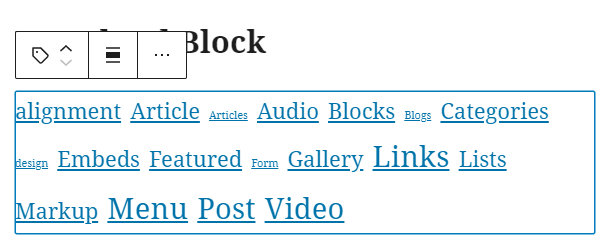
يعرض حقل سحابة الوسوم كل وسم بحجم خط يعتمد على عدد المرات التي تم فيها ربط هذا الوسم بالمقالات. وكلما كان الحجم أكبر، زادت المقالات التي تحمل هذا الوسم. يساعد هذا قرائك على معرفة مواضيعك المفضلة والمواضيع التي تكتب عنها بشكل متكرر.
كيفية إضافة حقل سحابة الوسوم إلى مقالتك أو صفحتك
قم بإضافة حقل سحابة الوسوم إلى مقالتك أو صفتك عن طريق النقر على "أداة إضافية الحقول" (+) ثم البحث عن "Tag Cloud". بدلاً من ذلك، يمكنك كتابة /tag-cloud في حقل فقرة جديد والضغط على مفتاح enter.

تعليمات تفصيلية حول إضافة الحقول
إذا كان لديك وسوم أو تصنيفات على موقعك، فسيعرض حقل سحابة الوسوم قائمة بالوسوم على النحو التالي:
إذا لم يكن لدى الموقع أي وسوم، فسيعرض الرسالة الموضحة أدناه.

ملاحظة: يختلف مظهر الوسوم بناءً على المظهر المحدد.
شريط أدوات الحقل
يحتوي كل حقل على عناصر تحكم خاصة به تتيح لك تخصيص الحقل مباشرة داخل المحرر. يقدم حقل سحابة الوسوم الخيارات التالية في شريط الأدوات الخاص به:
- تحويل إلى
- سحب
- مقابض التحريك
- تغيير المحاذاة
- خيارات إضافية.
تحويل إلى

عند النقر على زر التحويل، يمكنك تحويل حقل سحابة الوسوم إلى قائمة تصنيفات، أو أعمدة، أو مجموعة (Group). تتيح لك المجموعة تغيير لون الخلفية حول حقل سحابة الوسوم. يمكنك أيضًا تغيير أنماط سحابة الوسوم من النمط الافتراضي إلى النمط المحدد (Outline).


سحب
لسحب وإفلات الحقل إلى موقع جديد على قالب الصفحة، انقر مع الاستمرار على مستطيل النقاط، ثم اسحبه إلى الموقع الجديد. يشير خط الفاصل الأزرق إلى المكان الذي سيتم وضع الحقل فيه. اترِك زر الماوس الأيسر عندما تجد الموقع الجديد لوضع الحقل.
مقابض التحريك
يمكن استخدام أيقونتي السهمين لأعلى ولأسفل لتحريك الحقل لأعلى ولأسفل على الصفحة.
احصل على مزيد من المعلومات حول تحريك الحقل داخل المحرر.
تغيير المحاذاة

- عرض واسع (Wide width) – زيادة عرض حقل سحابة الوسوم متجاوزاً حجم المحتوى.
- عرض كامل (Full width) – تمديد حقل سحابة الوسوم لتغطية العرض الكامل للشاشة.
- محاذاة إلى اليسار (Align left) – جعل سحابة الوسوم محاذاة لليسار.
- محاذاة إلى المنتصف (Align center) – جعل سحابة الوسوم محاذاة في المنتصف.
- محاذاة إلى اليمين (Align right) – جعل سحابة الوسوم محاذاة لليمين.
ملاحظة: محاذاة "عرض واسع" و"عرض كامل" متاحة فقط إذا تم تمكينها بواسطة مظهر موقعك.
خيارات إضافية
تمنحك هذه التحكمات خيار نسخ الحقل، وتكراره، وتعديله ككود HTML.
اقرأ حول هذه الإعدادات وغيرها.
إعدادات الحقل
لكل حقل خيارات محددة في الشريط الجانبي للمحرر بالإضافة إلى الخيارات الموجودة في شريط أدوات الحقل. إذا لم تر الشريط الجانبي، فانقر ببساطة على أيقونة "الإعدادات" بجوار زر النشر.
تبويب الإعدادات
التصنيف (Taxonomy)
اختر من بين أنواع التصنيفات الثلاثة التالية: التصنيفات (Categories)، أو الوسوم (Tags)، أو تصنيفات النماذج (Pattern Categories). يتم عرض سحابة الوسوم بناءً على التصنيف المحدد.
إظهار عدد المقالات
قم بتبديل المفتاح لعرض عدد المقالات المرتبطة بالتصنيف.
عدد الوسوم
حرك شريط التمرير أو اكتب رقماً لتغيير عدد مصطلحات التصنيف التي يمكن عرضها في سحابة الوسوم.

أصغر حجم / أكبر حجم
تغيير أصغر وأكبر حجم خط يمكن استخدامه في سحابة الوسوم. يمكنك تغيير وحدة حجم الخط بين PX، %، EM، REM، VW، VH.


تبويب الأنماط
الأنماط
يمكنك تعديل أنماط حقل سحابة الوسوم عن طريق اختيار زري "الافتراضي" أو "المحدد" في لوحة إعدادات الأنماط. مرر مؤشر الماوس فوق زري "الافتراضي" أو "المحدد" للحصول على معاينة للأنماط.
قد تختلف خيارات الأنماط بناءً على مظهرك.
الخطوط (Typography)
تتيح لك إعدادات الخطوط تغيير حجم خط الحقل، والمظهر، وارتفاع السطر، وحالة الأحرف، والتباعد.
احصل على مزيد من التفاصيل حول تغيير إعدادات الخطوط.
الأبعاد (Dimensions)
تُستخدم أدوات التحكم في الأبعاد للتحكم في كيفية وضع مجموعات الحقول بجوار بعضها البعض، عن طريق تغيير قيم الحشوة (padding)، والهامش (margin)، والأبعاد الأخرى.

متقدم
يوفر حقل سحابة الوسوم خيارات الإعدادات المتقدمة التالية: مرساة HTML، فئات CSS إضافية، وCSS إضافي، والأنماط.




