


الرمز المختصر (Shortcode) هو كود خاص بووردبريس يتيح لك تنفيذ مهام رائعة بأقل جهد ممكن. يمكن للاكواد المختصرة تضمين ملفات أو إنشاء عناصر كان يتطلب إنجازها عادةً الكثير من الأكواد المعقدة والمعقدة في سطر واحد فقط. الرمز المختصر = اختصار (Shortcode = shortcut).
يمكن إضافة حقل الرمز المختصر (Shortcode block) إلى أي صفحة بالقر بالنقر على زر إضافة الحقل. ويمكن العثور عليه في قسم الحقائب أو الأدوات (Widgets). بدلاً من ذلك، يمكنك كتابة /shortcode والضغط على مفتاح الإدخال (Enter).
 إضافة الأكواد المختصرة باستخدام أمر الشرطة المائلة.
تعليمات تفصيلية حول إضافة الحقول
في هذا الفيديو، يمكنك معرفة كيفية استخدام حقل الرمز المختصر والإعدادات المختلفة لتعديل ظهور المحتوى الخاص بك.
كيف يعمل حقل الرمز المختصر
شريط أدوات الحقل
على عكس الحقول الشائعة الأخرى، لا يتضمن حقل الرمز المختصر أي إعدادات محددة في شريط أدوات الحقل أو في الشريط الجانبي للمحرر.
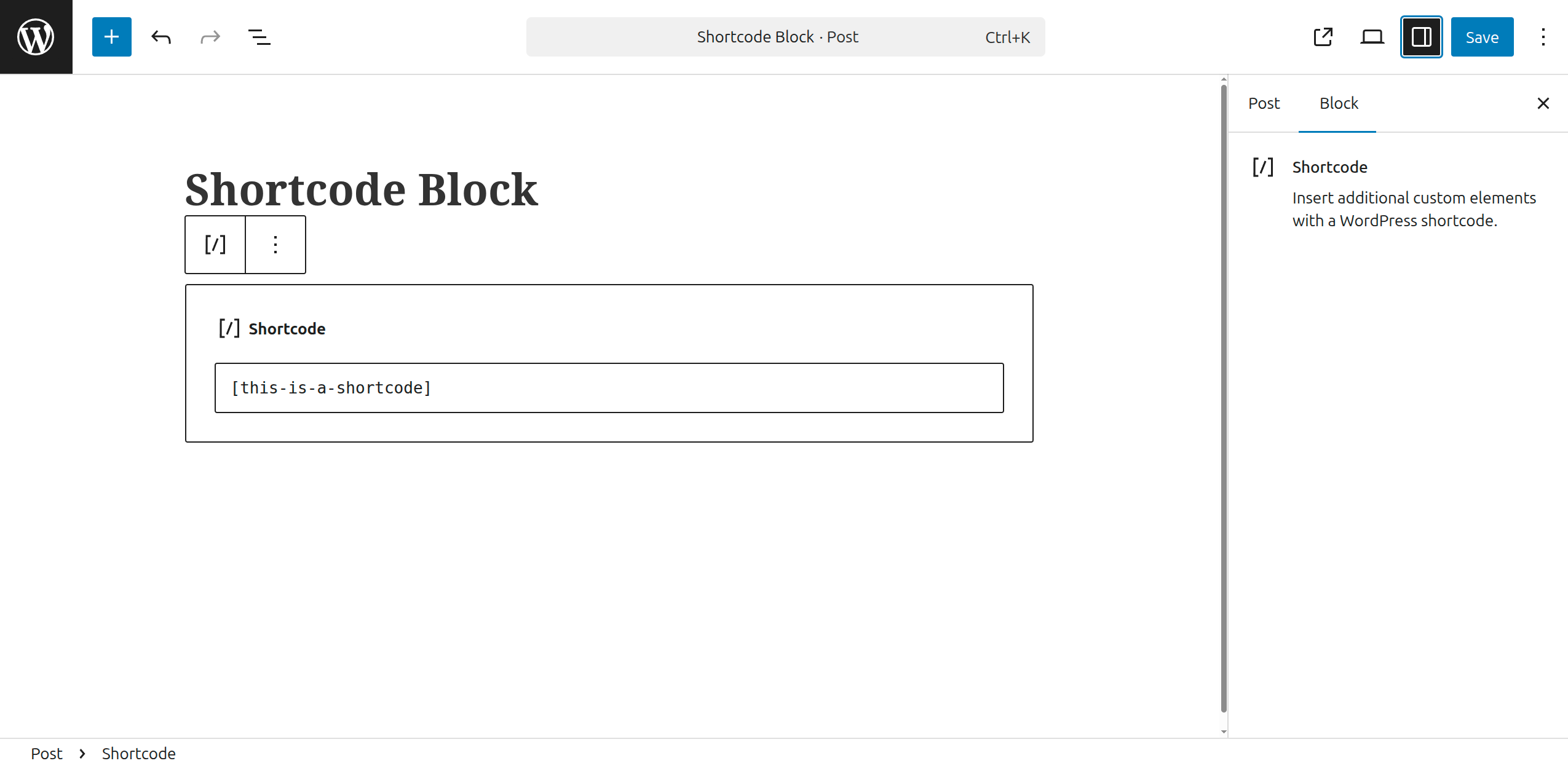 الشريط الجانبي لمحرر حقل الرمز المختصر
كتابة الرمز المختصر الخاص بك
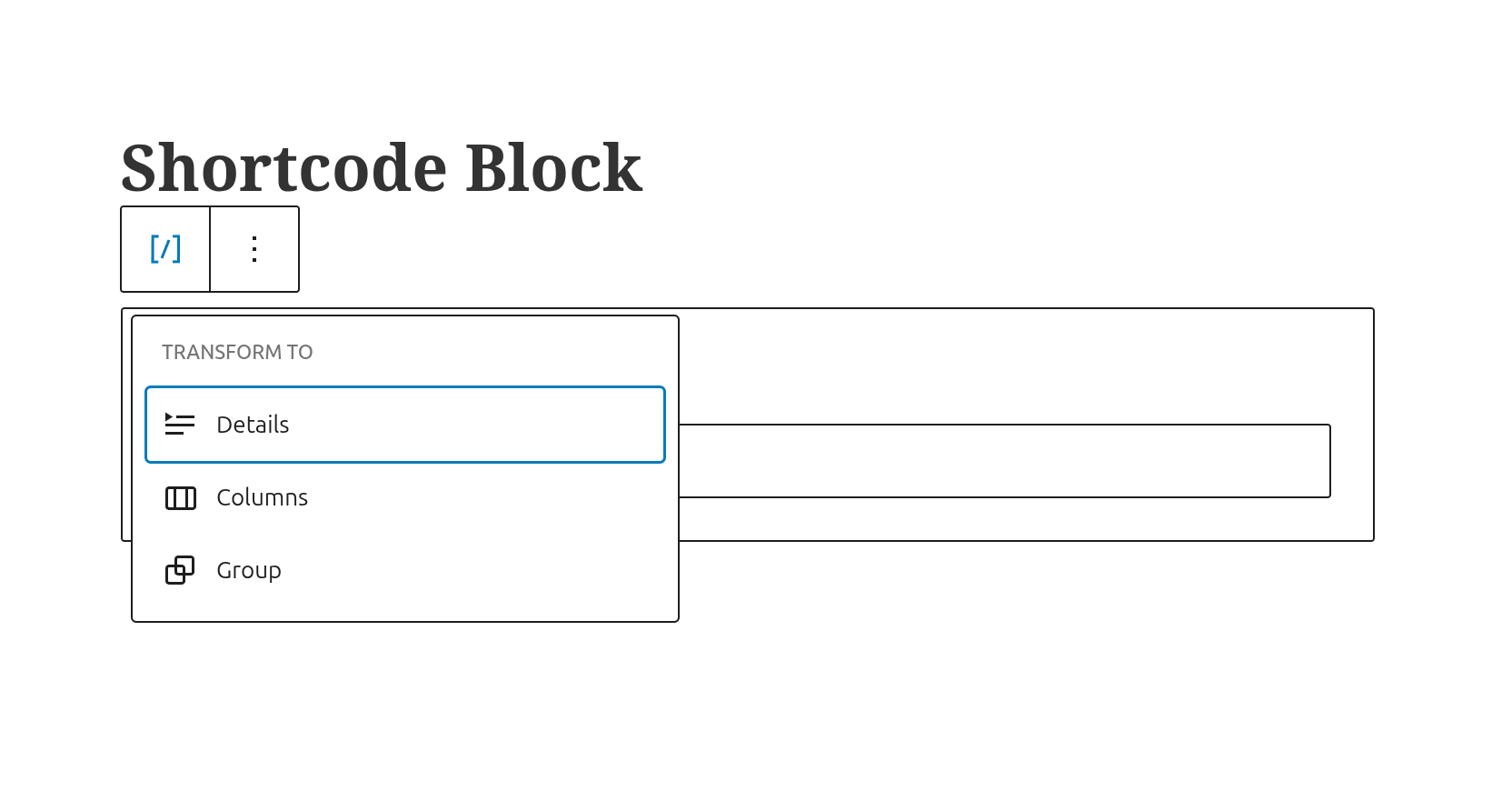
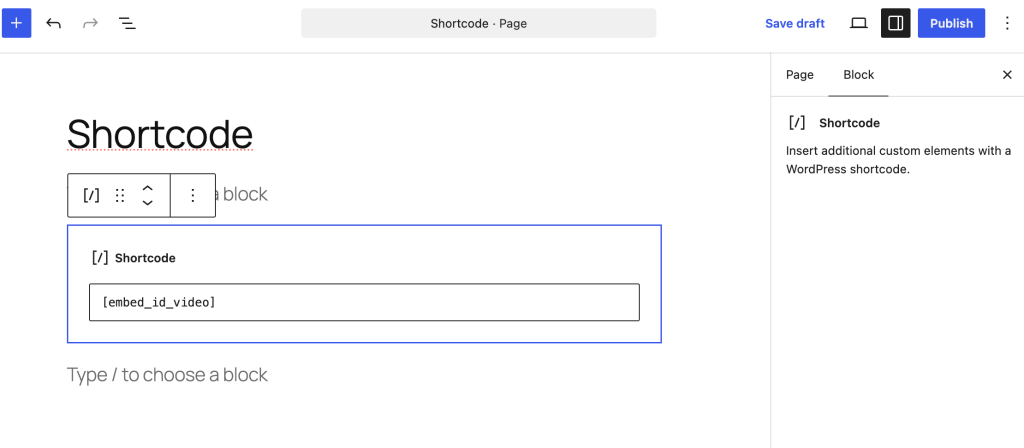
يمكنك كتابة الرمز المختصر في المربع المخصص أو لصقه من الأكواد المختصرة المتاحة لديك.
 واجهة حقل الرمز المختصر.
خيارات إضافية
تمنحك هذه التحكمات خيار نسخ الحقل، وتكراره، وتعديله ككود HTML.
اقرأ حول هذه الإعدادات وغيرها.
إعدادات الحقل
لكل حقل خيارات محددة في الشريط الجانبي للمحرر بالإضافة إلى الخيارات الموجودة في شريط أدوات الحقل. إذا لم تر الشريط الجانبي، فما عليك سوى النقر فوق أيقونة "الترس" بجوار زر نشر.
كما ترى، لا يتضمن حقل الرمز المختصر إعدادات محددة في إعدادات الحقل.
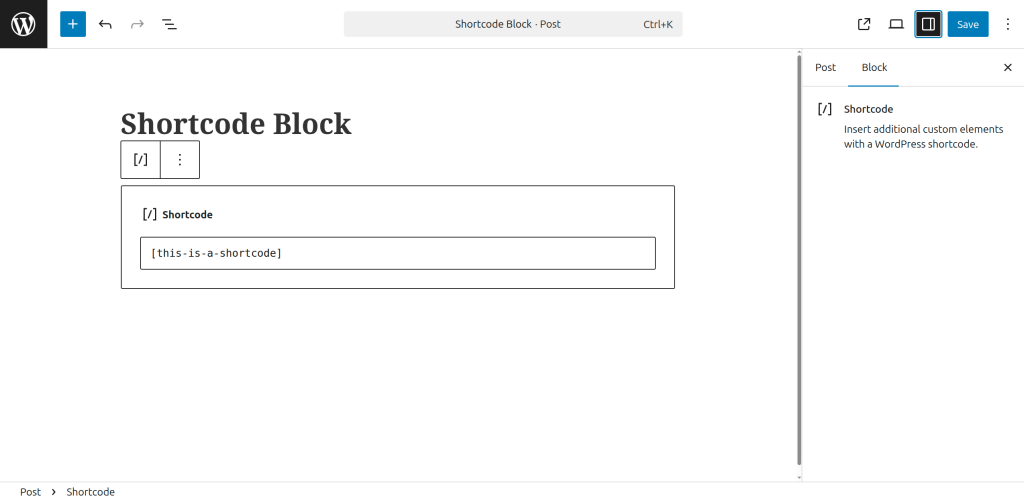
يمكنك تحويل حقل الرمز المختصر إلى مجموعة (Group) أو أعمدة (Columns)، لتتمكن من تطبيق إعدادات مخصصة أخرى على الحقل.
اللون
يمكن ضبط ألوان النص والخلفية لكل حقل على حدة، مما يتيح لك لفت الانتباه إلى المحتوى الهام.
عبر رابط "لون مخصص" يمكنك تعديل خيار اللون بشكل أكبر.
راجع هذا الدليل لمزيد من المعلومات حول تغيير الألوان.
تم تضمين إعدادات إمكانية الوصول (Accessibility) في المححر الجديد لتحذيرك عندما يصبح النص غير مقروء للأشخاص الذين يعانون من ضعف القراءة.
متقدم
لا يحتوي حقل الرمز المختصر على أي إعدادات متقدمة متاحة.




