


يعرض حقل أحدث المقالات (latest posts block) مقالاتك الحديثة، مما يسهل على قرائك رؤية ما هو جديد في مدونتك.
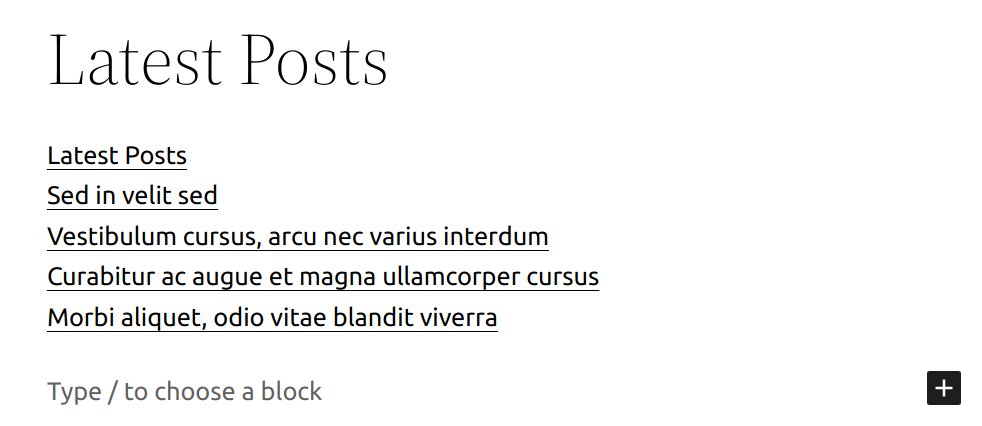 إليك شكله عند تضمينه في المحرر.
يمكن إضافة حقل أحدث المقالات إلى الصفحة بالقرن على زر إضافة حقل. يمكن العثور عليه في قسم الودجات (Widgets). بدلاً من ذلك، يمكنك كتابة /latest والنقر فوق أحدث المقالات.
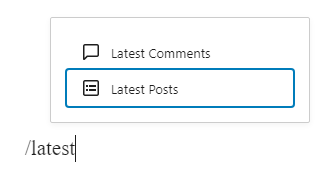 أمر الشرطة المائلة لأحدث المقالات
يمكنك أيضاً اختيار أحدث المقالات من زر إضافة حقل.
تعليمات تفصيلية حول إضافة الحقول
شريط أداة الحقل
لكل حقل عناصر تحكم خاصة به تتيح لك التعامل مع الحقل مباشرة داخل المحرر.
 شريط أداة حقل أحدث المقالات
يحتوي شريط أداة حقل أحدث المقالات على خيارات من أجل:
تغيير المحاذاة
- بلا – الافتراضي
- عرض واسع – زيادة عرض حقل أحدث المقالات بما يتجاوز حجم المحتوى
- عرض كامل – تمديد حقل أحدث المقالات ليغطي العرض الكامل للشاشة
- محاذاة لليسار – جعل حقل أحدث المقالات محاذاً لليسار
- محاذاة للوسط – جعل محاذاة حقل أحدث المقالات في المنتصف
- محاذاة لليمين – جعل حقل أحدث المقالات محاذاً لليمين
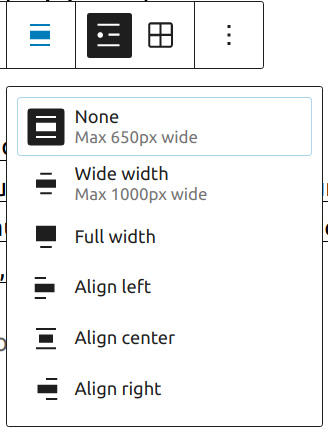 إعدادات المحاذاة
عرض القائمة (الافتراضي)
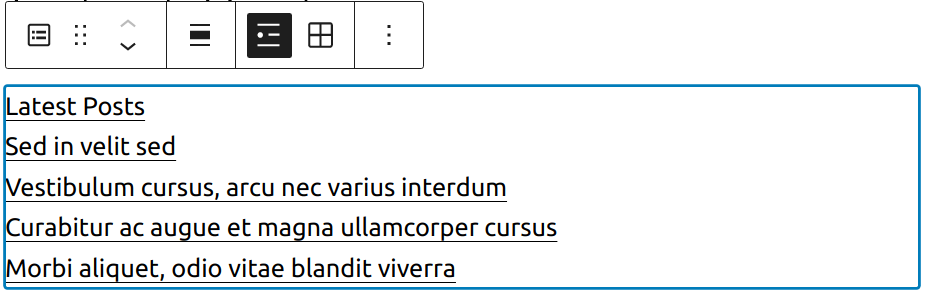 عرض القائمة
عرض الشبكة
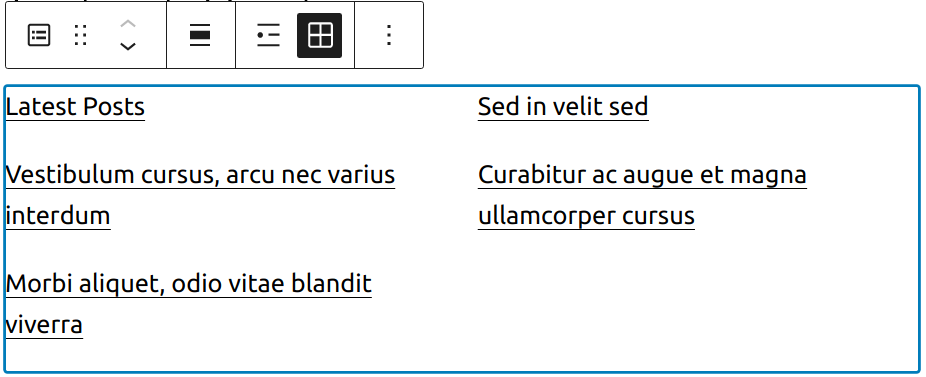 عرض الشبكة
خيارات إضافية
تمنحك عناصر التحكم هذه خيار نسخ حقل كود HTML وتكراره وتحريره.
إعدادات الحقل
لكل حقل خيارات محددة في الشريط الجانبي للمحرر بالإضافة إلى الخيارات الموجودة في شريط أداة الحقل. إذا لم تر الشريط الجانبي، فما عليك سوى النقر فوق أيقونة "الترس" بجوار زر النشر.
 إعدادات الحقل
 إعدادات أحدث المقالات
إعدادات محتوى المقال
يمكنك اختيار إظهار محتوى المقال الكامل أو مقتطف المقال مع خيار تعديل عدد الكلمات للمقتطف.
 إعدادات محتوى المقال
إعدادات البيانات الوصفية للمقال
تسمح لك إعدادات البيانات الوصفية بإظهار أو إخفاء اسم الكاتب وتاريخ نشر المقال.
 إعدادات البيانات الوصفية للمقال
إعدادات الصورة البارزة
مع إعدادات الصورة البارزة، يمكنك تحديد الدقة، والأبعاد، والمحاذاة، وما إذا كنت تريد أن ترتبط الصورة بالمقال نفسه.
 إعدادات الصورة البارزة
الفرز والتصفية
تتيح لك إعدادات أحدث المقالات اختيار كيفية ترتيب المقالات، مع خيارات تشمل:
- من الأحدث إلى الأقدم (الافتراضي)
- من الأقدم إلى الأحدث
- أبجدياً من أ إلى ي
- أبجدياً من ي إلى أ
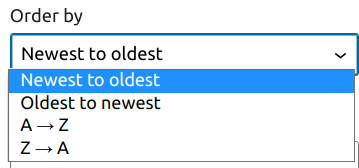 إعدادات الترتيب حسب
لديك أيضاً خيار اختيار تصنيف معين أو تصنيف فرعي لعرض المقالات منه. يمكنك أيضاً تحديد عدد المقالات المراد عرضها (إذا كان لديك عدد مقالات أقل من الحد الأقصى، سيتم عرض ذلك العدد من المقالات)، بالإضافة إلى تبديل تاريخ المقال تشغيلاً وإيقافاً.
إذا قمت بتحديد عرض الشبكة، سيكون لديك أيضاً خيار اختيار عدد الأعمدة التي يجب أن تحتويها الشبكة. منذ ووردبريس 7.1، تم نقل خيار الأعمدة من تبويب الإعدادات إلى قسم التخطيط في تبويب الأنماط.
 الفرز والتصفية
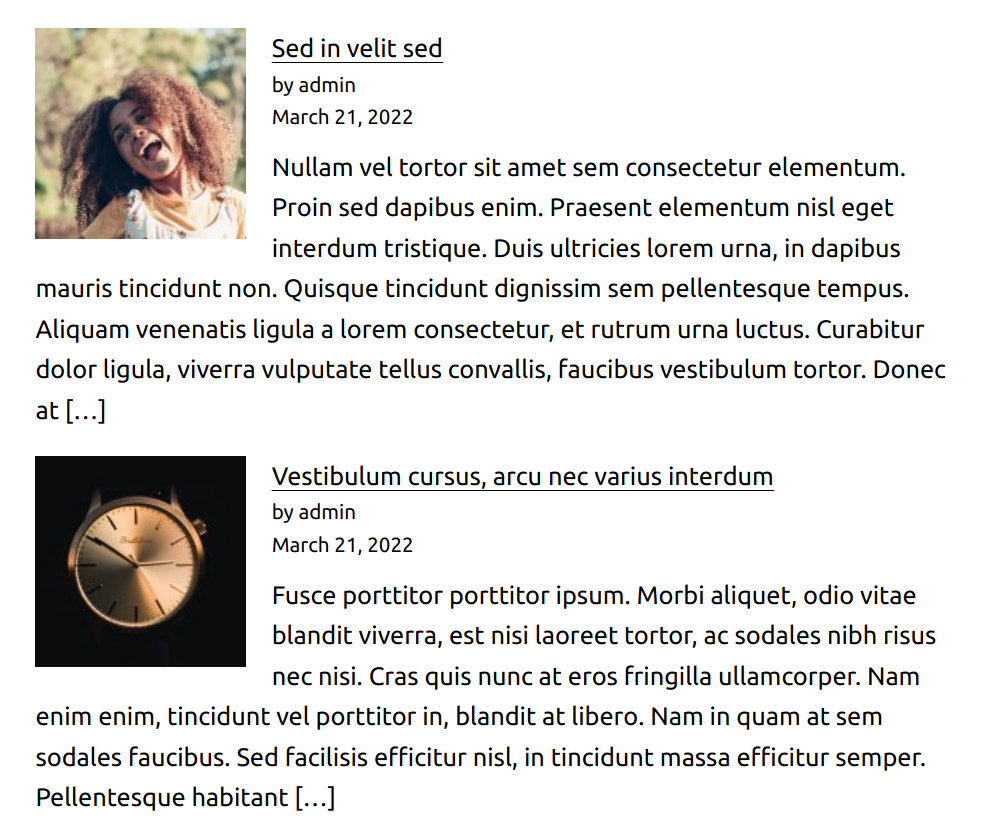 عرض القائمة مع تمكين كافة الإعدادات
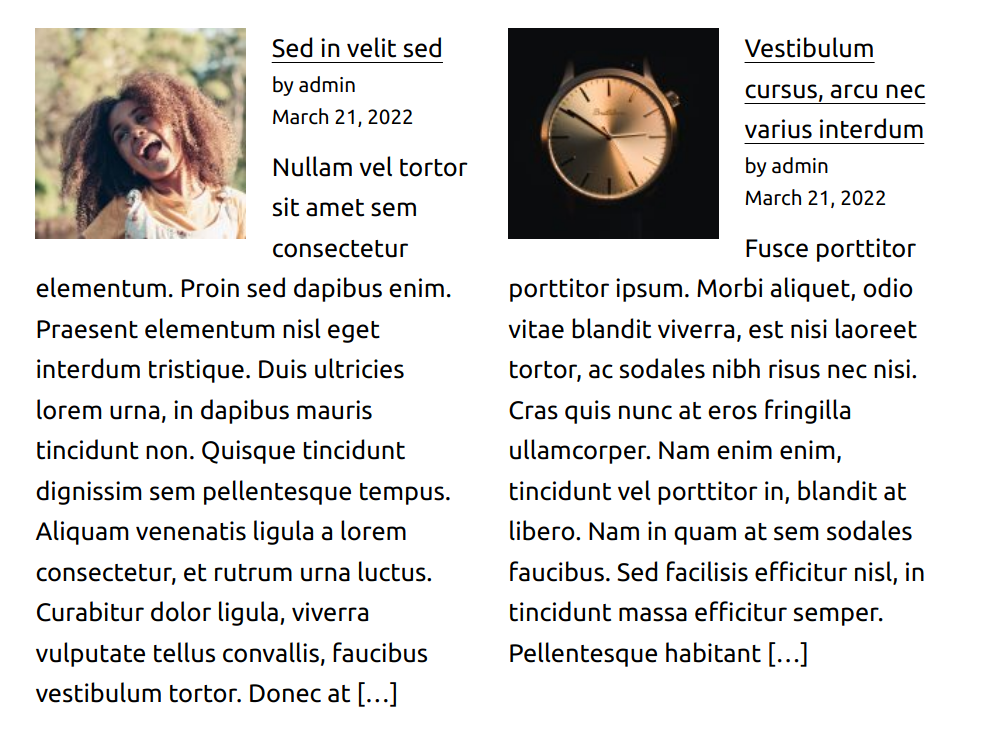 عرض الشبكة مع تمكين كافة الإعدادات
متقدم
يوفر حقل أحدث المقالات خيارات الإعدادات المتقدمة التالية: مرساة HTML، فئات CSS إضافية، وCSS إضافي، والأنماط.
تعرف على المزيد حول الإعدادات المتقدمة
إعدادات الأنماط
الخطوط (الطباعة)
تتيح لك إعدادات الخطوط تخصيص مظهر الخط والنص للمحتوى داخل الحقل. تحتوي الإعدادات على خيارات متنوعة، مثل حجم الخط، وأسلوب الخط، وعائلة الخط، وتباهُد الأحرف.
احصل على مزيد من التفاصيل حول تغيير إعدادات الخطوط.
الخلفية
يمكن تعيين ألوان الخلفية والتدرجات لكل حقل على حدة، مما يتيح لك لفت الانتباه إلى المحتوى المهم.

التخطيط
في عرض القائمة، يمكنك اختيار ما إذا كانت الحقول الداخلية تستخدم عرض المحتوى وتعديل مواءمتها. في عرض الشبكة، يمكنك تعيين الحد الأقصى لعدد الأعمدة والحد الأدنى لعرض العمود. سيتم الالتفاف إلى عدد أعمدة أقل لكل صف عندما تعجز الأعمدة عن الحفاظ على الحد الأدنى للعرض.
للتفاصيل، راجع مقالة الدعم هذه: نظرة عامة على إعدادات التخطيط
الأبعاد
يوفر هذا الحقل خيارات متنوعة لضبط أبعاده، مثل العرض والارتفاع، مما يتيح لك تخصيص تخطيط النص لضمان الاتساق البصري.
للتفاصيل، راجع مقالة الدعم هذه: نظرة عامة على إعدادات الأبعاد
الحدود
تضيف إعدادات الحدود لون الحد، وعرضه، ونصف القطر.
للتفاصيل، راجع مقالة الدعم هذه: نظرة عامة على إعدادات الحدود
العناصر
تتيح لك إعدادات العناصر تخصيص لون الروابط، بما في ذلك حالاتها الافتراضية وعند تمرير المؤشر فوقها.




