


تُستخدم كتلة "وصف التصنيف" (Term Description) لعرض وصف الفئات (Categories)، أو الوسوم (Tags)، أو التصنيفات المخصصة (Custom Taxonomies) على صفحات الأرشيف.
ملاحظة: تعمل هذه الكتلة حصرياً في صفحات الأرشيف وللن تكون مرئية في الصفحات الأخرى من موقع الويب. يجب استخدام هذه الكتلة فقط داخل محرر الموقع (Site Editor) لتحرير قوالب صفحات الأرشيف.
لإضافة كتلة وصف التصنيف، انقر على أيقونة إضافة كتلة (Block Inserter) أثناء تحرير قالب صفحة الأرشيف. ابحث عن كتلة وصف التصنيف، وانقر عليها لإضافتها إلى قالب صفحة الويب.
فيديو يوضح كيفية إضافة كتلة وصف التصنيف
يمكنك أيضاً كتابة /term-description والضغط على مفتاح الإدخال (Enter) في كتلة فقرة جديدة لإضافة كتلة وصف التصنيف بسرعة.

تعليمات تفصيلية حول إضافة الكتل
شريط أدوات الكتلة
لعرض شريط أدوات الكتلة، انقر على الكتلة وسيتم عرض شريط الأدوات مباشرة.
تأتي كل كتلة بأيقونات فريدة في شريط الأدوات، تتيح لك عناصر التحكم الخاصة بكل كتلة إدارتها وتعديلها مباشرة داخل المحرر.
يعرض شريط أدوات كتلة وصف التصنيف ستة أزرار:
- التحويل إلى (Transform to)
- أيقونة السحب (Drag icon)
- أسهم التحريك (Move arrows)
- تغيير المحاذاة (Change alignment)
- تغيير محاذاة النص (Change text alignment)
- خيارات إضافية (More options)
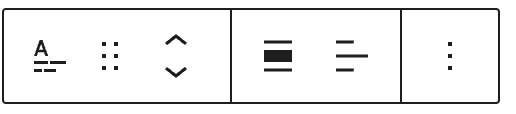 شريط أدوات كتلة وصف التصنيف
التحويل إلى (Transform to):
 خيارات التحويل في كتلة وصف التصنيف
انقر على زر "التحويل" لتحويل كتلة وصف التصنيف إلى كتلة "مجموعة" (Group) أو كتلة "أعمدة" (Columns).
أيقونة السحب (Drag icon):
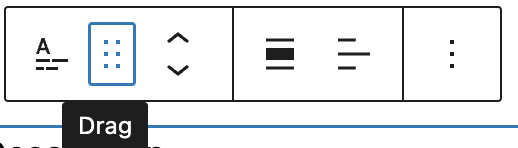 أيقونة السحب في كتلة وصف التصنيف
لسحب وإفلات الكتلة إلى موقع جديد في قالب الصفحة، انقر مع الاستمرار على مستطيل النقاط، ثم اسحب إلى الموقع الجديد. يشير خط الفاصل الأزرق إلى المكان الذي سيتم فيه وضع الكتلة. اترك زر الفأرة الأيسر عندما تجد الموقع الجديد لوضع الكتلة فيه.
أسهم التحريك (Move arrows):
 أسهم التحريك في كتلة وصف التصنيف
يمكن استخدام أيقونتي السهم لأعلى ولأسفل لتحريك الكتلة لأعلى ولأسفل في الصفحة.
احصل على مزيد من المعلومات حول تحريك الكتلة داخل المحرر.
تغيير المحاذاة (Change alignment):
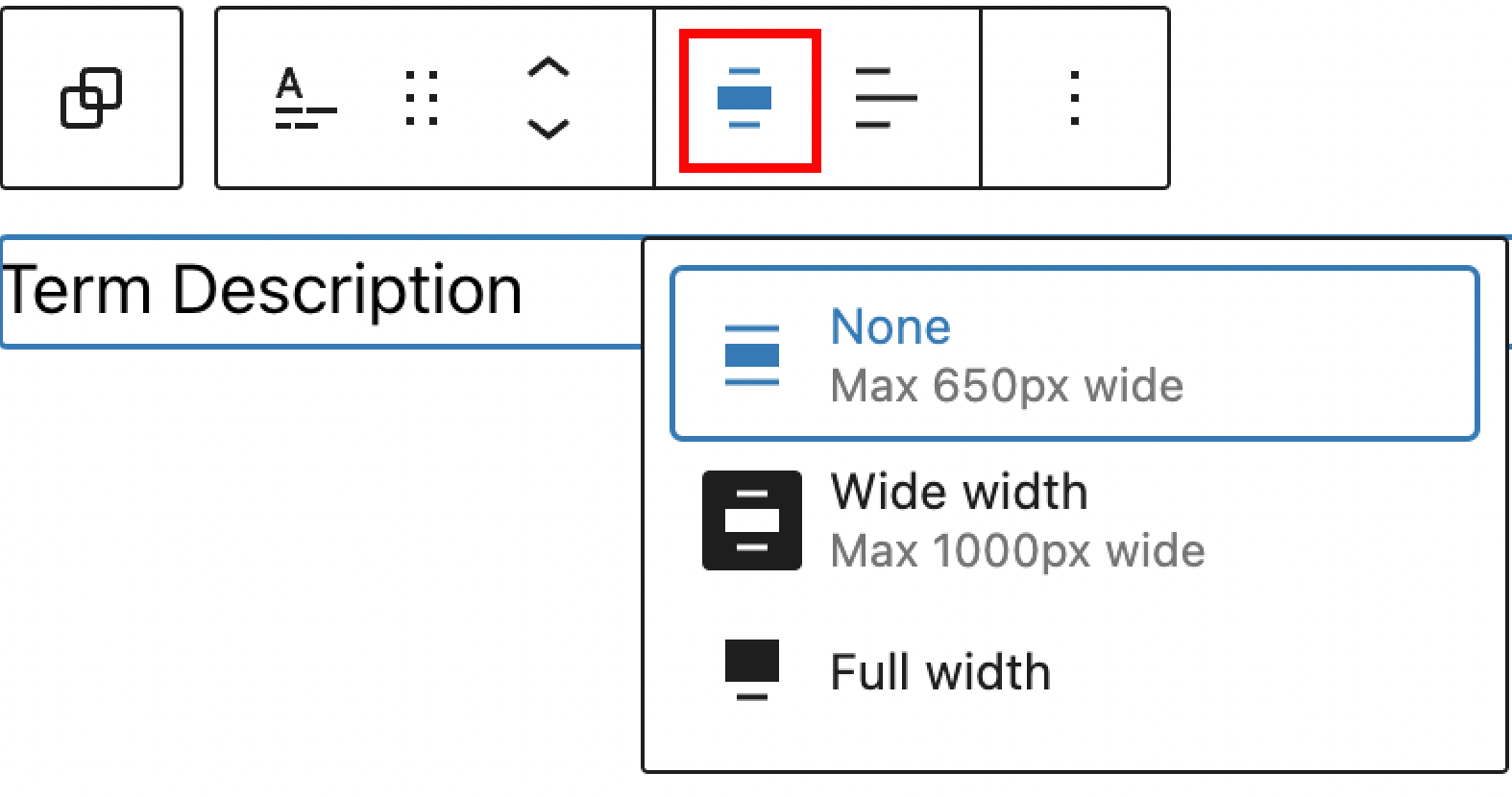 خيارات تغيير المحاذاة في كتلة وصف التصنيف
- بلا (None) – تترك الكتلة بحجمها الحالي.
- عرض واسع (Wide width) – تزيد عرض الكتلة متجاوزة حجم محتوى الصفحة.
- عرض كامل (Full width) – تمدد الكتلة لتغطي العرض الكامل للشاشة.
تغيير محاذاة النص (Change text alignment):
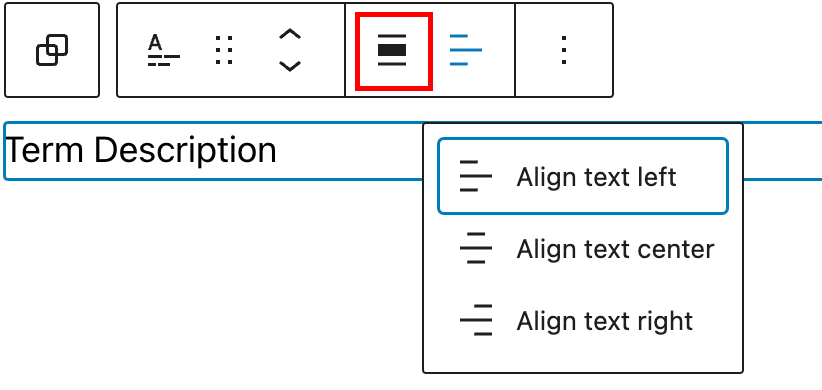 خيارات تغيير محاذاة النص في كتلة وصف التصنيف
انقر على زر "تغيير محاذاة النص" في شريط أدوات الكتلة لعرض الخيارات في القائمة المنسدلة. يمكنك محاذاة نص الكتلة إلى اليسار، أو جعله في المنتصف، أو محاذاته إلى اليمين.
خيارات إضافية (More options)
تمنحك هذه التحكمات خيار نسخ الكتلة، وتكرارها، وتعديلها كـ HTML.
إعدادات الكتلة (Block Settings)
بالإضافة إلى شريط أدوات الكتلة، تحتوي كل كتلة على خيارات محددة في شريط المحرر الجانبي.
إذا لم تشاهد الشريط الجانبي، انقر على أيقونة الترس بجوار زر الحفظ.
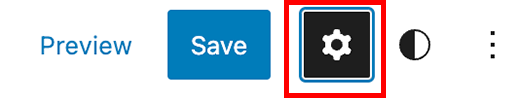 كيفية إظهار شريط إعدادات الكتلة الجانبي
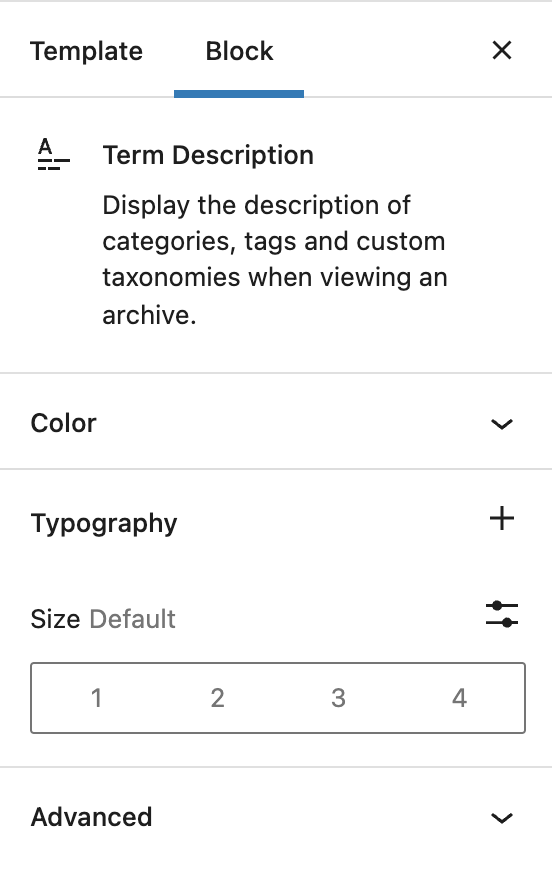 شريط إعدادات الكتلة الجانبي في كتلة وصف التصنيف
الألوان (Color)
يمكنك تخصيص لون النص، ولون الخلفية، ولون الروابط لكتلة وصف التصنيف. ستختلف خيارات الألوان المتاحة بناءً على الثيم (القالب) المستخدم.
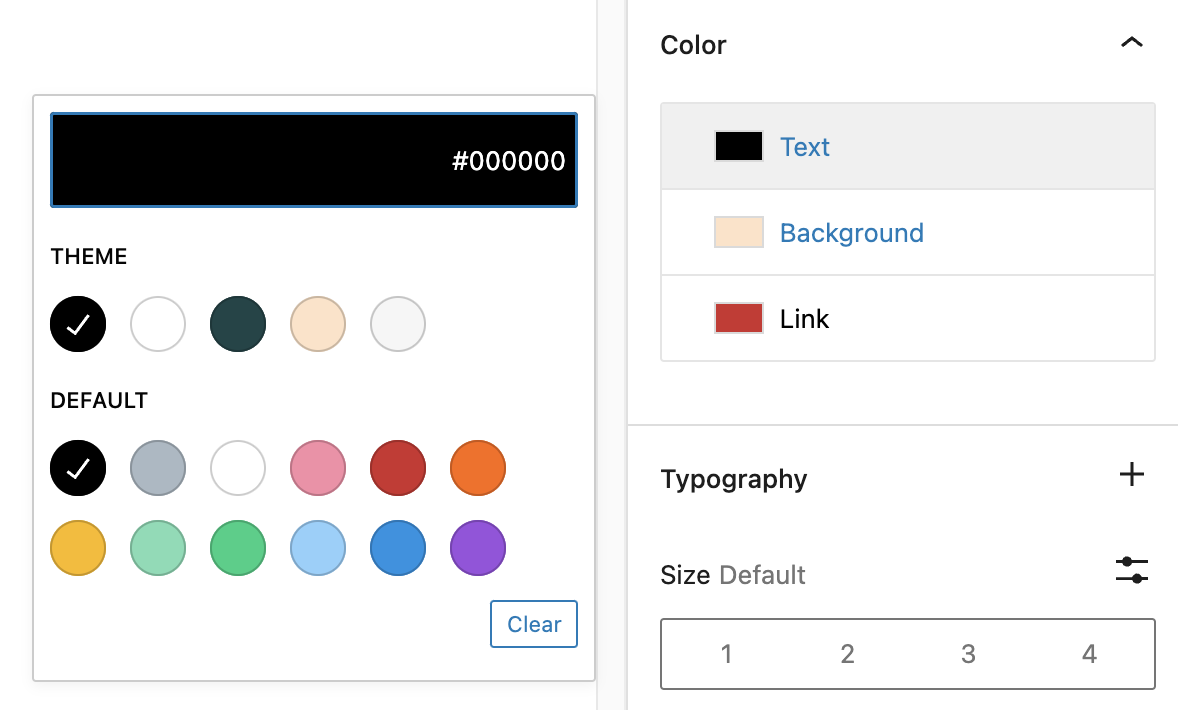 إعدادات الألوان في كتلة وصف التصنيف
راجع هذا الدليل لمزيد من المعلومات حول تغيير الألوان.
الطباعة والخطوط (Typography)
في هذه التبويب، يمكنك ضبط حجم الخط وارتفاع السطر لكتلة وصف التصنيف. لتغيير حجم الخط، حدد الأرقام 1 (صغير)، أو 2 (متوسط)، أو 3 (كبير)، أو 4 (كبير جداً).
 إعدادات الطباعة والخطوط في كتلة وصف التصنيف
احصل على تفاصيل إضافية حول تغيير إعدادات الخطوط والطباعة.
خيارات متقدمة (Advanced)
تتوفر خيارات الإعدادات المتقدمة التالية: مرساة HTML (HTML Anchor)، فئة (فئات) CSS إضافية، وتخصيص CSS، والأنماط.




