


تتيح لك كتلة شعار الموقع الفرعي عرض الوصف التعريفي للموقع على الصفحة أو تعديل وصف الموقع.
ملاحظة: تحديث هذه الكتلة وحفظ القالب سيؤدي إلى تطبيق التغييرات في كل مكان يُستخدم فيه شعار الموقع الفرعي، بما في ذلك شريط عنوان المتصفح، ونتائج البحث، وحقل نص شعار الموقع الفرعي في الإعدادات > عام.
لإضافة كتلة شعار الموقع الفرعي، انقر فوق أيقونة مُدْرِج الكتل عند تحرير قالب الصفحة. ابحث عن كتلة شعار الموقع الفرعي. انقر عليها لإضافة الكتلة إلى قالب صفحتك.
ملاحظة: تُستخدم كتلة شعار الموقع الفرعي بشكل أساسي عند تحرير ملفات القوالب في محرر الموقع.
فيديو يوضح كيفية إضافة كتلة شعار الموقع الفرعييمكنك أيضًا كتابة /site-tagline والضغط على مفتاح Enter في كتلة فقرة جديدة لإضافة كتلة شعار الموقع الفرعي بسرعة.
 كيفية إضافة كتلة شعار الموقع الفرعي بسرعة
تعليمات تفصيلية حول إضافة الكتل
شريط أدوات الكتلة
عرض شريط أدوات الكتلة، انقر فوق الكتلة وسيتم عرض شريط الأدوات.
تأتي كل كتلة بأيقونات فريدة لشريط الأدوات. تتيح لك عناصر التحكم الخاصة بالكتلة هذه معالجة الكتلة مباشرة في المحرر.
تظهر كتلة شعار الموقع الفرعي خمسة أزرار في شريط أدوات الكتلة:
- تحويل إلى
- أيقونة السحب
- أسهم التحريك
- تغيير محاذاة النص
- المزيد من الخيارات
 شريط أدوات كتلة شعار الموقع الفرعي
تحويل إلى
 خيارات التحويل لكتلة شعار الموقع الفرعي
انقر فوق زر "تحويل" لتحويل كتلة عنوان الموقع إلى كتلة "مجموعة" أو كتلة "أعمدة".
أيقونة السحب
 أيقونة السحب في كتلة شعار الموقع الفرعي
لسحب وإفلات الكتلة إلى موقع جديد على قالب الصفحة، انقر مع الاستمرار على مستطيل النقاط، ثم اسحب إلى الموقع الجديد. يشير خط الفصل الأزرق إلى المكان الذي ستوضع فيه الكتلة. اترك زر الفأرة الأيسر عندما تجد الموقع الجديد لوضع الكتلة.
أسهم التحريك
 أسهم التحريك في كتلة شعار الموقع الفرعي
يمكن استخدام أيقونتي السهم الأيسر والأيمن لتحريك الكتلة يمينًا أو يسارًا داخل مجموعة الكتل المتداخلة.
احصل على مزيد من المعلومات حول تحريك كتلة داخل المحرر.
تغيير محاذاة النص
 تغيير محاذاة النص لكتلة شعار الموقع الفرعي
انقر فوق زر "تغيير المحاذاة" في شريط أدوات الكتلة لعرض قائمة المحاذاة المنسدلة. يمكنك محاذاة نص الكتلة إلى اليسار، أو جعله في الوسط، أو محاذاة إلى اليمين.
المزيد من الخيارات
تمنحك عناصر التحكم هذه خيار نسخ كتلتك، وتكرارها، وتحريرها كرمز HTML.
إعدادات الكتلة
بالإضافة إلى شريط أدوات الكتلة، تحتوي كل كتلة على خيارات محددة في شريط المحرر الجانبي.
إذا لم ترَ الشريط الجانبي، فانقر فوق أيقونة "الترس" بجوار زر الحفظ.
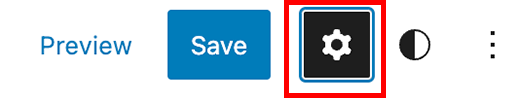 كيفية تشغيل شريط إعدادات الكتلة الجانبي
 إعدادات الكتلة في كتلة شعار الموقع الفرعي
اللون
يمكنك تخصيص لون النص ولون الخلفية لكتلة شعار الموقع الفرعي. ستختلف خيارات الألوان المتاحة بناءً على القالب. اختر لونًا من المقترحات، أو أضف لونًا مخصصًا باستخدام منتقي الألوان أو عن طريق إضافة رمز اللون.
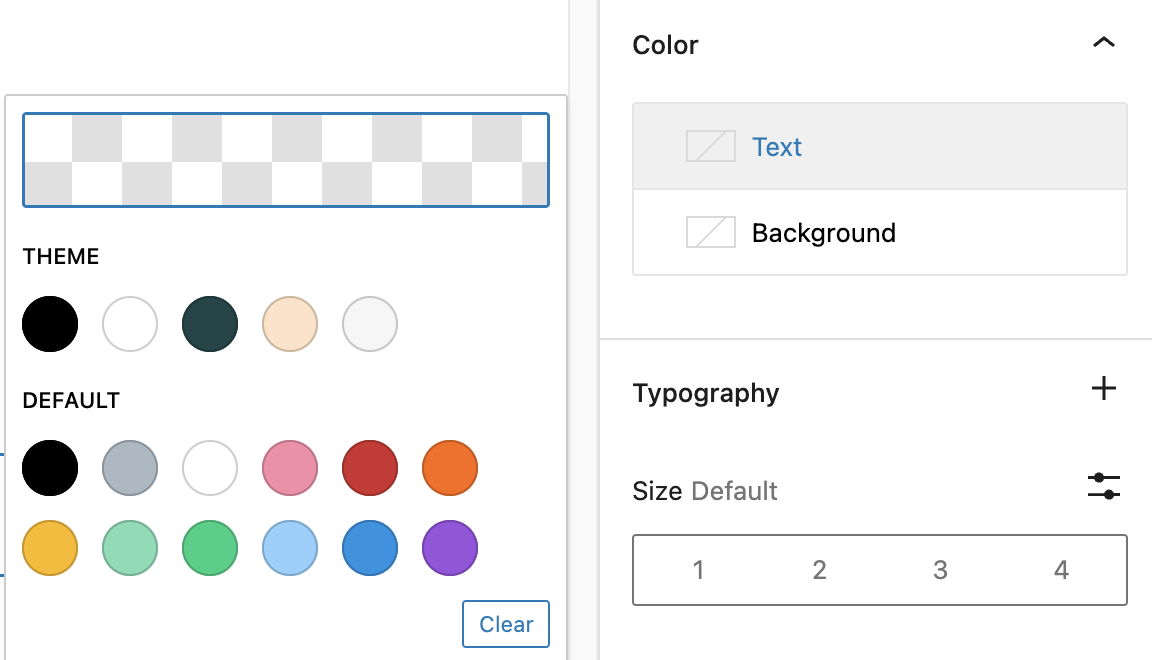 إعدادات الألوان في كتلة شعار الموقع الفرعي
راجع هذا الدليل لمزيد من المعلومات حول تغيير الألوان.
الخطوط
تتيح لك إعدادات الخطوط تغيير حجم خط الكتلة ومظهره وارتفاع السطر وحالة الأحرف والتباعد.
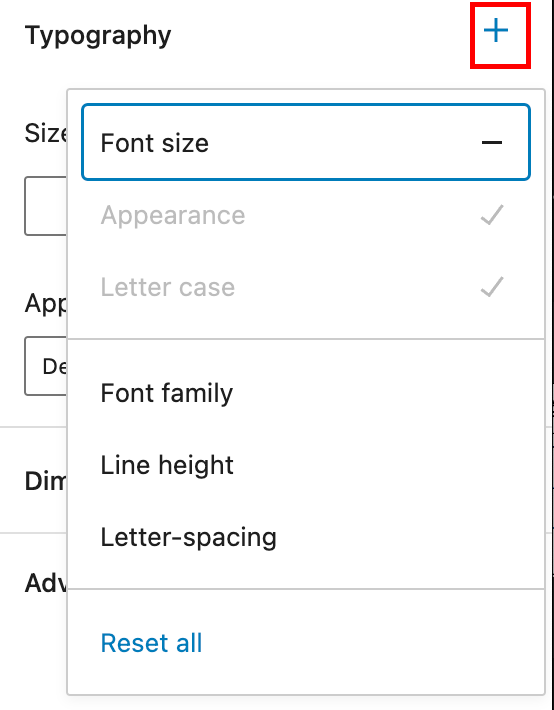 إعدادات الخطوط في كتلة شعار الموقع الفرعي
احصل على مزيد من التفاصيل حول تغيير إعدادات الخطوط.
الأبعاد
تُستخدم عناصر تحكم الأبعاد للتحكم في كيفية وضع مجموعات الكتل بجانب بعضها البعض، عن طريق تغيير قيم الحشو (padding)، والهامش (margin)، والأبعاد الأخرى
 إعدادات الأبعاد في كتلة شعار الموقع الفرعي
تعرف على المزيد حول عناصر تحكم الأبعاد.
متقدم
تتوفر خيارات الإعدادات المتقدمة التالية: مرساة HTML، وفئة (فئات) CSS إضافية، وCSS إضافي، والأنماط.




