


تتيح لك كتلة "قراءة المزيد" (Read More) إضافة روابط في كتلة حلقة الاستعلام والتي توجّه الزوار إلى المقالات. مع هذه الكتلة، تحصل على مرونة أكبر لتخصيص روابط قراءة المزيد وجعلها تبدو جذابة.

إضافة كتلة "قراءة المزيد"، انقر على أيقونة (+) لفتح نافذة منبثقة لأداة إدراج الكتل وابحث عن كتلة "قراءة المزيد". انقر عليها لإضافة الكتلة إلى قالب صفحتك.
يمكنك أيضًا كتابة /read-more والضغط على مفتاح الإدخال (Enter) في كتلة فقرة جديدة لإضافة كتلة "قراءة المزيد" بسرعة.

تعليمات تفصيلية حول إضافة الكتل
شريط أداة الكتلة
لكل كتلة شريط أدوات خاص بها يحتوي على عناصر تحكم فريدة تتيح لك تخصيص الكتلة أو تكوينها.

تحتوي كتلة "قراءة المزيد" على الخيارات التالية في شريط أدواتها:
تحويل إلى:

إذا قمت بالنقر فوق زر التحويل، ستري خيارات لتحويل كتلة "قراءة المزيد" إلى كتلتي أعمدة ومجموعة.
أدوات تحريك الكتلة

توجد أداتا تحريك لكتلة "قراءة المزيد". تتيح لك أيقونة النقاط الست سحب وإفلات كتلة "قراءة المزيد" وإعادة وضعها في أي مكان في المحرر، بينما تتيح لك الأسهم لأعلى ولأسفل تحريك كتلة "قراءة المزيد" لأعلى أو لأسفل في المحرر.
احصل على مزيد من المعلومات حول تحريك الكتلة داخل المحرر.
خيارات تحرير النص

الخط الغامق والمائل
يحتوي تنسيق الخط الغامق والمائل على أزرار تنسيق خاصة بهما في شريط الأدوات لراحتك. بدلاً من ذلك، يمكنك استخدام اختصارات لوحة المفاتيح عند التنسيق. الاختصارات هي كما يلي:
- CTRL+b (ويندوز) أو Command+b (ماك) للنص الغامق
- CTRL+i (ويندوز) أو Command+i (ماك) للنص المائل
المزيد من خيارات تنسيق النصوص

إذا قمت بالنقر فوق أيقونة السهم لأسفل، سيفتح شريط الأدوات قائمة منسدلة تحتوي على المزيد من خيارات تنسيق النصوص.
- يتيح لك التمييز (Highlight) اختيار ألوان مخصصة للنص والخلفية لجعل النص أكثر لفتًا للانتباه.
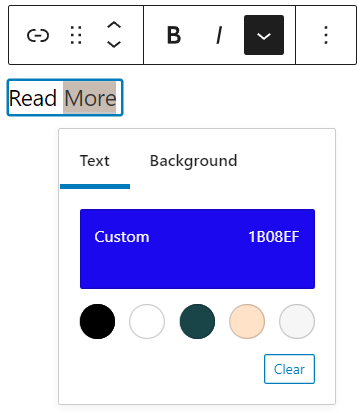
- الكود المضمن (Inline code) ينسق النص ليصبح مقطع برمجي ويمنع تنفيذ هذا الكود.
- الصورة المضمنة (Inline image) تتيح لك إضافة صورة إلى النص. يمكنك تعيين عرض البكسل المطلوب للصورة.

- إدخال لوحة المفاتيح يضيف وسم <kbd> إلى النص، مما يجعله يُعرض باستخدام خط أحادي المسافة (monospace) في المتصفح.
- توسط خط (Strikethrough) يضيف خطًا يمر عبر النص المحدد.
- المرتفع والمنخفض يسمحان لك بتغيير النص إلى تنسيق مرتفع أو منخفض.
المزيد من الخيارات
تمنحك هذه عناصر التحكم خيار النسخ، التكرار، وتعديل كتلتك كـ HTML.

إعدادات الكتلة

تحتوي كل كتلة على خيارات محددة في لوحة إعدادات الكتلة. لفتحها، حدد الكتلة وانقر على أيقونة الترس بجوار زر "نشر" (Publish).
الرابط

إذا قمت بتفعيل خيار فتح في علامة تبويب جديدة (Open in new tab)، سيقوم الرابط بتحميل المقال في علامة تبويب جديدة.
اللون
يمكن تعيين ألوان النص والخلفية على أساس كل كتلة على حدة، مما يتيح لك لفت الانتباه إلى المحتوى المهم. اختر لونًا من الاقتراحات، أو أضف لونًا مخصصًا باستخدام منتقي الألوان أو عن طريق إضافة رمز اللون.

راجع هذا الدليل لمزيد من المعلومات حول تغيير الألوان.
الخطوط (Typography)
تتيح لك إعدادات الخطوط تغيير حجم خط الكتلة، مظهره، ارتفاع السطر، حالة الأحرف، والتباعد.

احصل على مزيد من التفاصيل حول تغيير إعدادات الخطوط.
الأبعاد
تتيح لك إعدادات الأبعاد تخصيص الحشو (padding) والتباعد الخارجي (margin) للكتلة. الحشو هو المسافة بين حدود الكتلة ومحتواها، بينما التباعد الخارجي هو الفجوة بينها وبين الكتل الأخرى.

تعرف على المزيد حول عناصر تحكم الأبعاد.
الحدود
تتيح لك إعدادات الحدود إنشاء إطار للكتلة المحددة. يمكنك تحديد قيمة عرض الحد باستخدام أحد خيارات الوحدات الست المتاحة، بشكل مشابه للحشو والتباعد الخارجي.

تعرف على المزيد حول إعدادات الحدود.
متقدم
توفر خيارات الإعدادات المتقدمة التالية: مرساة HTML، فئات CSS الإضافية، تخصيص CSS، والأنماط.





