


تُعد كتلة حلقة الاستعلام كتلة متقدمة تتيح لك عرض المنشورات بناءً على معلمات محددة، مثل حلقة PHP ولكن دون الحاجة إلى كتابة التعليمات البرمجية. ويمكنك اعتبارها إصدارًا أكثر تعقيدًا وقوة من كتلة أحدث المنشورات. وبفضل أنماط الكتل المتنوعة المدمجة في إعداد الكتلة، يمكنك القيام بأشياء مثل إنشاء معرض أعمال أو صفحة مليئة بوصفاتك المفضلة.
إضافة كتلة حلقة الاستعلام
لإضافة كتلة حلقة الاستعلام إلى الصفحة، انقر على أيقونة (+) لفتح النافذة المنبثقة لإدراج الكتل. ابحث عن حلقة الاستعلام باستخدام شريط البحث، ثم انقر على أيقونة الكتلة لإضافتها إلى المحرر.
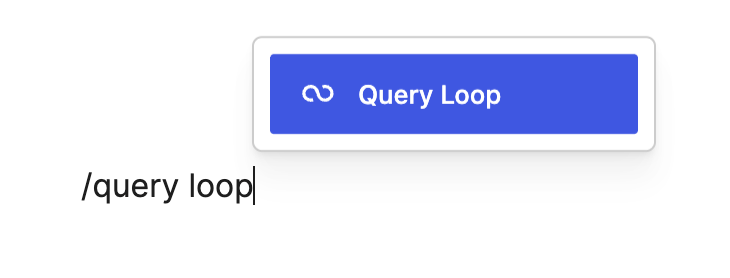
وبدلاً من ذلك، يمكنك إضافة كتلة حلقة الاستعلام بسرعة عن طريق كتابة /query loop والضغط على Enter.
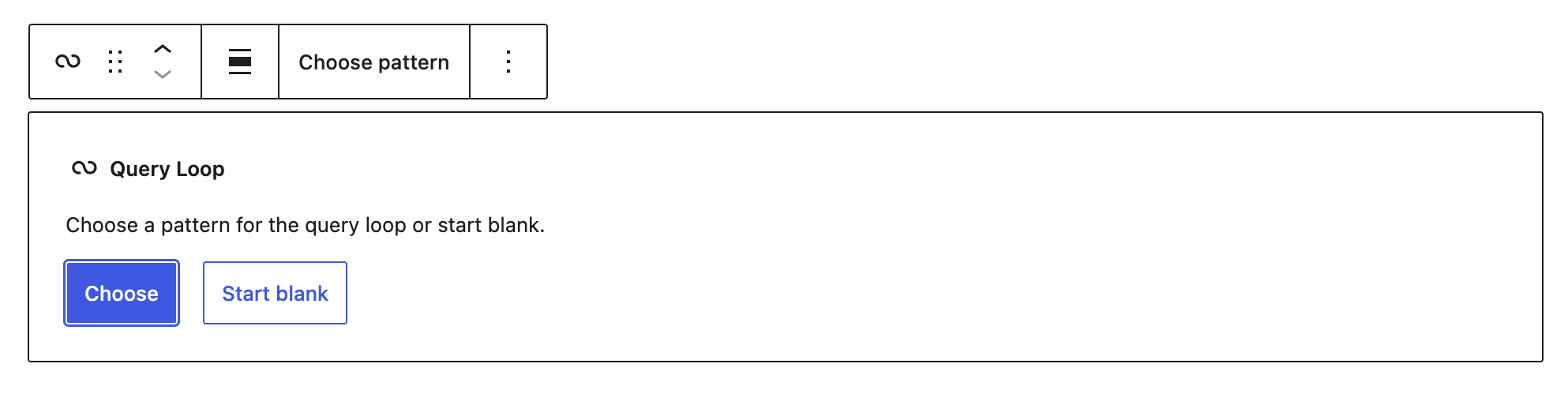
بعد إضافة كتلة حلقة الاستعلام، ستظهر لك خياران:
- اختيار
- البدء من صفحة فارغة
اختيار نمط
يتيح لك خيار الاختيار تحديد نمط من الأنماط الموجودة في قالبك والتي تستخدم حلقة الاستعلام. تتكون كل كتلة حلقة استعلام من مجموعة متنوعة من كتل المنشورات المتداخلة، مثل كتل الصورة البارزة والمقتطف وترقيم الصفحات. لذلك، وبناءً على النمط الذي تختاره، قد تختلف الكتل التي تبدأ بها حلقة الاستعلام.
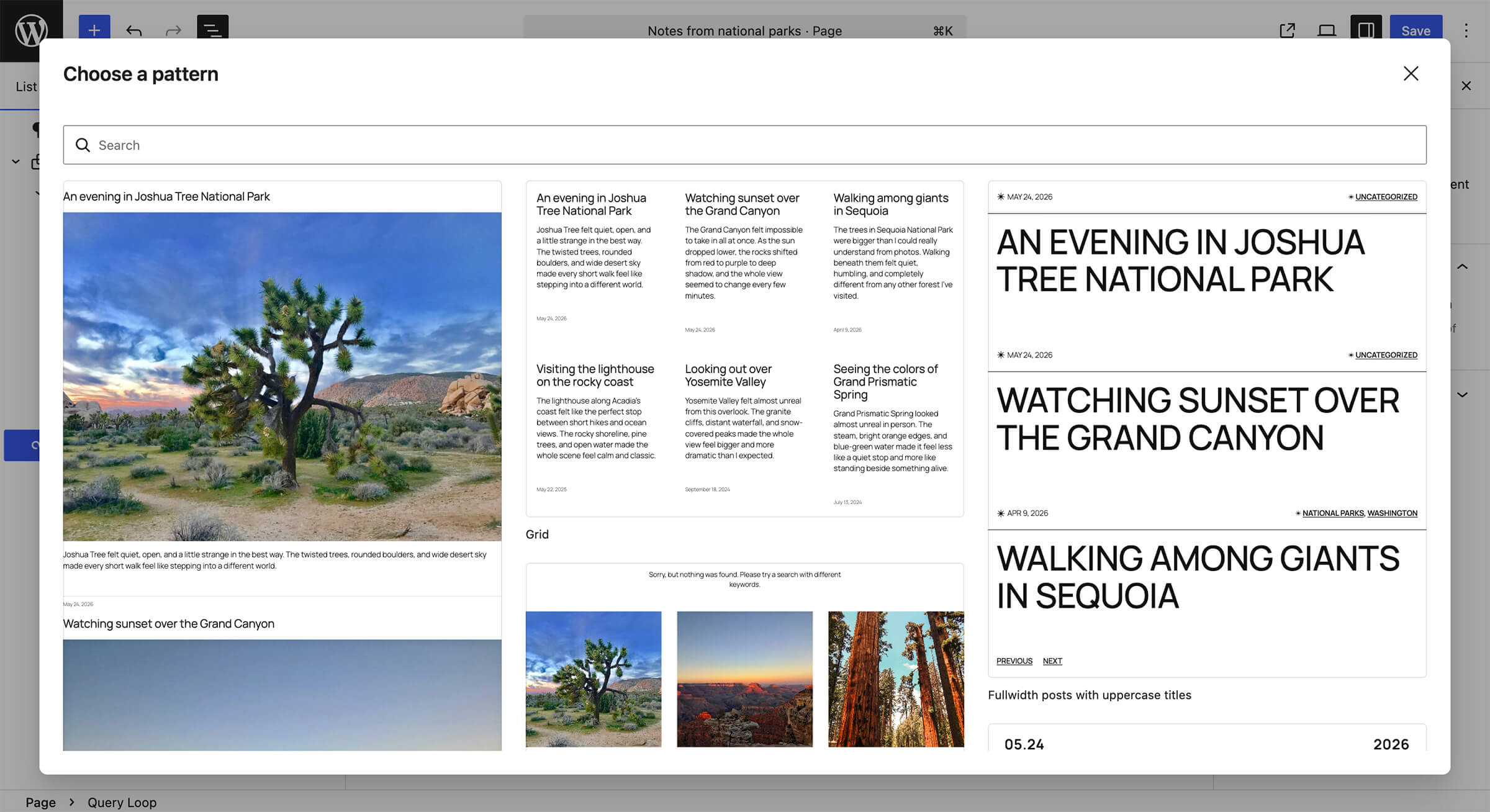 مثال على خيارات الأنماط المتاحة لحلقة الاستعلام في قالب WordPress Twenty Twenty-Five
البدء من صفحة فارغة
إذا اخترت خيار البدء من صفحة فارغة، فيمكنك تحديد أشكال مختلفة من حلقة الاستعلام للبدء بها. يبدأ كل شكل بمزيج مختلف من كتل المنشورات المتداخلة. يمكنك إزالة هذه الكتل المتداخلة أو إضافة كتل أخرى بعد إضافة الكتلة إلى الصفحة.

مكونات كتلة حلقة الاستعلام
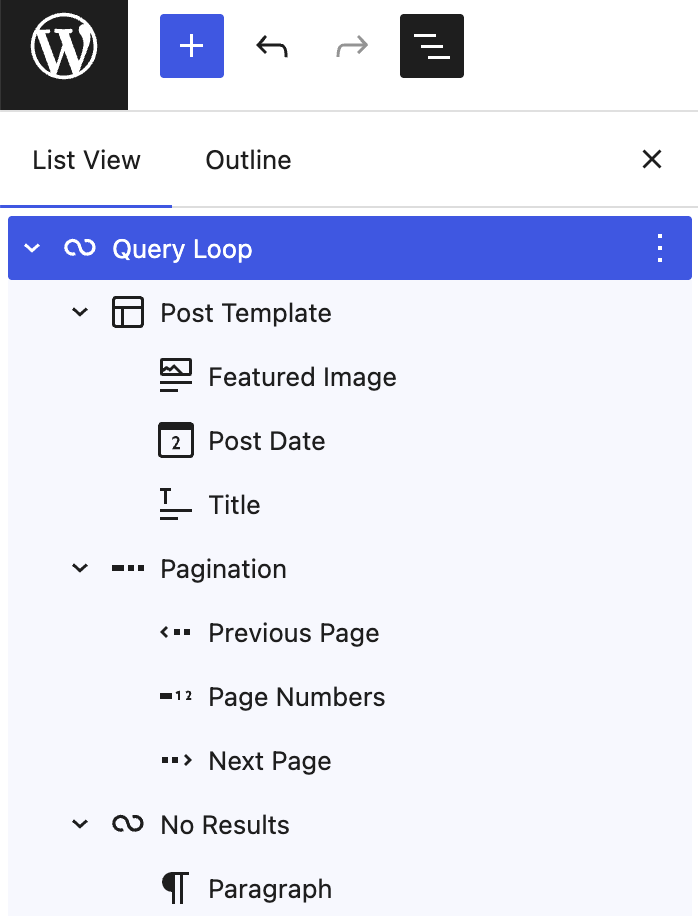 مثال على عرض القائمة لكتلة حلقة الاستعلام
بعد إضافتها إلى الصفحة، افتح عرض القائمة لمعرفة كيفية تنظيم حلقة الاستعلام. تتكون حلقة الاستعلام من عدة أجزاء متداخلة، ويتحكم كل جزء منها في قسم مختلف من العرض.
حلقة الاستعلام
استخدم إعدادات كتلة حلقة الاستعلام للتحكم في المنشورات التي تظهر. ويشمل ذلك خيارات مثل نوع المنشور، وعوامل التصفية، والترتيب، وعدد العناصر المعروضة.
قالب المنشور
قالب المنشور هو كتلة حاوية داخل حلقة الاستعلام تتحكم في التخطيط الذي يتكرر لكل منشور في حلقة الاستعلام. على سبيل المثال، يمكنك عرض المنشورات في قائمة أو شبكة.
يقبل قالب المنشور الكتل الداخلية. يمكنك إضافة كتل المنشورات، مثل عنوان المنشور والصورة البارزة والمقتطف والتاريخ، بالإضافة إلى كتل أخرى مثل المجموعة أو الأعمدة أو الصف لإنشاء تخطيطات أكثر تخصيصًا. تشمل الكتل الشائعة التي يمكنك استخدامها داخل قالب المنشور ما يلي:
تعرّف على المزيد حول كتلة قالب المنشور.
ترقيم الصفحات (اختياري)
تتيح كتلة ترقيم الصفحات للزوار التنقل بين صفحات متعددة من النتائج. يمكنك اختيار عناصر التنقل التي تريد تضمينها، مثل روابط السابق والتالي أو أرقام الصفحات. أزل هذه الكتلة إذا لم تكن مطلوبة — ويمكنك إضافتها مرة أخرى في أي وقت إذا رغبت في ذلك.
تعرّف على المزيد حول كتلة ترقيم الصفحات.
لا توجد نتائج (اختياري)
استخدم قسم لا توجد نتائج لإضافة رسالة تظهر عندما لا يعثر الاستعلام على أي منشورات. تظهر هذه الرسالة فقط على الصفحة المنشورة عندما لا توجد نتائج مطابقة. يمكنك حذف قسم لا توجد نتائج، ولكن يُوصى بالإبقاء عليه حتى لا تظهر هذه المنطقة فارغة للزوار إذا لم يكن هناك أي منشورات يمكن عرضها.
كيفية تخصيص المظهر
تتكون كتلة حلقة الاستعلام من كتل متداخلة. لتخصيص طريقة ظهور المنشورات، حدد الجزء الذي تريد تغييره من حلقة الاستعلام، مثل كتلة حلقة الاستعلام أو قالب المنشور أو العنوان أو الصورة البارزة أو ترقيم الصفحات.
استخدم عرض القائمة لرؤية بنية الكتل المتداخلة وتحديد الكتلة الصحيحة. تتكرر التغييرات التي يتم إجراؤها داخل قالب المنشور لكل منشور في حلقة الاستعلام. على سبيل المثال، إذا نقلت الصورة البارزة فوق عنوان المنشور، فسيتم تطبيق هذا التغيير على كل منشور في القائمة.
التخصيصات الشائعة
تشمل الطرق الشائعة لتخصيص حلقة الاستعلام ما يلي:
- تغيير عدد المنشورات التي تظهر، أو تصفيتها حسب الفئة أو الوسم، من إعدادات كتلة حلقة الاستعلام.
- تغيير إعدادات العرض أو المحاذاة أو المسافات أو الألوان للكتل المدعومة.
- التبديل بين تخطيطات القائمة والشبكة عن طريق تحديد كتلة قالب المنشور.
- إضافة كتل إضافية داخل قالب المنشور أو إزالتها، مثل الصورة البارزة أو المقتطف أو الكاتب أو التاريخ.
- إضافة كتل التخطيط، مثل المجموعة أو الأعمدة أو الصف، لإنشاء تخطيط أكثر تخصيصًا للمنشورات المتكررة.
- إعادة ترتيب الكتل داخل قالب المنشور باستخدام السحب والإفلات أو عرض القائمة.
- تخصيص رسالة كتلة لا توجد نتائج التي تظهر عند عدم العثور على أي منشورات.
ملاحظة: إذا لم تظهر لك خيارات اختيار نوع المنشور أو إعدادات التصفية أو إعدادات الاستعلام الأخرى، فحدد كتلة حلقة الاستعلام وغيّر نوع الاستعلام من افتراضي إلى مخصص في الشريط الجانبي لإعدادات الكتلة.
ربط العناوين والصور بالمنشورات
لا ترتبط عناوين المنشورات والصور البارزة داخل حلقة الاستعلام تلقائيًا بالمنشور أو الصفحة في كل تخطيط. لجعلها قابلة للنقر، حدد كل كتلة متداخلة وفعّل إعداد الرابط الخاص بها.
- حدد كتلة العنوان وفعّل جعل العنوان رابطًا.
- حدد كتلة الصورة البارزة وفعّل الربط بالمنشور.
تنطبق هذه الإعدادات على كل عنصر تعرضه حلقة الاستعلام لأنها موجودة داخل قالب المنشور.
الأنماط
لا تتضمن كتلة حلقة الاستعلام نفسها إعدادات للأنماط مثل اللون والمسافات. حدد كتلة متداخلة داخل حلقة الاستعلام، مثل قالب المنشور أو العنوان أو المقتطف، واستخدم إعدادات تلك الكتلة لتغيير الأنماط.
عرض القائمة أو الشبكة
للتبديل بين تخطيطات القائمة والشبكة، حدد كتلة قالب المنشور. في شريط أدوات الكتلة، يمكنك تحديد عرض القائمة أو عرض الشبكة لترتيب منشوراتك في قائمة أو عرضها في عدة أعمدة ضمن شبكة.
التبديل بين تخطيط القائمة والشبكة في شريط أدوات كتلة قالب المنشور.
شريط أدوات الكتلة
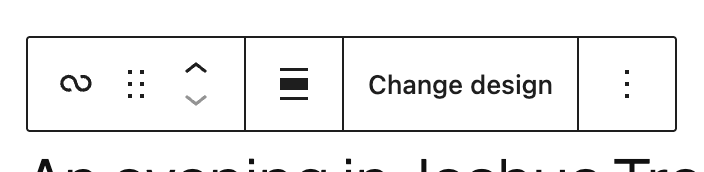
تحتوي كل كتلة على شريط أدوات يتيح لك تخصيص خيارات الكتلة أو تعديلها في المحرر. لعرض شريط أدوات الكتلة، حدد كتلة حلقة الاستعلام. يوفر لك شريط الأدوات وصولًا سريعًا إلى إجراءات الكتلة الشائعة، مثل تحريك الكتلة، وتغيير محاذاتها، واستبدال التصميم، أو فتح المزيد من الخيارات.
يتضمن شريط أدوات كتلة حلقة الاستعلام ما يلي:
- تحويل إلى
- عناصر التحكم في التحريك
- تغيير المحاذاة
- تغيير التصميم
- المزيد من الخيارات
تحويل إلى
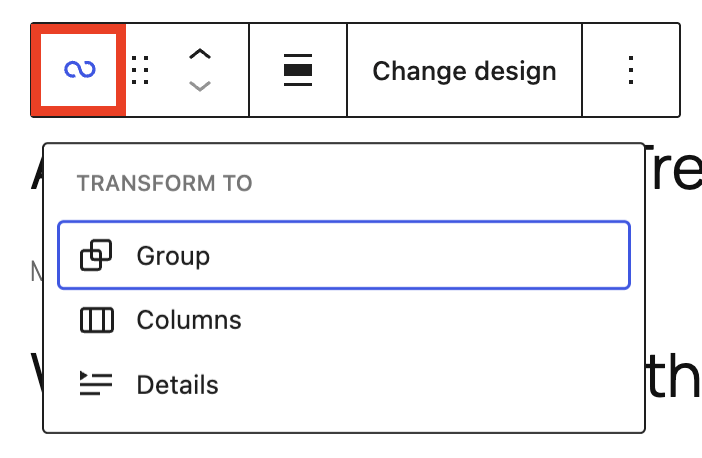
تتيح لك أداة التحويل إلى تحويل كتلة حلقة الاستعلام إلى كتلة المجموعة أو الأعمدة أو التفاصيل.
عناصر التحكم في التحريك

انقر على زر السحب والإفلات (النقاط الست) لنقل الكتلة إلى موقع جديد في الصفحة. سيظهر خط فاصل أزرق للإشارة إلى المكان الذي ستوضع فيه الكتلة.
يمكن استخدام أيقونتي السهم لأعلى ولأسفل لتحريك الكتلة لأعلى ولأسفل في الصفحة.
احصل على مزيد من المعلومات حول تحريك كتلة داخل المحرر.
تغيير المحاذاة
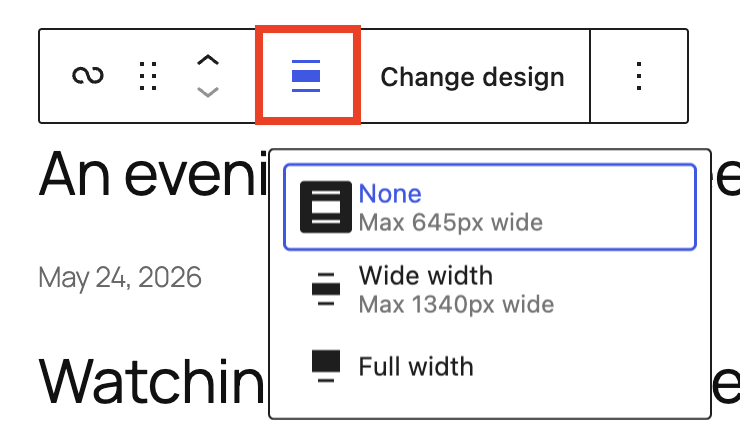
استخدم أداة تغيير المحاذاة لمحاذاة كتلة حلقة الاستعلام. اختر أحد الخيارات التالية:
- بدون – يُبقي الكتلة على حجمها الحالي.
- عرض واسع – يزيد عرض الكتلة إلى ما يتجاوز حجم المحتوى.
- عرض كامل – يمد الكتلة لتغطي العرض الكامل للشاشة.
يجب أن يتيح قالب WordPress الخاص بك إعدادات المحاذاة ذات العرض الواسع والعرض الكامل.
تغيير التصميم
استخدم تغيير التصميم لاختيار تصميم أو نمط مختلف لحلقة الاستعلام. يؤدي ذلك إلى استبدال تخطيط حلقة الاستعلام الحالي بالتصميم المحدد.
 مثال على الأنماط التي يمكن اختيارها في قالب WordPress Twenty Twenty-Five عند اختيار تغيير التصميم في شريط أدوات كتلة حلقة الاستعلام.
المزيد من الخيارات
استخدم المزيد من الخيارات للوصول إلى إجراءات إضافية للكتلة، مثل التكرار والنسخ والتجميع والقفل والحذف. قد تختلف الخيارات المتاحة اعتمادًا على القالب والأذونات الخاصة بك.
اقرأ عن هذه الإعدادات والإعدادات الأخرى.
إعدادات الكتلة

استخدم قسم الإعدادات لتخصيص المحتوى الذي يظهر في حلقة الاستعلام والتحكم فيه. لفتحه، حدد الكتلة وانقر على أيقونة الإعدادات بجوار زر النشر/التحديث.
 إعدادات كتلة حلقة الاستعلام
التخطيط
استخدم إعدادات التخطيط للتحكم في كيفية استخدام الكتل المتداخلة داخل حلقة الاستعلام للعرض المتاح وخيارات المحاذاة الإضافية للمحتوى. تتضمن كتلة حلقة الاستعلام إعداد استخدام عرض المحتوى للكتل الداخلية. عند إيقاف تشغيل هذا الإعداد، تملأ الكتل المتداخلة عرض حاوية حلقة الاستعلام.
راجع دليل نظرة عامة على إعدادات التخطيط لمزيد من المعلومات حول هذه الإعدادات.
الإعدادات
نوع الاستعلام
يتم تعيين نوع الاستعلام على افتراضي تلقائيًا، ما يعني أن WordPress سيعتمد بخلاف ذلك على القالب المستخدم لتحديد المنشورات التي تظهر.
لعرض قائمة بالمنشورات في صفحة، غيّر نوع الاستعلام هذا إلى مخصص. عند اختيار مخصص، تظهر الخيارات التالية:
- نوع المنشور
- ترتيب حسب
- المنشورات المثبتة
- خيارات العرض
- عوامل التصفية
 تحديد مخصص كنوع الاستعلام
نوع المنشور
يحتوي WordPress على أنواع مختلفة من المحتوى، وهي مقسمة إلى مجموعات تسمى أنواع المنشورات. توجد افتراضيًا عدة أنواع مختلفة، مثل منشورات المدونة والصفحات، ولكن يمكن للإضافات إضافة المزيد منها. قد تظهر هنا أنواع محتوى أخرى إذا كان موقعك يتضمن إضافات أو أنواع منشورات مخصصة.
ترتيب حسب
- من الأحدث إلى الأقدم (الافتراضي)
- من الأقدم إلى الأحدث
- أبجديًا من أ إلى ي
- أبجديًا من ي إلى أ
المنشورات المثبتة
يتيح لك هذا الخيار الاختيار بين أربعة خيارات:
- تضمين (الافتراضي) – يعرض المنشورات المثبتة.
- استبعاد – يزيل المنشورات المثبتة.
- تجاهل – يتجاهل المنشورات المثبتة.
- فقط – يعرض المنشورات المثبتة فقط.
خيارات العرض
 قائمة خيارات العرض (ثلاث نقاط) محددة لعرض جميع الخيارات
تتيح لك خيارات العرض تخصيص عدد المنشورات التي تريد عرضها بطرق مختلفة. قد تكون بعض عناصر التحكم في العرض مخفية افتراضيًا. لإظهارها، افتح قائمة خيارات العرض (ثلاث نقاط) بجوار تسمية العرض. اختر من الخيارات التالية:
- العناصر لكل صفحة – اختر عدد المنشورات التي تريد عرضها داخل كتلة حلقة الاستعلام.
- الإزاحة – تتيح لكتلة حلقة الاستعلام تخطي عدد معين من منشورات WordPress قبل بدء العرض.
- الحد الأقصى للصفحة المعروضة – يحدد عدد عناصر المحتوى التي سيتم عرضها.
إذا لم يظهر لك هذا القسم، فيجب تغيير نوع الاستعلام إلى مخصص.
عوامل التصفية
استخدم عوامل التصفية للتحكم في المنشورات التي تظهر في حلقة الاستعلام.
إذا لم يظهر لك هذا القسم، فغيّر نوع الاستعلام من افتراضي إلى مخصص.
تكون إعدادات التصفية مخفية حتى تقوم بإضافتها. حدد زر خيارات التصفية (+)، ثم اختر عامل التصفية الذي تريد استخدامه. قد تتغير عوامل التصفية المتاحة بناءً على نوع المنشور المحدد والقالب والإضافات المستخدمة في موقعك.
 خيارات التصفية التي يمكنك تفعيلها.
- التصنيفات – إظهار المنشورات أو إخفاؤها بناءً على الفئات والوسوم.
- يمكنك أيضًا استبعاد المنشورات حسب الفئات والوسوم.
- المؤلفون: عرض المنشورات بواسطة مؤلف واحد أو أكثر من المؤلفين المحددين.
- الكلمة المفتاحية – عرض المنشورات التي تطابق كلمة مفتاحية واحدة أو أكثر.
- إذا أدخلت أكثر من كلمة مفتاحية، فيجب أن تتطابق النتائج مع جميع الكلمات المفتاحية.
- لا يمكنك استخدام عامل التصفية هذا لعرض النتائج التي تطابق كلمة واحدة فقط من عدة كلمات مفتاحية.
- التنسيق – عرض المنشورات المعينة إلى تنسيق منشور محدد، مثل جانب جانبي أو معرض أو صورة أو رابط أو اقتباس أو حالة أو فيديو أو صوت أو محادثة.
- تختلف تنسيقات المنشورات عن التنسيق المرئي، وقد لا يدعمها قالبك.
 جميع خيارات التصفية مفعّلة للمنشورات في حلقة الاستعلام
- استبعاد – استخدم هذا الخيار لاستبعاد المنشور الحالي من نتائج حلقة الاستعلام، بحيث لا يظهر مرة أخرى في أقسام مثل "المنشورات ذات الصلة" أو "منشورات أخرى".
بناءً على موقعك، قد ترى أيضًا عوامل تصفية للتصنيفات المخصصة التي يضيفها قالب أو إضافة، مثل فئات منتجات WooCommerce. تعمل عوامل التصفية هذه مثل الفئات أو الوسوم، وتتيح لك عرض المحتوى المعين إلى مصطلحات تصنيف محددة.
إذا تم تعيين نوع المنشور على صفحة، فقد ترى خيارات تصفية مختلفة، مثل:
- المؤلفون – عرض الصفحات بواسطة مؤلف واحد أو أكثر من المؤلفين المحددين.
- الكلمة المفتاحية – عرض الصفحات التي تطابق كلمة مفتاحية واحدة أو أكثر.
- الصفحات الأصل – عرض الصفحات المتداخلة أسفل صفحة أصل واحدة أو أكثر من الصفحات الأصل.
 جميع خيارات التصفية مفعّلة للصفحات في حلقة الاستعلام
متقدم
توفر حلقة الاستعلام خيارات الإعدادات المتقدمة التالية: مرساة HTML، وفئات CSS إضافية، وCSS إضافي، وعنصر HTML، وإعادة تحميل الصفحة بالكامل.
يكون إعداد إعادة تحميل الصفحة بالكامل مفعّلًا افتراضيًا. يعيد هذا الإعداد تحميل الصفحة بأكملها عندما ينتقل الزوار بين صفحات نتائج حلقة الاستعلام. يكون هذا الإعداد مفعّلًا افتراضيًا، ويُعد عمومًا الخيار الأكثر أمانًا للحصول على تنقل متوقع وإمكانية وصول جيدة. عند إيقاف تشغيله، يتم تحديث المنشورات الموجودة داخل حلقة الاستعلام فقط بدلًا من إعادة تحميل الصفحة بالكامل.




