


استخدم كتلة صورة البارزة للمقالة (Post Featured Image) لعرض الصورة البارزة للمقالة. يتم تضمين هذه الكتلة أساسًا داخل كتلة حلقة الاستعلام (query loop block) وتساعد في تخصيص مظهر حلقة الاستعلام.
لإضافة كتلة صورة بارزة للمقالة:
- انقر على أيقونة أداة إدراج الكتل (Block Inserter) عند تحرير قالب الصفحة.
- ابحث عن كتلة صورة بارزة للمقالة (Post Featured Image).
- انقر عليها لإضافة الكتلة إلى قالب المقالة الخاص بك.

يمكنك أيضًا كتابة /post-featured-image والضغط على مفتاح الإدخال (Enter) في كتلة فقرة جديدة لإضافة كتلة الصورة البارزة للمقالة بسرعة.
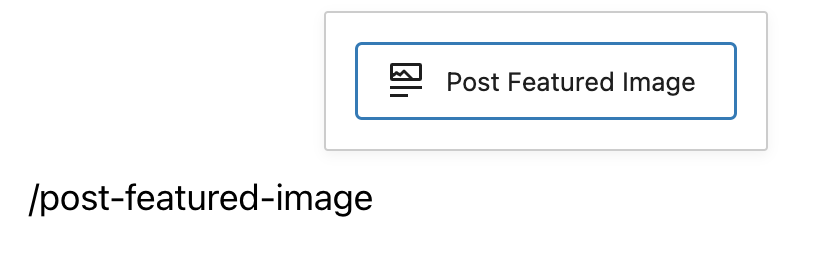 إضافة كتلة الصورة البارزة للمقالة بسرعة
 عنصر نائب لكتلة الصورة البارزة
شريط أدوات الكتلة
لعرض شريط أدوات الكتلة، انقر فوق الكتلة وسيتم عرض شريط الأدوات.
تأتي كل كتلة بأيقونات فريدة في شريط الأدوات. تتيح لك هذه عناصر التحكم الخاصة بالكتلة التعامل مع الكتلة مباشرة داخل المحرر.
تظهر كتلة الصورة البارزة للمقالة ستة أزرار في شريط أدوات الكتلة:
- تحويل إلى
- أيقونة السحب
- مقابض التحريك
- تطبيق مرشح ثنائي اللون (Duotone)
- تغيير المحاذاة
- المزيد من الخيارات
 شريط أدوات كتلة الصورة البارزة للمقالة
تحويل إلى:
 خيارات التحويل لكتلة الصورة البارزة للمقالة
انقر على زر "تحويل" لتحويل كتلة الصورة البارزة للمقالة إلى كتلة "مجموعة" (Group) أو كتلة "أعمدة" (Columns).
أيقونة السحب:
 أيقونة السحب في كتلة الصورة البارزة للمقالة
لسحب وإفلات الكتلة إلى موقع جديد في قالب الصفحة، انقر مع الاستمرار على مستطيل النقاط، ثم اسحب إلى الموقع الجديد. يشير خط الفصل الأزرق إلى المكان الذي سيتم فيه وضع الكتلة. اترك زر الماوس الأيسر عندما تجد الموقع الجديد لوضع الكتلة.
أسهم التحريك:
 أسهم التحريك في كتلة الصورة البارزة للمقالة
يمكن استخدام أيقونتي السهم لأعلى ولأسفل لتحريك الكتلة لأعلى ولأسفل على الصفحة.
احصل على مزيد من المعلومات حول تحريك الكتلة داخل المحرر.
تغيير المحاذاة:
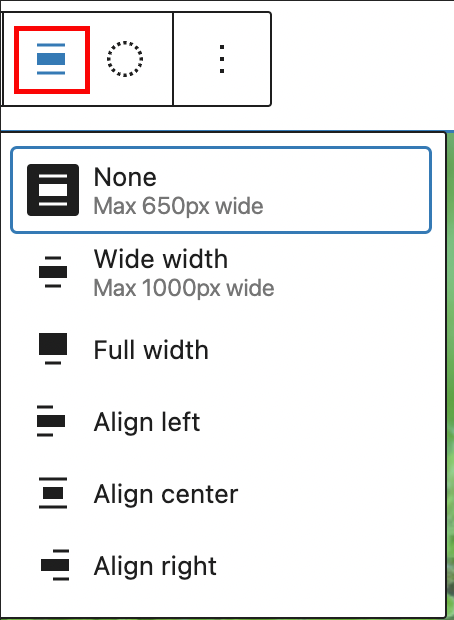 خيارات تغيير المحاذاة في كتلة الصورة البارزة للمقالة
- بلا (None) – تترك الكتلة بالحجم الحالي.
- عرض واسع (Wide width) – تزيد عرض الكتلة متجاوزة حجم المحتوى.
- عرض كامل (Full width) – تمدد الكتلة لتغطي العرض الكامل للشاشة.
- محاذاة ليسار (Align left) – تجعل الكتلة محاذاة لليسار.
- محاذاة للوسط (Align center) – تجعل الكتلة محاذاة في الوسط.
- محاذاة ليمين (Align right) – تجعل الكتلة محاذاة لليمين.
تطبيق مرشح ثنائي اللون (Duotone)
يمكنك إنشاء تأثير لون ثنائي النغمة (يسمى تأثير duotone) على الصورة البارزة دون تغيير الصورة الأصلية بالفعل. يعمل تأثير duotone بشكل أفضل على الصور ذات التباين العالي.
يمكنك اختيار اللونين للتأثير من قائمة الإعدادات المسبقة الستة الثنائية اللون المتوفرة في القائمة المنسدلة.
- اللون الأمامي والخلفية
- اللون الأمامي والثانوي
- اللون الأمامي والثالثي
- الأساسي والخلفية
- الأساسي والثانوي
- الأساسي والثالثي
تعتمد هذه على الألوان الأمامية، والخلفية، والأساسية، والثانوية، والثالثية المحددة في لوحة ألوان المظهر.
 تطبيق مرشح ثنائي اللون في كتلة الصورة البارزة للمقالة
يمكنك أيضًا اختيار ألوانك الخاصة للظلال والإبرزات (Shadows / Highlights) بالنقر فوق خيار الظلال / الإبرزات الذي يفتح منتقي الألوان وتحديد اللون المخصص الخاص بك من لوحة الألوان.
 فيديو يوضح كيفية تطبيق المرشح ثنائي اللون
لمسح كافة التغييرات التي قمت بها، استخدم زر المسح في الزاوية السفلية اليمنى.
المزيد من الخيارات
يمنحك خيار "المزيد من الخيارات" في شريط أدوات الكتلة ميزات إضافية لتخصيص الكتلة. لديك خيار النسخ، والتكرار، وتعديل الكتلة كـ HTML.
إعدادات الكتلة
تحتوي كل كتلة على خيارات محددة في الشريط الجانبي للمحرر بالإضافة إلى تلك الموجودة في شريط أدوات الكتلة. إذا لم تر الشريط الجانبي، فانقر فوق أيقونة "الشريط الجانبي" بجوار زر نشر أو تحديث.
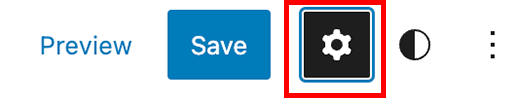 كيفية تشغيل الشريط الجانبي لإعدادات الكتلة
 إعدادات الكتلة في كتلة الصورة البارزة للمقالة
 إعدادات نمط الكتلة في كتلة الصورة البارزة للمقالة
الارتباط بالمقالة (Link to post)
قم بتشغيل زر "الارتباط بالمقالة" في إعدادات الكتلة لربط الصورة البارزة بعنوان URL الخاص بالمقالة. يتيح ذلك لزائر موقع الويب الانتقال إلى المقالة بالنقر فوق الصورة البارزة. يوجد أيضًا خيار لفتح الرابط في علامة تبويب جديدة وتعيين علاقة الرابط (rel).
 إعدادات الرابط في كتلة الصورة البارزة للمقالة
الأنماط (Styles)
يمكن العثور على إعدادات الأنماط في علامة تبويب ثانية في إعدادات الكتلة.
اللون (Color)
تحت قسم اللون، توفر الخيارات لتعيين لون التراكب (Overlay) والشفافية. قم بتعيين لون التراكب واضبط الشفافية من 0 إلى 100، وستلاحظ تأثيره على الصورة.
من الممكن أيضًا استخدام التدرج اللوني (Gradient) كطبقة تراكب إذا كان المظهر يدعم الإعدادات المسبقة للتدرج.
 تراكب متدرج مع شفافية بنسبة 60%
المرشحات (Filters)
يمكن أيضًا ضبط مرشحات اللون الثنائي (Duotone Filters) من إعدادات الأنماط. وهي تعمل بنفس طريقة الخيار المتوفر ضمن شريط أدوات الكتلة (المذكور أعلاه).
الأبعاد (Dimensions)
تستخدم أدوات التحكم في الأبعاد للتحكم في كيفية وضع مجموعات الكتل بجانب بعضها البعض عن طريق تغيير قيم الحشوة (Padding)، والهامش (Margin)، والأبعاد الأخرى.
عناصر التحكم في الأبعاد المتاحة:
- الحشوة الداخلية (Padding)
- الهامش (Margin)
- نسبة الابعاد (Aspect Ratio) – تغير شكل صورتك، مما قد يؤدي إلى تغيير الحجم أيضًا.
- الارتفاع والعرض (Height & Width)
تعرف على المزيد حول أدوات التحكم في الأبعاد.
اعتمادًا على إعدادات المظهر، يمكن أن تختلف نسبة الأبعاد.
الحدود (Border)
قم بتعيين الحدود ونصف قطر الحدود للصورة.
تعليمات مفصلة حول إعدادات الحدود
إعدادات متقدمة (Advanced settings)
تتوفر خيارات الإعدادات المتقدمة التالية: مرساة HTML، فئة (فئات) CSS إضافية، CSS إضافي، والأنماط.
تعرف على المزيد حول الإعدادات المتقدمة.
داخل قوالب الموقع
يمكن إضافة كتلة الصورة البارزة وإدارتها داخل قوالب الموقع، إذا كان المظهر يدعم محرر الموقع.
تحتوي إعدادات الكتلة هنا على خيارات أكثر قليلاً مقارنة بمحرر المقالات أو الصفحات، مثل إعدادات القياس (scale settings).




