


يعرض كتلة كاتب المقال اسم المستخدم، والصورة الرمزية (الأفاتار)، والسطر التعريفي لكاتب المقال.

يحتوي كتلة كاتب المقال على مساحة للسطر التعريفي يمكنك من خلالها كتابة نص اختياري، مثل "كتبه:" أو "كاتب المقال:" ليسبق اسم الكاتب. علاوة على ذلك، توجد خيارات في إعدادات الكتلة لإظهار الصورة الرمزية للكاتب، ونذرتة الذاتية (السيرة الذاتية)، وربط اسم الكاتب بصفحة الكاتب.

تتضمن قوالب المقالات الفردية كتلة كاتب المقال بشكل افتراضي. ومع ذلك، يمكنك إدراج هذه الكتلة في أي مكان آخر بالنقر فوق أيقونة إضافة كتلة لفتح النافذة المنبثقة لأداة إدراج الكتل والبحث عن كتلة كاتب المقال.

يمكنك أيضاً كتابة /Post Author والضغط على مفتاح الإدخال (enter) في كتلة فقرة جديدة لإضافة واحدة بسرعة.
يمكن العثور على تعليمات تفصيلية حول إضافة الكتل هنا.
شريط أدوات الكتلة
كل كتلة لها شريط أدوات خاص بها، والذي يحتوي على عناصر تحكم فريدة تتيح لك تخصيص أو ضبط الكتلة. يحتوي كتلة كاتب المقال على الخيارات التالية في شريط أدواته:
تحويل إلى
إذا نقرت فوق أيقونة كاتب المقال في شريط الأدوات، فسوف تفتح خيارات تحويل إلى لتحويل الكتلة إلى كتل أعمدة، مجموعة، واسم كاتب المقال.

أدوات نقل الكتلة
يتمكنك زر السحب من سحب وإفلات كتلة كاتب المقال وإعادة وضعها في أي مكان على المحرر، بينما يتيح لك زرا نريك لأعلى ونقل لأَسفل تحريك كتلة كاتب المقال لأعلى أو لأَسفل على المحرر.

إذا كان كتلة كاتب المقال داخل كتلة صف، يتم استبدال زري نقل لأعلى ونقل لأَسفل بزري نقل لليسار ونقل لليمين لتحريك كتلة كاتب المقال داخل كتلة الصف.

محاذاة النص
تتيح لك خيارات محاذاة النص اختيار محاذاة اسم الكاتب إلى اليسار، أو المنتصف، أو اليمين.

فلتر ثنائي اللون (Duotone)
تتيح لك خيارات الفلتر ثنائي اللون تطبيق فلتر ثنائي اللون على الصورة الرمزية لكتلة كاتب المقال والتي ستظهر في هذه الكتلة عند تفعيلها.

تنسيق النص

تتوفر خيارات تنسيق النص عند تحرير السطر التعريفي لكتلة كاتب المقال. إليك خيارات تنسيق النص المتاحة:
- عريض (Bold)
- مائل (Italic)
- رابط (Link)
هناك أيضاً قائمة منسدلة تعرض المزيد من الخيارات كالتالي:
- تمييز (Highlight)
- كود ضمني (Inline code)
- صورة ضمنية (Inline image)
- إدخال لوحة المفاتيح (Keyboard input)
- يتوسطه خط (Strikethrough)
- منخفض (Subscript)
- مرتفع (Superscript)
خيارات
يمنحك زر خيارات في شريط أدوات الكتلة المزيد من الميزات لتخصيص الكتلة.
اقرأ حول هذه الإعدادات وغيرها.
إعدادات الكتلة
كل كتلة لها خيارات محددة في لوحة إعدادات الكتلة. لفتحها، حدد الكتلة وانقر فوق زر الإعدادات في القسم العلوي الأيمن من المحرر، أو انقر فوق زر خيارات في شريط أدوات الكتلة وحدد إظهار المزيد من الإعدادات.
الإعدادات

تتيح لك إعدادات كاتب المقال تحديد الكاتب وما إذا كنت تريد عرض الصورة الرمزية، والسيرة الذاتية، و/أو ربط اسم الكاتب بصفحة الكاتب. يمكنك أيضاً اختيار حجم الصورة الرمزية وما إذا كنت تريد فتح صفحة الكاتب في علامة تبويب جديدة.
من الممكن أيضاً تغيير إعدادات الألوان، الخطوط، والأبعاد. للوصول إليها، افتح قسم الأنماط.
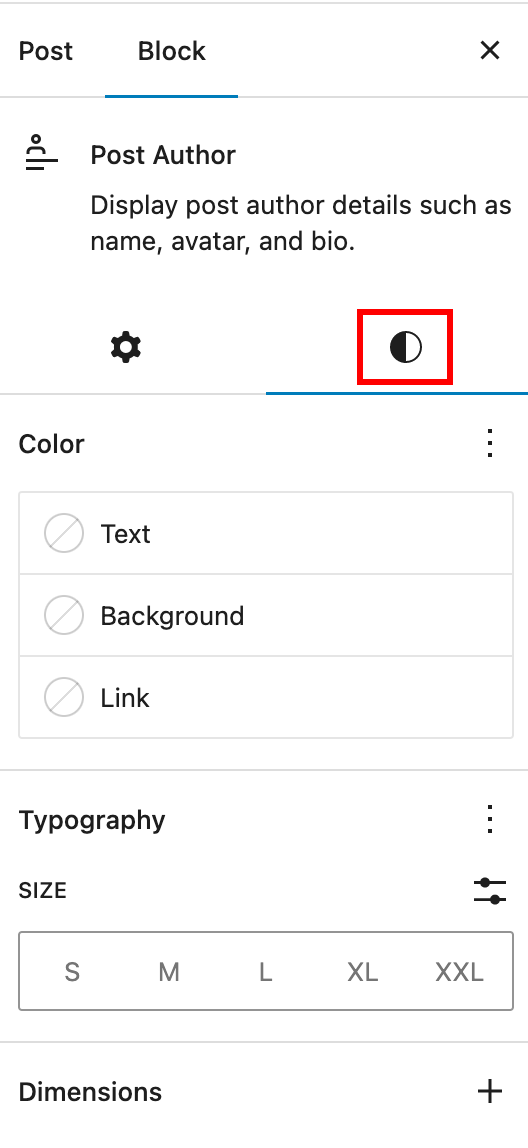
اللون
يوفر كتلة كاتب المقال خيارات إعدادات الألوان لتغيير ألوان النص، والخلفية، والروابط.
للتفاصيل، راجع مقالة الدعم هذه: نظرة عامة على إعدادات الألوان
الخطوط
يوفر كتلة كاتب المقال إعدادات الخطوط لتغيير عائلة الخط، المظهر، ارتفاع السطر، تباعد الأحرف، التزيين، حالة الأحرف، وحجم الخط.
للتفاصيل، راجع مقالة الدعم هذه: نظرة عامة على إعدادات الخطوط
الأبعاد
يوفر كتلة كاتب المقال خيارات إعدادات الأبعاد لتغيير حجم الحشوة (padding) والهامش (margin).
للتفاصيل، راجع مقالة الدعم هذه: نظرة عامة على إعدادات الأبعاد
متقدم
تتوفر خيارات الإعدادات المتقدمة التالية: مرساة HTML، فئات CSS الإضافية، وCSS إضافي، والأنماط.




