


يتيح لك كتلة السيرة الذاتية لكاتب المقال تضمين السيرة الذاتية للمستخدم من قسم عن نفسك في المستخدمون > الملف الشخصي في صفحتك أو مقالك.
لإضافة كتلة السيرة الذاتية لكاتب المقال، انقر على أيقونة أداة إدراج الكتل (+).

يمكنك أيضاً كتابة /Post Author Biography والضغط على مفتاح الإدخال (enter) في كتلة فقرة جديدة لإضافة واحدة بسرعة
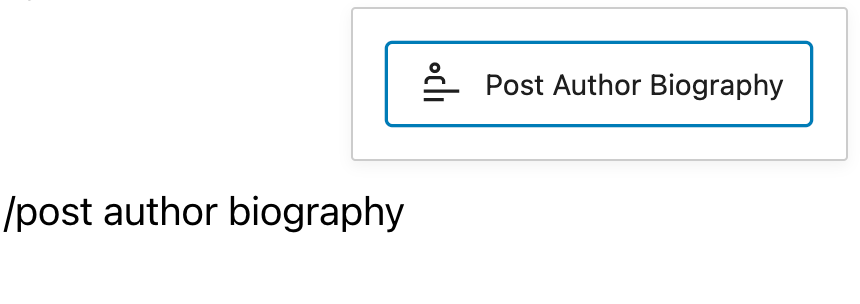
تعليمات تفصيلية حول إضافة الكتل
شريط أدوات الكتلة
تأتي كل كتلة بأيقونات فريدة في شريط الأدوات وعناصر تحكم خاصة بالمستخدم تتيح لك معالجة الكتلة مباشرة داخل المحرر.
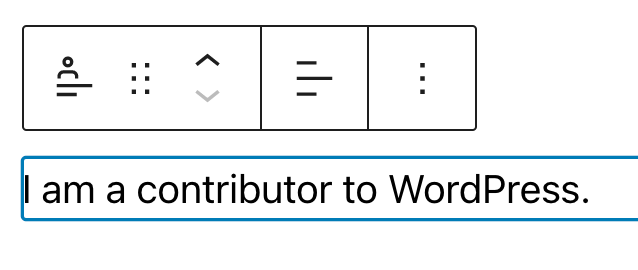
تحويل إلى
يمكنك تحويل كتلة السيرة الذاتية لكاتب المقال إلى مجموعة أو أعمدة.

أيقونة السحب

لسحب وإفلات الكتلة في موقع جديد على الصفحة، انقر مع الاستمرار على مستطيل النقاط، ثم اسحب إلى الموقع الجديد. يشير خط الفاصل الأزرق إلى المكان الذي ستوضع فيه الكتلة. حرر زر الماوس الأيسر عندما تجد الموقع الجديد لوضع الكتلة.
مقابض النقل

يمكن استخدام أيقونتي السهم لأعلى ولأسفل لتحريك الكتلة لأعلى ولأسفل على الصفحة.
احصل على مزيد من المعلومات حول نقل الكتلة داخل المحرر.
تغيير المحاذاة
عند تحديد كتلة السيرة الذاتية لكاتب المقال، سيظهر شريط أدوات يمكنك من خلاله تغيير محاذاة نص الكتلة.
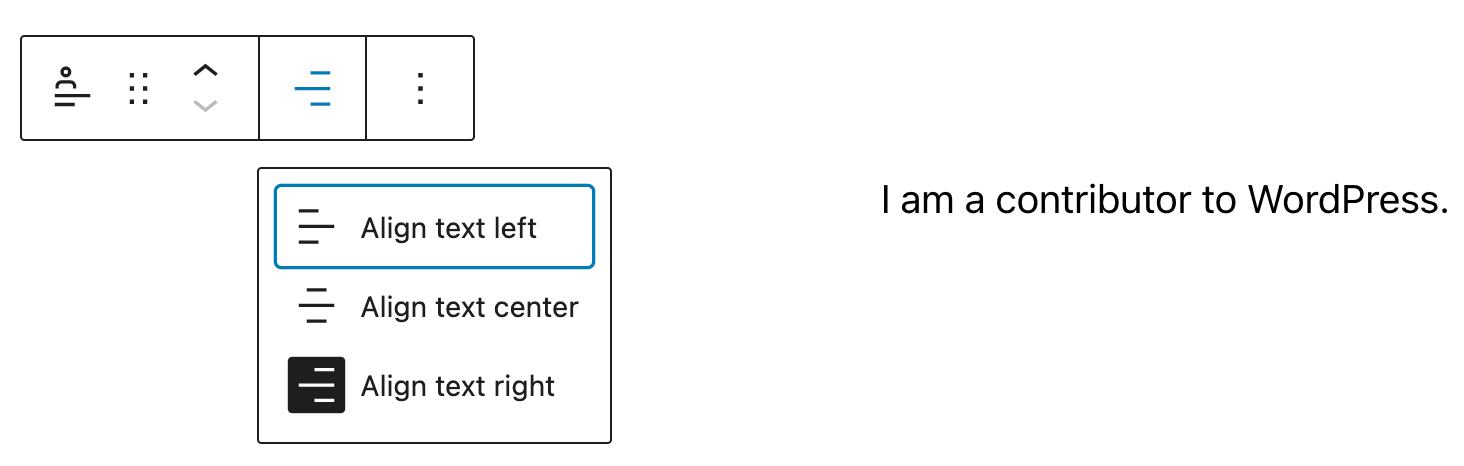
اختر بين الخيارات التالية:
- محاذاة النص لليسار
- محاذاة النص في الوسط
- محاذاة النص لليمين
خيارات إضافية
تمنحك هذه عناصر التحكم خيار نسخ، ومضاعفة، وتعديل كتلتك كرمز HTML.
اقرأ حول هذه الإعدادات وغيرها.
إعدادات الكتلة
كل كتلة لها خيارات محددة في الشريط الجانبي للمحرر بالإضافة إلى الخيارات الموجودة في شريط أدوات الكتلة. إذا لم ترَ الشريط الجانبي، فانقر ببساطة على أيقونة "الترس".

اللون
تتيح لك إعدادات الألوان تعيين ألوان مخصصة للنصوص والخلفيات.
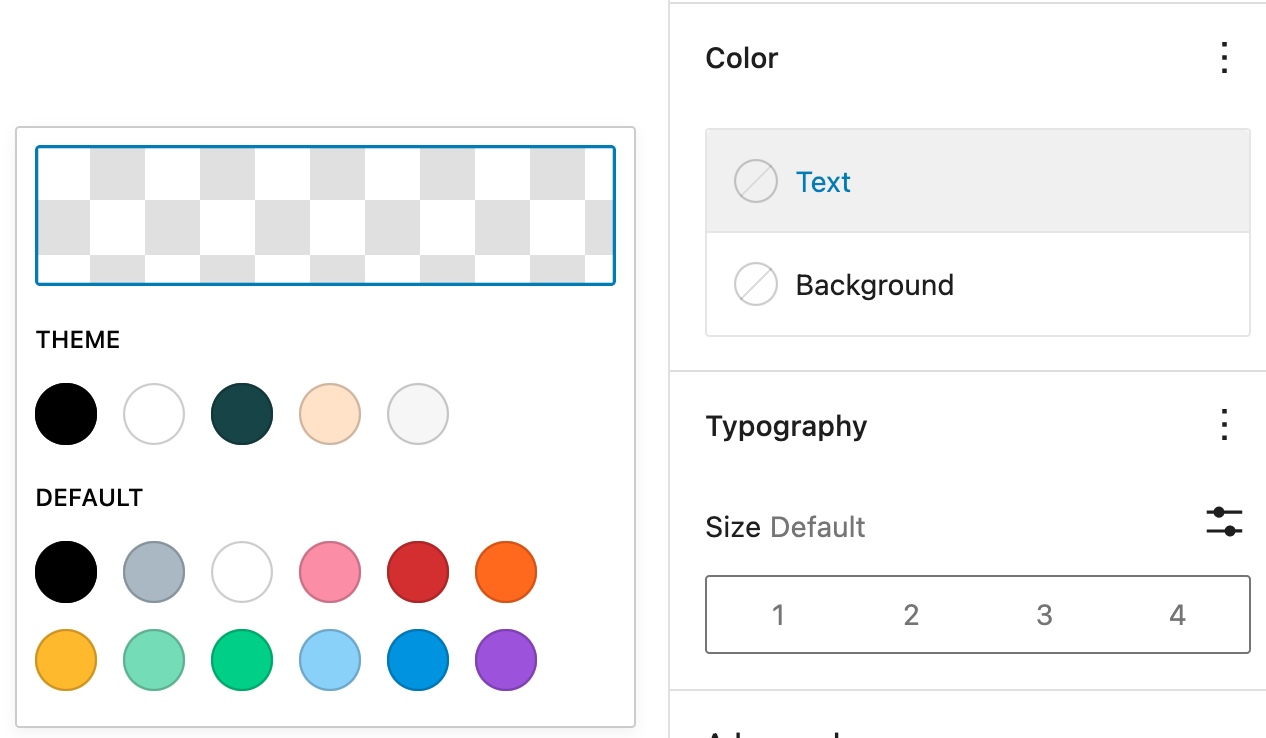
الخطوط
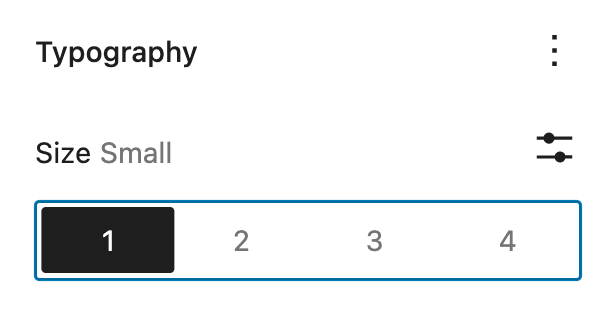
في هذه التبويب، يمكنك تغيير حجم الخط، عائلة الخط، المظهر، ارتفاع السطر، حالة الأحرف وتباعد الأحرف.
للولوصول إلى جميع خيارات الخطوط، انقر على أيقونة النقاط الثلاث في الزاوية اليمنى من تبويب الخطوط. انقر على إعادة تعيين الكل لإعادة تعيين جميع إعدادات الخطوط التي قمت بها.

تتيح لك إعدادات الخطوط لـ حجم الخط ضبط أحجام نص مخصصة. يمكنك الاختيار من مجموعة الخيارات المتاحة - صغير، متوسط، كبير، كبير جداً أو تعيين إعدادات مخصصة. يمكنك أيضاً تغيير الوحدات من PX، وREM، وEM.

الأبعاد
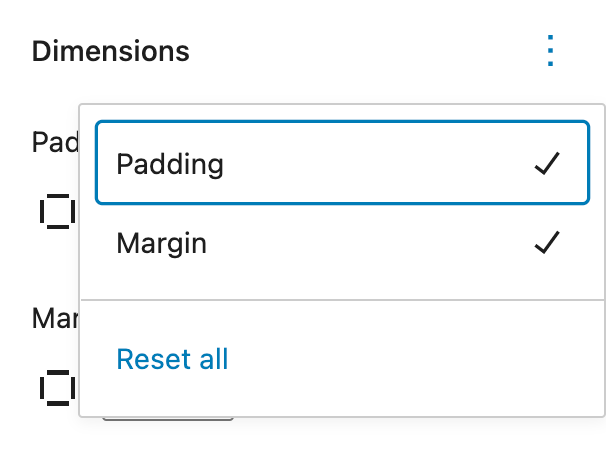
انقر على أيقونة النقاط الثلاث في الزاوية العلوية اليمنى في إعدادات الأبعاد لاستكشاف جميع إعدادات الأبعاد لكتلة الأزرار بأكملها. بالنسبة لكتلة السيرة الذاتية لكاتب المقال، يمكنك ضبط الأبعاد للهامش (margin)، أو الحشوة (padding)، أو كلاهما.

تعرف على المزيد حول عناصر تحكم الأبعاد.
متقدم
تتوفر خيارات الإعدادات المتقدمة التالية: مرساة HTML، فئات CSS الإضافية، وCSS إضافي، والأنماط.




