


استخدم كتلة المنشور التالي (Next Post) لعرض رابط "التالي" الذي يشير تلقائياً إلى المنشور أو الصفحة التالية للمعروض حالياً.
انقر على أيقونة (+) لفتح نافذة إضافة الكتل المنبثقة وابحث عن كتلة المنشور التالي.
يمكنك أيضاً كتابة اختصار لوحة المفاتيح /next في فقرة جديدة والضغط على enter لإضافة كتلة المنشور التالي بسرعة.

راجع هذه المقالة للحصول على تعليمات تفصيلية حول إضافة الكتل.
شريط أدوات الكتلة
لعرض شريط أدوات الكتلة، انقر فوق الكتلة.
تأتي كل كتلة مع أيقونات شريط أدوات فريدة. تتيح لك عناصر التحكم الخاصة بالكتلة التعامل معها مباشرة داخل المحرر.
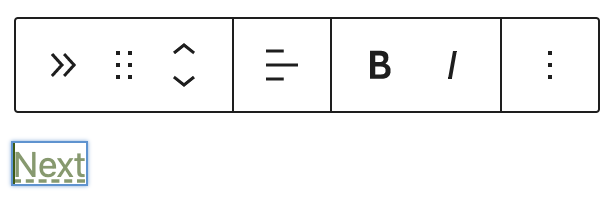
يعرض شريط أدوات كتلة المنشور التالي 7 أزرار:
- التحويل إلى (Transform to)
- السحب (Drag)
- تحريك لأعلى/لأسفل (Move up/down)
- تغيير محاذاة النص (Change text alignment)
- غامق (Bold)
- مائل (Italic)
- خيارات (Options)
التحويل إلى (Transform to)
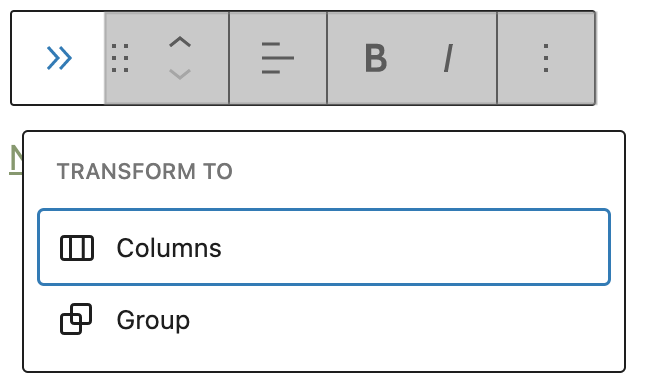
يمكنك تحويل كتلة المنشور التالي إلى كتلة الأعمدة (Columns) أو كتلة المجموعة (Group).
السحب (Drag)

لسحب وإفلات الكتلة إلى موقع جديد في قالب الصفحة، انقر مع الاستمرار على مستطيل النقاط، ثم اسحبها إلى الموقع الجديد. يشير خط الفاصل الأزرق إلى المكان الذي سيتم فيه وضع الكتلة. اترك زر الفأرة الأيسر عندما تجد الموقع الجديد لضع الكتلة فيه.
تحريك لأعلى/لأسفل (Move up/down)

يمكن استخدام أيقونتي السهم لأعلى ولأسفل لتحريك الكتلة لأعلى ولأسفل في الصفحة.
يمكن العثور على تعليمات تفصيلية حول تحريك الكتلة داخل المحرر هنا.
محاذاة النص (Align text)
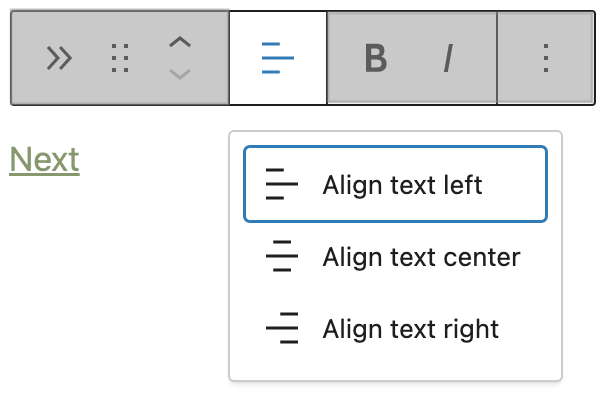
باستخدام قائمة المحاذاة المنسدلة من شريط الأدوات، يمكنك محاذاة نص الفقرة بالكامل إلى اليسار، أو جعله في الوسط، أو محاذاة إلى اليمين.
غامق (Bold)
تتيح لك كتلة المنشور التالي تغيير تسمية "التالي" الافتراضية للرابط إلى عبارة من اختيارك. إذا قمت بذلك، يمكنك تطبيق تنسيق خط عريض (غامق) على التسمية الجديدة.
مائل (Italic)
مشابه لتنسيق الخط العريض، يمكنك تغيير تسمية الرابط وتطبيق تنسيق مائل.
خيارات إضافية (More options)
تمنحك الخيارات الإضافية في شريط أدوات الكتلة ميزات أكثر لتخصيص الكتلة.
يمكن العثور على تفاصيل حول الخيارات الإضافية في مقالة الدعم هذه.
إعدادات الكتلة (Block settings)
تحتوي لوحة إعدادات الكتلة على خيارات تخصيص خاصة بالكتلة. لفتحها، حدد الكتلة وانقر فوق أيقونة الإعدادات (Settings) بجوار زر نشر (Publish).
إليك الخيارات الخاصة بكتلة المنشور التالي:
الإعدادات (Settings)
تحت علامة تبويب الإعدادات، قم بتشغيل زر عرض العنوان كرابط (Display title as a link) في إعدادات الكتلة لربط رابط المنشور التالي برابط URL للمنشور التالي.
اختر بين خيارات بلا (None)، أو سهم (Arrow)، أو سهم زاوي (Chevron) لإضافة سهم تعبيري بجوار رابط المنشور التالي.

المتقدمة (Advanced)
تتوفر خيارات الإعدادات المتقدمة التالية: مرساة HTML (HTML Anchor)، فئات CSS إضافية (Additional CSS Class(es))، تنسيق CSS إضافي، التصفية حسب التصنيف (Filter by Taxonomy)، والأنماط (Styles).

يتيح لك خيار التصفية حسب التصنيف الارتباط فقط بالمنشورات التي تحتوي على نفس مصطلحات التصنيف للمنشور الحالي. على سبيل المثال، نفس الوسوم (Tags) أو الفئات (Categories).
تعرف على المزيد حول الإعدادات المتقدمة.
الأنماط (Styles)
تحت علامة تبويب الأنماط، يمكنك العثور على خيارات لتخصيص إعدادات الألوان (Color settings) وإعدادات الخطوط (Typography settings) لكتلة المنشور التالي.

اللون (Color)
تحتوي كتلة المنشور التالي على خيارات إعدادات الألوان لتغيير ألوان النص، الخلفية، والروابط.
للحصول على تفاصيل، راجع مقالة الدعم هذه: نظرة عامة على إعدادات الألوان
الخطوط (Typography)
تحتوي كتلة المنشور التالي على إعدادات الخطوط لتغيير عائلة الخط، المظهر، ارتفاع السطر، التباعد بين الحروف، التزيين (Decoration)، حالة الأحرف (Letter case), وحجم الخط.
للحصول على تفاصيل، راجع مقالة الدعم هذه: نظرة عامة على إعدادات الخطوط




