


استخدم كتلة المقتطف (Excerpt) لعرض مقتطف من المنشور. عادة ما يتم تضمين هذه الكتلة داخل كتلة حلقة الاستعلام (Query Loop) وتساعد في تخصيص مظهر حلقة الاستعلام.
إذا لم يكن للمنشور مقتطف، تعرِض كتلة المقتطف أول 55 كلمة في المنشور كمقتطف، يتبعه الحرفان ‘[…]’.
تحتوي الكتلة على رابط اختياري قراءة المزيد (Read More) والذي سيوجّه زائر الموقع إلى عنوان URL الخاص بالمنشور الكامل. يمكنك تخصيص نص هذا الرابط بأي شيء تريده. يمكن تنسيق رابط قراءة المزيد بشكل مستقل.
 كتلة المقتطف
لإضافة كتلة مقتطف، انقر فوق أيقونة أداة إدراج الكتل (Block Inserter) عند تحرير قالب الصفحة. ابحث عن كتلة المقتطف (Excerpt). انقر عليها لإضافة الكتلة إلى قالب صفحتك.
 كيفية إضافة كتلة المقتطف
يمكنك أيضاً كتابة /excerpt والضغط على مفتاح الإدخال في كتلة فقرة جديدة لإضافة كتلة المقتطف بسرعة.
 إضافة كتلة المقتطف بسرعة
إرشادات تفصيلية حول إضافة الكتل
شريط أدوات الكتلة
لعرض شريط أدوات الكتلة، انقر فوق الكتلة وسيتم عرض شريط الأدوات.
تأتي كل كتلة بأيقونات فريدة في شريط الأدوات. تتيح لك عناصر التحكم الخاصة بالكتلة هذه معالجة الكتلة مباشرة في المحرر.
تُظهر كتلة المقتطف هذه الأزرار في شريط أدوات الكتلة:
- تحويل إلى (Transform to)
- أيقونة السحب (Drag icon)
- أسهم التحريك (Move arrows)
- تغيير محاذاة النص (Change text alignment)
- عريض (Bold)
- مائل (Italic)
- رابط (Link)
- المزيد (More)
- خيارات إضافية (More options)
 شريط أدوات كتلة المقتطف
تحويل إلى
 خيارات التحويل في كتلة المقتطف
انقر فوق زر التحويل (Transform) لتحويل كتلة المقتطف إلى كتلة مجموعة (Group) أو كتلة أعمدة (Columns).
زر التحويل من شريط أدوات كتلة المقتطف
أيقونة السحب
 أيقونة السحب في كتلة مقتطف المنشور
لسحب وإفلات الكتلة إلى موقع جديد في قالب الصفحة، انقر مع الاستمرار على مستطيل النقاط، ثم اسحبه إلى الموقع الجديد. يشير خط الفاصل الأزرق إلى المكان الذي سيتم وضع الكتلة فيه. حرر زر الماوس الأيسر عندما تجد الموقع الجديد لوضع الكتلة.
أسهم التحريك
 أسهم التحريك في كتلة المقتطف
يمكن استخدام أيقونتي السهم لأعلى ولأسفل لتحريك الكتلة لأعلى ولأسفل في الصفحة.
احصل على مزيد من المعلومات حول تحريك الكتلة داخل المحرر.
تغيير محاذاة النص
 تغيير محاذاة النص في كتلة المقتطف
انقر فوق زر تغيير المحاذاة (Change alignment) في شريط أدوات الكتلة لعرض قائمة المحاذاة المنسدلة. يمكنك محاذاة نص الكتلة إلى اليسار، أو جعله في المنتصف، أو محاذاته إلى اليمين.
عريض

سيجعل خيار النص العريض النص المحدد بخط عريض.
مائل

سيجعل خيار النص المائل النص المحدد مائلاً.
رابط

حقل لتخصيص نص رابط «قراءة المزيد»، حيث يتم تعيين عنوان URL للرابط تلقائياً إلى المنشور.
المزيد
انقر فوق زر السهم لأسفل لعرض المزيد من أدوات التنسيق لرابط قراءة المزيد (Read More).
احصل على مزيد من المعلومات حول خيارات تحرير النص الغني.
الخيارات
تمنحك هذه عناصر التحكم خيار نسخ وتكرار وتحرير كتلتك كـ HTML.

إعدادات الكتلة
تحتوي لوحة إعدادات الكتلة على خيارات تخصيص خاصة بالكتلة. لفتحها، حدد الكتلة وانقر فوق أيقونة الإعدادات بجوار زر حفظ (Save).
 إعدادات الكتلة لتمكين الشريط الجانبي
إذا لم ترَ الشريط الجانبي، فانقر فوق أيقونة «الشريط الجانبي» بجوار زر النشر. تُظهر أيقونة الجهاز بين زر حفظ المسودة (Save draft) وزر النشر معاينة الكتلة.
 إعدادات كتلة المقتطف
إظهار الرابط في سطر جديد
قم بتشغيل زر إظهار الرابط في سطر جديد (Show link on new line) في إعدادات الكتلة لإظهار رابط مقتطف قراءة المزيد في سطر جديد بدلاً من اظهاره بجانب نص المقتطف.
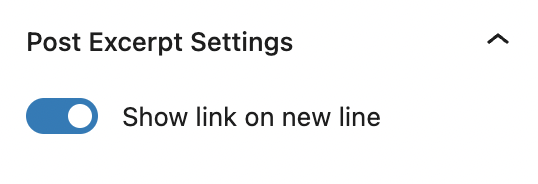 إظهار إعدادات المقتطف في سطر جديد
الحد الأقصى لعدد الكلمات
يضيف القدرة على التحكم في طول المقتطف في التصميم. القيمة الافتراضية هي 55 كلمة، لتطابق طول المقتطف الافتراضي في ووردبريس.
 الحد الأقصى لعدد الكلمات للمقتطف
متقدم
تتوفر خيارات الإعدادات المتقدمة التالية: مرساة HTML (HTML Anchor)، وفئات CSS إضافية (Additional CSS Class(es))، وCSS إضافي (Additional CSS)، والأنماط (Styles).
تعرف على المزيد حول الإعدادات المتقدمة.
اللون
توفّر كتلة المقتطف (Excerpt block) خيارات إعدادات الألوان لتغيير ألوان النص، والخلفية، والرابط. اختر لوناً من المقترحات، أو أضف لوناً مخصصاً باستخدام منتقي الألوان أو عن طريق إضافة رمز اللون.
راجع هذا الدليل لمزيد من المعلومات حول تغيير الألوان.
الخطوط
توفّر كتلة المقتطف (Excerpt block) إعدادات الخطوط لتغيير عائلة الخط، والمظهر، وارتفاع السطر، وتباعد الأحرف، والتزيين، وحالة الأحرف، وحجم الخط.
احصل على مزيد من التفاصيل حول تغيير إعدادات الخطوط.
الأبعاد
تُستخدم عناصر التحكم في الأبعاد للتحكم في كيفية وضع مجموعات الكتل بجانب بعضها البعض، عن طريق تغيير قيم الحواشي الداخلية (padding)، والهوامش (margin)، والأبعاد الأخرى.




