


استخدم كتلة التاريخ (Date) لعرض تاريخ مخصص.

إضافة كتلة التاريخ
لإضافة كتلة التاريخ، انقر فوق زر + أداة إدراج الكتل في الزاوية العلوية اليمنى من المحرر. ابحث عن كتلة التاريخ وانقر فوق الكتلة لإضافتها إلى الصفحة.

يمكنك أيضاً إضافة كتلة التاريخ بسرعة عن طريق كتابة /date والضغط على مفتاح الإدخال (Enter).
إرشادات تفصيلية حول إضافة الكتل.
شريط أدوات الكتلة

عرض شريط أدوات الكتلة، انقر فوق الكتلة وسيتم عرض شريط الأدوات.
تحويل
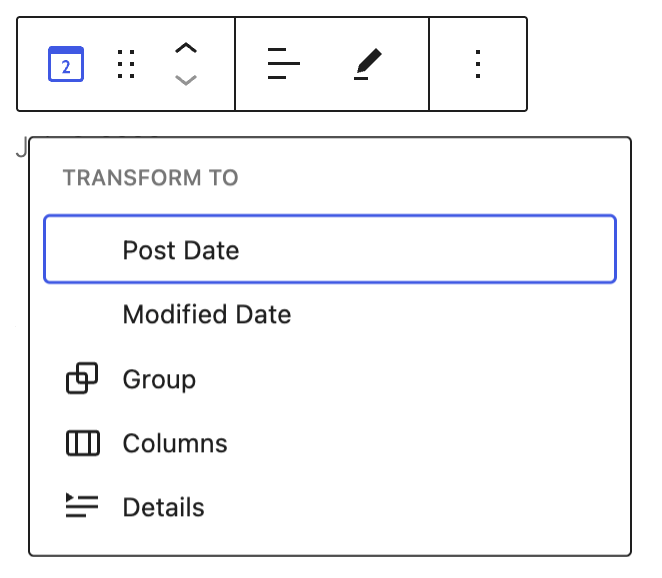
انقر فوق زر التحويل لتحويل كتلة التاريخ إلى تاريخ المنشور، أو تاريخ التعديل، أو كتلة مجموعة، أو أعمدة، أو تفاصيل.
أدوات تحريك الكتلة

تتيح لك أدوات تحريك الكتلة نقل الكتلة في المحرر. استخدم أيقونة النقاط الست للسحب والإفلات ووضعها في أي مكان على الصفحة. بدلاً من ذلك، انقر فوق أسهم لأعلى ولأسفل لتحريك الكتلة لأعلى أو لأسفل.
احصل على مزيد من المعلومات حول تحريك الكتلة داخل المحرر.
تغيير محاذاة النص

انقر فوق زر تغيير المحاذاة في شريط أدوات الكتلة لعرض قائمة المحذاة المنسدلة. يمكنك محاذاة نص الكتلة إلى اليسار، أو جعله في المنتصف، أو محاذاته إلى اليمين.
تغيير التاريخ

انقر فوق زر تغيير التاريخ في شريط أدوات الكتلة لعرض نافذة منبثقة تحتوي على إعدادات التاريخ.
يمكنك تحديد تاريخ ووقتاً مخصصين من خلال حقول الإدخال والخيارات، أو تحديد التاريخ من التقويم. يمكنك استخدام أزرار الأسهم أو مربع القائمة المنسدلة لتحديد شهر مختلف.
انقر في أي مكان خارج النافذة المنبثقة، أو اضغط على مفتاح Escape، أو انقر فوق الزر الذي يحتوي على علامة X لإغلاق النافذة المنبثقة.
خيارات إضافية
تمنحك قائمة الخيارات الإضافية الممثلة بثلاث نقاط عمودية على أقصى يمين شريط الأدوات ميزات إضافية مثل إمكانية تكرار أو إزالة الكتلة.
اقرأ حول هذه الإعدادات وغيرها.
إعدادات الكتلة

تحتوي كل كتلة على خيارات محددة في الشريط الجانبي للمحرر بالإضافة إلى الخيارات الموجودة في شريط أدوات الكتلة. إذا لم ترَ الشريط الجانبي، فانقر فوق زر الإعدادات بجوار زر الحفظ/النشر.
زر التحويل إلى تنوع
يمكن تحويل كتلة التاريخ بسهولة إلى كتلة تاريخ المنشور أو تاريخ المعدّل إما عن طريق اختيار زر التحويل في شريط أدوات الكتلة أو زر التحويل إلى تنوع من إعدادات الكتلة.

تنقسم لوحة إعدادات كتلة التاريخ إلى علامتي تبويب – الإعدادات (Settings)، والأنماط (Styles).
الإعدادات

التنسيق الافتراضي
يتم تفعيل هذا الخيار عند إضافة كتلة تاريخ لأول مرة. يمكن تغيير تنسيق موقعك الافتراضي في منطقة إعدادات الموقع، راجع تخصيص تنسيق التاريخ والوقت الافتراضي لمعرفة الطريقة.
لتغيير كتلة التاريخ لاستخدام تنسيق مختلف عن تنسيق موقعك الافتراضي، قم بإيقاف تشغيل إعدادات التنسيق الافتراضي.
يمكنك اختيار تنسيق من قائمة الاختيارات المحددة مسبقاً تحت اختر تنسيقاً (Choose a format).

أو يمكنك اختيار مخصص (Custom) من القائمة المنسدلة وإدخال سلسلة تنسيق جديدة في مربع الإدخال الذي يظهر.

الربط بالمنشور
قم بتشغيل خيار الربط بالمنشور (Link to post) لربط التاريخ بعنوان URL الخاص بالمنشور. في كتلة حلقة الاستعلام (Query Loop)، يتيح هذا لزائر الموقع الانتقال إلى المنشور عن طريق النقر فوق التاريخ.
متقدم
تتوفر خيارات الإعدادات المتقدمة التالية: مرساة HTML (HTML Anchor)، وفئات CSS إضافية (Additional CSS Class(es))، وCSS إضافي (Additional CSS)، والأنماط (Styles).
تعرف على المزيد حول الإعدادات المتقدمة.
الأنماط
اللون
توفّر كتلة التاريخ خيارات إعدادات الألوان لتغيير ألوان النص والخلفية.
راجع هذا الدليل لمزيد من المعلومات حول تغيير الألوان.
الخطوط
توفّر كتلة التاريخ إعدادات الخطوط لتغيير عائلة الخط، الحجم، المظهر، ارتفاع السطر، حالة الأحرف، تباعد الأحرف، والتزيين.
احصل على مزيد من التفاصيل حول تغيير إعدادات الخطوط.
الأبعاد
توفّر كتلة التاريخ خيارات إعدادات الأبعاد لتغيير الحواشي الداخلية (padding) والهوامش (margin).
تعرف على المزيد حول عناصر التحكم في الأبعاد.
الحدود
توفّر كتلة التاريخ خيارات إعدادات الحدود لإضافة لون الحد، والعرض، ونصف القطر.




