


تُعد كتلة ترقيم صفحات التعليقات (Comments Pagination) جزءاً من كتلة التعليقات، حيث تععرض تنقلاً مبوباً (مقسماً إلى صفحات) لقسم التعليقات السابقة أو اللاحقة.
افتراضياً، يتم تضمين كتلة ترقيم صفحات التعليقات عند إدراج كتلة التعليقات. ومع ذلك، لا يزال بإمكانك إدراج هذه الكتلة يدوياً.
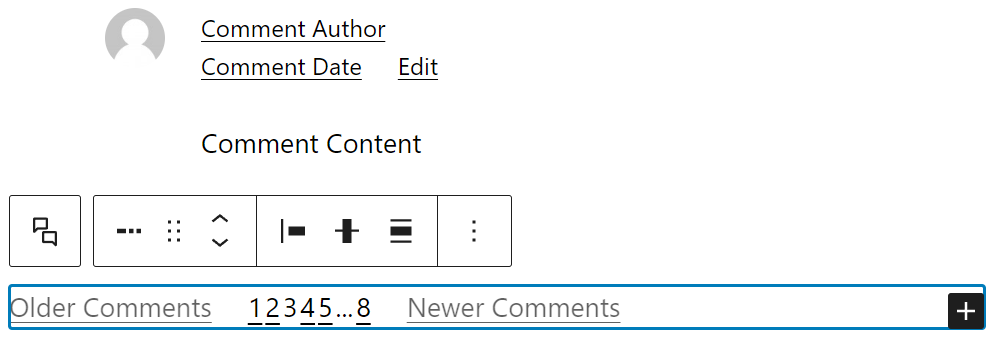
يمكنك إدراج كتلة ترقيم صفحات التعليقات داخل كتلة التعليقات فقط.
لإضافة الكتلة، حدد كتلة التعليقات ومرر مؤشر الفأرة فوق مساحة فارغة. انقر على أيقونة (+) لفتح نافذة منسقة لإدراج الكتل. ابحث عن كتلة ترقيم صفحات التعليقات باستخدام شريط البحث وانقر على أيقونة الكتلة لإضافتها إلى كتلة التعليقات.
بدلاً من ذلك، أضف كتلة فقرة (Paragraph) داخل كتلة التعليقات واكتب /comments-pagination لإدراج كتلة ترقيم صفحات التعليقات بسرعة.

تعليمات تفصيلية حول إضافة الكتل
شريط أدوات الكتلة (Block toolbar)
يحتوي شريط أدوات الكتلة على أدوات لتخصيص كل كتلة في المحرر بسرعة. تحتوي كتلة ترقيم صفحات التعليقات على الأدوات التالية:
تحديد كتلة التعليقات (Select comments block)

تتيح لك أداة تحديد التعليقات إبراز الكتلة الأصلية لكتلة ترقيم صفحات التعليقات، وهي كتلة التعليقات (Comments block).
تحويل إلى (Transform to)
يمكنك تحويل كتلة ترقيم صفحات التعليقات إلى كتلة أعمدة (Columns) أو كتلة مجموعة (Group).

أدوات تحريك الكتلة (Block-moving tools)

تتيح لك أدوات تحريك الكتلة تحريك الكتلة لأعلى ولأسفل في المحرر. استخدم أيقونة النقاط الست لسحب وإفلات كتلة ترقيم صفحات التعليقات ووضعها في أي مكان ضمن كتلة التعليقات. بدلاً من ذلك، انقر على السهمين لأعلى ولأسفل لتحريك الكتلة لأعلى أو لأسفل.
احصل على مزيد من المعلومات حول نقل الكتلة داخل المحرر.
تغيير محاذاة العناصر (Change items justification)

تتيح لك أداة تغيير محاذاة العناصر تغيير الوضع الأفقي للعناصر داخل كتلة ترقيم صفحات التعليقات. هناك أربعة خيارات للاختيار من بينها:
- محاذاة العناصر إلى اليسار (Justify items left) ستنقل العناصر نحو الجانب الأيسر من الكتلة.
- محاذاة العناصر إلى الوسط (Justify items center) ستنقل العناصر نحو مركز الكتلة.
- محاذاة العناصر إلى اليمين (Justify items right) ستنقل العناصر نحو الجانب الأيمن من الكتلة.
- توزيع مسافات متساوية بين العناصر (Space between items) ستوزع جميع العناصر عبر الكتلة وتضبط المسافة بينها تلقائياً.
تغيير المحاذاة العمودية (Change vertical alignment)

تتيح لك أداة تغيير المحاذاة العمودية اختيار الوضع العمودي للعناصر داخل كتلة ترقيم صفحات التعليقات. يمكنك الاختيار بين المحاذاة العمودية للأعلى، والوسط، والأسفل.
تغيير المحاذاة (Change alignment)

على عكس أدوات المحاذاة السابقة، تُستخدم أداة تغيير المحاذاة لموقع كتلة ترقيم صفحات التعليقات داخل كتلة التعليقات. اختر أحد خيارات محاذاة الكتل التالية:
- بلا (None)
- محاذاة إلى اليسار (Align left)
- محاذاة إلى الوسط (Align center)
- محاذاة إلى اليمين (Align right)
خيارات إضافية (More options)
تمنحك هذه العناصر خيار نسخ، ومضاعفة، وتعديل كتلتك كنص HTML.

إعدادات الكتلة (Block settings)
تحتوي لوحة إعدادات الكتلة على خيارات تخصيص خاصة بالكتلة. لفتحها، حدد الكتلة وانقر على أيقونة الترس بجوار زر "نشر" (Publish).
إليك الخيارات المتاحة لكتلة ترقيم صفحات التعليقات:
التخطيط (Layout)

في قسم التخطيط، ستجد خيارات التخصيص التالية:
- إعدادات المحاذاة (Justification) مشابهة للأدوات الموجودة في شريط أدوات الكتلة.
- الأتجاه (Orientation) يتيح لك اختيار عرض عناصر الترقيم أفقياً أو عمودياً.
- زر تبديل السماح بالالتفاف إلى عدة أسطر (Allow to wrap to multiple lines) يتيح لك عرض عناصر الترقيم في عدة أسطر عند الحاجة.
الإعدادات (Settings)

يعرض قسم الإعدادات ثلاثة خيارات لسهم تزييني لروابط التعليقات التالية والسابقة. إليك الخيارات:
- بلا (None)
- سهم (Arrow)
- سهم متصل/زاوية (Chevron)
اللون (Color)

يتيح لك قسم الألوان تخصيص لون النص، والخلفية، والروابط لكتلة ترقيم صفحات التعليقات. انقر فوق أي من الخيارات لتغيير اللون، وستظهر نافذة منبثقة لاختيار اللون. اختر من الألوان الافتراضية أو انقر على منطقة المستطيل العلوي لاختيار لون مخصص باستخدام منتقي الألوان.
الطباعة والخطوط (Typography)

تمكنك إعدادات الطباعة والخطوط من تخصيص خط ومظهر النص للمحتوى داخل كتلة ترقيم صفحات التعليقات. تحتوي الإعدادات على خيارات مختلفة، مثل حجم الخط، ونمط الخط، وعائلة الخط، وتبعّد الحروف.
تعرّف على المزيد حول إعدادات الطباعة والخطوط.
خيارات متقدمة (Advanced)
تتوفر خيارات الإعدادات المتقدمة التالية: مرساة HTML (HTML Anchor)، وفئات CSS الإضافية (Additional CSS Class(es))، وCSS إضافي (Additional CSS)، والأنماط (Styles).
تعرّف على المزيد حول الإعدادات المتقدمة.
الكتل الداخلية لترقيم صفحات التعليقات (Comments Pagination inner blocks)
تتكون كتلة ترقيم صفحات التعليقات من الكتل الثلاث الداخلية التالية (التي لا يمكن إدراجها بمفردها):
- كتلة الصفحة السابقة للتعليقات (Comments Previous Page block)
- كتلة أرقام صفحات التعليقات (Comments Page Numbers block)
- كتلة الصفحة التالية للتعليقات (Comments Next Page block)
تعرض كتلة الصفحة السابقة للتعليقات رابط صفحة المقالات السابقة.
تعرض كتلة أرقام صفحات التعليقات قائمة بأرقام الصفحات لغرض الترقيم.
تعرض كتلة الصفحة التالية للتعليقات رابط صفحة المقالات التالية.
توجد جميع هذه الكتل داخل كتلة التعليقات وتتيح لك تخصيص مظهر ترقيم الصفحات.
شريط أدوات الكتلة (Block toolbar)

يحتوي شريط أدوات الكتلة لجميع الكتل الداخلية لترقيم صفحات التعليقات – الصفحة السابقة للتعليقات، أرقام صفحات التعليقات، والصفحة التالية للتعليقات – على أدوات لتخصيص كل كتلة.
أدوات تحريك الكتلة (Block-moving tools)

استخدم أدوات تحريك الكتلة لتحريك الكتلة لأعلى ولأسفل داخل المحرر. استخدم أيقونة النقاط الست لسحب وإفلات الكتلة وإعادة وضعها في أي مكان في المحرر. بدلاً من ذلك، انقر على السهمين لأعلى ولأسفل لتحريك الكتلة لأعلى أو لأسفل المحرر.
خيارات إضافية (More options)

تتشارك كتل أرقام الصفحات، والصفحة التالية، والصفحة السابقة في نفس وظيفة زر خيارات الكتلة الإضافية. انقر على أيقونة النقاط الثلاث لإظهار المزيد من الخيارات وستظهر قائمة منسدلة.
إعدادات الكتلة (Block settings)
تحتوي لوحة إعدادات الكتلة على خيارات تخصيص خاصة بالكتلة. لفتحها، حدد الكتلة وانقر على أيقونة لوحة الإعدادات (Settings) بجوار زر نشر (Publish) أو تحديث (Update).
إليك الخيارات المتاحة للكتل الداخلية لترقيم صفحات التعليقات.
اللون (Color)
توفر الكتل الداخلية لترقيم صفحات التعليقات – الصفحة السابقة للتعليقات، أرقام صفحات التعليقات، والصفحة التالية للتعليقات – خيار إعدادات الألوان لإضافة لون الخلفية.
للتفاصيل، راجع مقالة الدعم هذه: نظرة عامة على إعدادات الألوان
الطباعة والخطوط (Typography)
توفر الكتل الداخلية لترقيم صفحات التعليقات – الصفحة السابقة للتعليقات، أرقام صفحات التعليقات، والصفحة التالية للتعليقات – إعدادات الطباعة والخطوط لتغيير عائلة الخط، والمظهر، وارتفاع السطر، وتباعد الحروف، والتزيين، وحالة الأحرف، وحجم الخط.
للتفاصيل، راجع مقالة الدعم هذه: نظرة عامة على إعدادات الطباعة والخطوط
خيارات متقدمة (Advanced)
تتيح لك علامة التبويب خيارات متقدمة (Advanced) إضافة فئة (فئات) CSS إلى كتلتك. سيسمح لك ذلك كتابة أكواد CSS مخصصة وأنماط للكتلة.
 الخيار المتقدم في الكتلة المحددة




