


استخدم كتلة التصنيفات (Categories) لعرض تصنيفات المنشورات. يتم تضمين هذه الكتلة بشكل أساسي داخل كتلة حلقة الاستعلام (Query Loop) وتساعد في تخصيص مظهر حلقة الاستعلام.
لإضافة كتلة التصنيفات، انقر فوق أيقونة إداة إدراج الكتل (Block Inserter) عند تحرير قالب الصفحة. ابحث عن كتلة التصنيفات. انقر عليها لإضافتها إلى قالب صفحتك.
فيديو يوضح كيفية إضافة كتلة التصنيفاتيمكنك أيضاً كتابة /categories والضغط على مفتاح الإدخال في كتلة فقرة جديدة لإضافة كتلة التصنيفات بسرعة.
 كيفية إضافة كتلة التصنيفات بسرعة
تعليمات تفصيلية حول إضافة الكتل
شريط أدوات الكتلة
عرض شريط أدوات الكتلة يتم بالنقر فوق الكتلة ليظهر شريط الأدوات.
تأتي كل كتلة مع أيقونات فريدة في شريط الأدوات. تتيح لك عناصر التحكم الخاصة بالكتلة هذه التلاعب بالكتلة مباشرة داخل المحرر.
تعرض كتلة التصنيفات خمسة أزرار في شريط الأدوات الخاص بها:
- تحويل إلى (Transform to)
- أيقونة السحب (Drag icon)
- أسهم التحريك (Move arrows)
- تغيير محاذاة النص (Change text alignment)
- خيارات إضافية (More options)
 شريط أدوات كتلة التصنيفات
تحويل إلى:
 خيارات التحويل في كتلة التصنيفات
انقر على زر "التحويل" لتحويل كتلة التصنيفات إلى كتلة الوسوم (Tags)، الأعمدة (Columns)، التفاصيل (Details)، أو مجموعة (Group):
- مجموعة (Group): ضع الكتلة داخل مجموعة لتطبيق أنماط مشتركة مثل لون الخلفية، الحشو (Padding)، أو الحدود حول القسم بأكمله.
- الوسوم (Tags): التبديل لعرض قائمة الوسوم بدلاً من التصنيفات، وهو مفيد لعرض وسوم المنشورات بتنسيق مشابه.
- الأعمدة (Columns): استخدم الأعمدة لتنظيم التصنيفات في أقسام عمودية متعددة، مما يعزز الهيكل البصري.
- التفاصيل (Details): لف قائمة التصنيفات داخل حاوية قابلة للتوسيع/الطي لتوفير المساحة وتحسين سهولة القراءة.
أيقونة السحب:
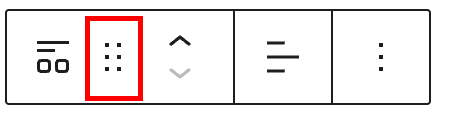 أيقونة السحب في كتلة التصنيفات
لسحب وإفلات الكتلة إلى موقع جديد على قالب الصفحة، انقر مع الاستمرار على مستطيل النقاط، ثم اسحب إلى الموقع الجديد. يشير خط الفاصل الأزرق إلى المكان الذي سيتم وضع الكتلة فيه. اترك زر الماوس الأيسر عندما تجد الموقع الجديد لوضع الكتلة.
أسهم التحريك:
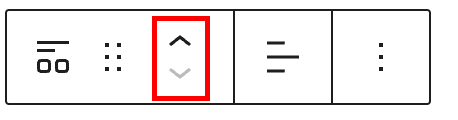 أسهم التحريك في كتلة التصنيفات
يمكن استخدام أيقوني السهم لأعلى ولأسفل لتحريك الكتلة لأعلى ولأسفل في الصفحة.
احصل على مزيد من المعلومات حول تحريك الكتلة داخل المحرر.
تغيير محاذاة النص:
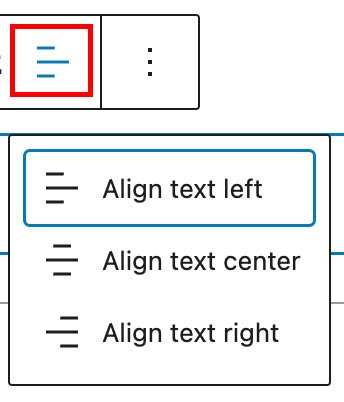 تغيير محاذاة النص في كتلة التصنيفات
انقر فوق زر "تغيير المحاذاة" في شريط أدوات الكتلة لعرض قائمة المحاذاة المنسدلة. يمكنك محاذاة نص الكتلة إلى اليسار، أو جعله في المنتصف، أو محاذاة النص إلى اليمين.
خيارات إضافية
تمنحك هذه عناصر التحكم خيار النسخ، التكرار، وتعديل الكتلة كـ HTML.
إعدادات الكتلة

تحتوي كل كتلة على خيارات محددة في شريط المحرر الجانبي بالإضافة إلى الخيارات الموجودة في شريط أداة الكتلة. إذا لم ترى الشريط الجانبي، فانقر فوق زر الإعدادات بجوار زر الحفظ/النشر.
 إعدادات كتلة التصنيفات
الأنماط
يمكنك تخصيص خيارات "الأنماط" لتغيير مظهر كتلة التصنيفات. الخيارات المتاحة هي افتراضي (Default) أو على شكل حبة دواء (Pilled shaped):
- افتراضي (Default): يعرض التصنيفات بتنسيق قائمة قياسي، مع اتباع خطوط الثيم والتباعد الخاص به.
- على شكل حبة دواء (Pilled shaped): يعرض كل تصنيف داخل حاوية دائرية تشبه حبة الدواء، مما يجعلها بارزة بمظهر أكثر حداثة ووضوحاً بصرياً.
 تغيير نمط عرض التصنيفات
اللون
يمكنك تخصيص لون النص، لون الخلفية، الخلفية المتدرجة (Gradient)، ولون الروابط لكتلة التصنيفات. ستختلف خيارات الألوان المتاحة بناءً على الثيم.
راجع هذا الدليل لمزيد من المعلومات حول تغيير الألوان.
الخطوط (Typography)
في علامة التبويب هذه، يمكنك ضبط خصائص مثل الحجم، نوع الخط، المظهر، ارتفاع السطر، تباعد الأحرف، التزيين (Decoration)، وحالة الأحرف (Letter case).
لصيغة الوصول إلى جميع خيارات الخطوط، انقر فوق زر (+) في الزاوية اليمنى من علامة تبويب الخطوط.
احصل على مزيد من التفاصيل حول تغيير إعدادات الخطوط.
الأبعاد
في علامة التبويب هذه، يمكنك ضبط خصائص مثل الحشو (Padding)، الهامش (Margin)، وتباعد الكتل (Block spacing) لكتلة التصنيفات. تساعد هذه الخيارات في تحديد المسافات حول العناصر وبينها، مما يضمن المحاذاة الصحيحة واتساق التخطيط عبر الأقسام المختلفة لموقعك.
احصل على مزيد من التفاصيل حول تغيير إعدادات الأبعاد.
الحدود
في علامة التبويب هذه، يمكنك إضافة حدود مخصصة إلى كتلة التصنيفات عن طريق ضبط عرض الحد، النمط، اللون، ونصف القطر (Radius). توفر هذه الخيارات مرونة أكبر في التصميم، مما يتيح لك إنشاء قوائم تصنيفات متميزة بصرياً تتوافق مع تصميم موقعك.
احصل على مزيد من التفاصيل حول تغيير إعدادات الحدود.
الإعدادات المتقدمة
خيارات الإعدادات المتقدمة التالية متوفرة: مرساة HTML، فئات CSS إضافية، CSS إضافي، الفاصل (Separator)، والأنماط.
تتيح لك علامة التبويب "متقدم" إدخال حرف (أو أحرف) يمكن استخدامها لفصل مصطلحات التصنيف. الإعداد الافتراضي هو الفاصلة.





