


تُظهر كتلة مسار التنقل (Breadcrumbs) للزوار مكان وجودهم على موقع الويب الخاص بك عن طريق عرض سلسلة من الروابط من الصفحة الرئيسية إلى الصفحة الحالية. هذا يسهل على الأشخاص فهم هيكل الموقع والانتقال مرة أخرى إلى الصفحات ذات المستوى الأعلى دون استخدام زر الرجوع في المتصفح.
يمكنك إضافة كتلة مسار التنقل إلى منشور أو صفحة فردية، أو وضعها في قالب باستخدام محرر الموقع بحيث تظهر تلقائياً عبر موقعك.
كيف تعمل مسارات التنقل على الصفحات والمنشورات
مسارات التنقل على الصفحات
بالنسبة للصفحات التي تعد جزءاً من التسلسل الهرمي، يتبع مسار التنقل هيكل الصفحة. على سبيل المثال:
الرئيسية / الخدمات / تصميم الويب / معرض الأعمال
إذا كانت الصفحة تحتوي على صفحة رئيسية (أم)، فسظهر هذا الأصل في مسار التنقل.
مسارات التنقل على المنشورات
لا تحتوي المنشورات على صفحات أم، لذا تستخدم مسارات التنقل الفئات أو الوسوم بدلاً من ذلك. على سبيل المثال:
الرئيسية / التكنولوجيا / عنوان منشورك
إذا كان المنشور ينتمي إلى أكثر من فئة أو وسم، يتم عرض مصطلح واحد فقط في مسارات التنقل لكل مستوى في الهيكل التدرجي. عندما تكون فئات متعددة في نفس المستوى في الهيكل التدرجي، يتم عرض الفئة التي تظهر أولاً في القائمة.

أنواع أخرى من الصفحات المدفوعة بالقوالب
تعمل كتلة مسار التنقل أيضاً على صفحات شائعة أخرى، بما في ذلك:
- أرشيفات الفئات، والوسوم، والمؤلفين، والتواريخ
- صفحات نتائج البحث
- صفحات الخطأ 404 (الصفحة غير موجودة)
- أنواع المنشورات المخصصة، حيث يتم تضمين أرشيف نوع المنشور في المسار
إضافة كتلة مسار التنقل
لإضافة كتلة مسار التنقل، افتح أداة إدراج الكتل بالنقر فوق أيقونة إضافة الكتل (+) في شريط الأدوات العلوي. ابحث عن كتلة مسار التنقل باستخدام شريط البحث للعثور على الكتلة المناسبة لإضافتها. بعد ذلك، انقر فوق الأيقونة لإدراج كتلة مسار التنقل في المحرر.
بدلاً من ذلك، انقر فوق أيقونة إضافة الكتل (+) في المحرر، ثم اختر كتلة مسار التنقل بعد البحث عنها في النافذة المنبثقة.
يمكنك أيضًا استخدام اختصار الشرطة المائلة (/) عن طريق كتابة /breadcrumbs في المحرر.

اقرأ تعليمات مفصلة حول إضافة الكتل.
إضافة كتلة مسار التنقل إلى قالب أو جزء قالب
يمكن إضافة كتلة مسار التنقل إلى منشور أو صفحة فردية أو باستخدام محرر الموقع لتحرير قالب أو جزء قالب مستخدم في جميع أنحاء الموقع.
تعرف على المزيد حول محرر الموقع.
شريط أداة الكتلة
كل كتلة لها عناصر تحكم خاصة بها تتيح لك التعامل مع الكتلة مباشرة داخل المحرر. إذا مررت مؤشر الماوس فوق الأزرار، ستخبرك تلميحات الأدوات بما يوجد خلف تلك الأزرار.

تحويل إلى

انقر على زر التحويل لتحويل كتلة مسار التنقل إلى كتلة أعمدة، أو تفاصيل، أو مجموعة.
أدوات تحريك الكتلة

تتيح لك أدوات تحريك الكتلة نقل الكتلة داخل المحرر. استخدم أيقونة النقاط الست لسحب وإفلات الكتلة ووضعها في أي مكان على الصفحة. بدلاً من ذلك، انقر على السهمين لأعلى ولأسفل لتحريك الكتلة لأعلى أو لأسفل.
احصل على مزيد من المعلومات حول تحريك الكتلة داخل المحرر.
محاذاة
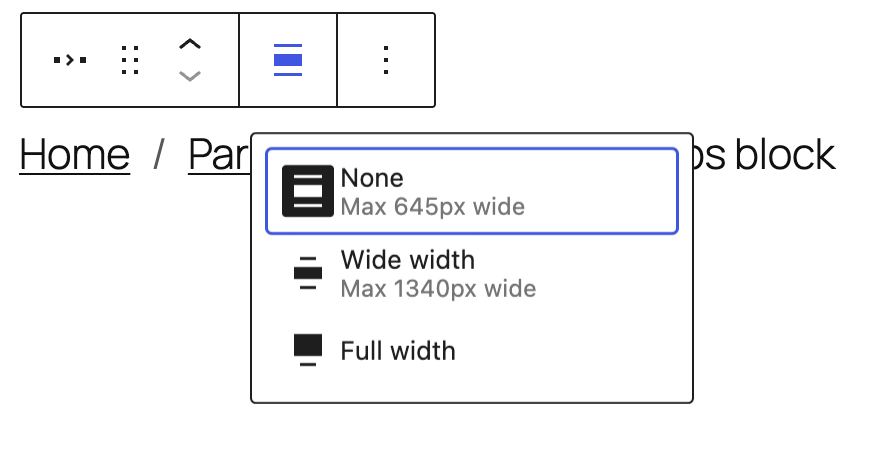
استخدم أداة تغيير المحاذاة لمحاذاة كتلة مسار التنقل. اختر أحد الخيارات التالية:
- بلا (None) – يترك الكتلة بالحجم الحالي.
- عرض واسع (Wide width) – زيادة عرض الكتلة بما يتجاوز حجم المحتوى.
- عرض كامل (Full width) – تمديد الكتلة لتغطية العرض الكامل للشاشة.
يجب تمكين إعدادات العرض الواسع والعرض الكامل بواسطة ثيم ووردبريس (WordPress Theme) الخاص بك.
خيارات إضافية
توفر قائمة الخيارات الإضافية (النقاط الثلاث) ميزات إضافية لتخصيص الكتلة، مثل إمكانية التكرار، والنسخ، وإعادة التسمية، والإخفاء، والمزيد.
إعدادات الكتلة

تحتوي كل كتلة على خيارات محددة في شريط المحرر الجانبي بالإضافة إلى الخيارات الموجودة في شريط أداة الكتلة. إذا لم ترى الشريط الجانبي، فانقر فوق زر الإعدادات بجوار زر الحفظ/النشر.
إعدادات مسار التنقل

سيسمح لك خيار التبديل إظهار مسار الصفحة الرئيسية (Show home breadcrumb) بتشغيل أو إيقاف تشغيل الرابط المؤدي إلى الصفحة الرئيسية لمسار التنقل.
سيقوم خيار التبديل إظهار مسار الصفحة الحالية (Show current breadcrumb) بإضافة أو إزالة العنوان غير المرتبط للصفحة الحالية من مسار التنقل.
يمكنك تغيير رمز الفاصل (Separator) الذي يظهر بين مسارات التنقل بدلاً من الشرطة المائلة الافتراضية ( / ). تشمل الخيارات الشائعة للرموز الخط العمودي ( | ) أو الشرطة ( - ).
متقدم
توفر كتلة مسار التنقل خيارات الإعدادات المتقدمة التالية: مرساة HTML، فئات CSS إضافية، CSS إضافي، إظهار على الصفحة الرئيسية، تفضيل مصطلحات التصنيف، والأنماط.
يمكن استخدام خانة الاختيار إظهار على الصفحة الرئيسية (Show on homepage) إذا ظهرت كتلة مسار التنقل في قالب أو جزء قالب يتم عرضه على الصفحة الرئيسية، قم بتمكين هذا الخيار لعرض مسار التنقل. وإلا فلن يكون لهذا الإعداد أي تأثير.
يمكن استخدام خانة الاختيار تفضيل مصطلحات التصنيف (Prefer taxonomy terms) في الحالة المحددة لنوع منشور هرمي له تصنيفات، حيث يمكن لمسارات التنقل أن تعكس إما تسلسل المنشورات الهرمي (الافتراضي) أو تسلسل مصطلحات التصنيف المعينة له. يمكن أن يكون هذا مفيداً لأن النوع الدقيق لمسارات التنقل المعروضة سيتغير تلقائياً اعتماداً على الصفحة التي يتم عرض هذه الكتلة فيها.
تعرف على المزيد حول الإعدادات المتقدمة
اللون
توفر كتلة مسار التنقل خيارات إعدادات الألوان لتغيير ألوان النص والخلفية.
راجع هذا الدليل لمزيد من المعلومات حول تغيير الألوان
الخطوط
توفر كتلة مسار التنقل إعدادات الخطوط لتغيير عائلة الخط، الحجم، المظهر، ارتفاع السطر، حالة الأحرف، تباعد الأحرف، والتزيين.
احصل على مزيد من التفاصيل حول تغيير إعدادات الخطوط
الأبعاد
توفر كتلة مسار التنقل خيارات إعدادات الأبعاد لتغيير حجم الحشو (Padding) والهامش (Margin).
تعرف على المزيد حول عناصر تحكم الأبعاد
الحدود
توفر كتلة مسار التنقل خيارات إعدادات الحدود لإضافة لون الحد، والعرض، ونصف القطر.




