


يتيح لك كتلة الرياضيّات عرض التدوين الرياضي في محتويك. يمكنك إدخال المعادلات باستخدام LaTeX أو MathML وعرضها ككتلة مستقلة أو ضمن النص. يتوفر تنسيق الرياضيّات المضمن أيضاً في حقول النص الغني مثل الفقرات، والعناوين، والقوائم، وخلايا الجداول.
المتطلبات
- وردبريس 6.9 أو أحدث.
إضافة كتلة الرياضيّات
- افتح منشوراً أو صفحة في المحرر.
- ضع مؤشرك في المكان الذي تريد أن تظهر فيه المعادلة.
- افتح أداة إدراج الكتل (+) في شريط الأدوات العلوي، واحث عن "Math"، وحدد كتلة الرياضيّات.
يمكنك أيضاً كتابة /math في محرر الكتل والضغط على مفتاح الإدخال (Enter).

اقرأ تعليمات مفصلة حول إضافة الكتل.
إدخال معادلة
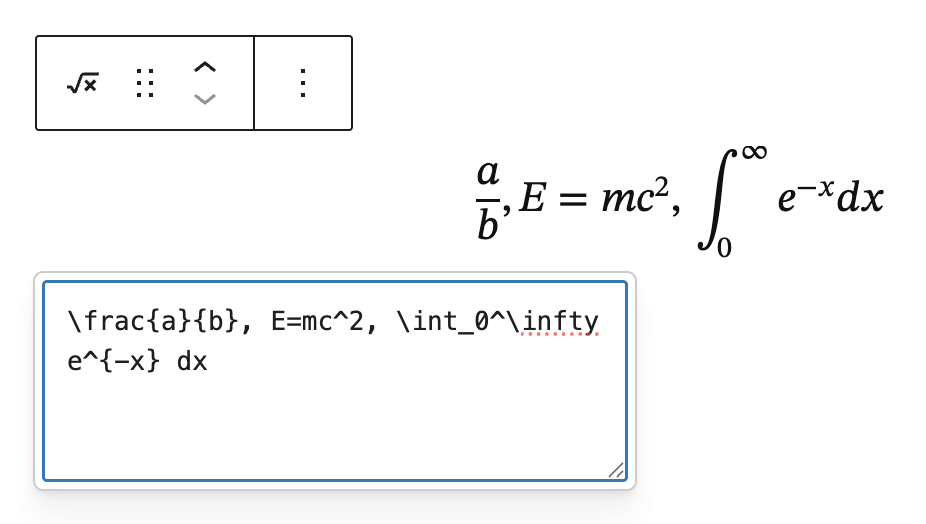 مثال على مخرجات معادلة LaTeX باستخدام كتلة الرياضيّات
- انقر داخل كتلة الرياضيّات للتعديل.
- اكتب أو الصق معادلتك باستخدام LaTeX (على سبيل المثال،
\frac{a}{b}, E=mc^2, \int_0^\infty e^{-x} dx) أو ترميز MathML صالح. - خروج من الكتلة لمعاينة النتيجة المعروضة في المحرر.
إضافة رياضيّات ضمن النص
- أضف أو حدد كتلة نصية (على سبيل المثال، فقرة، عنوان، عنصر قائمة، أو خلية جدول).
- حدد جزء النص الذي يجب أن تظهر فيه المعادلة.
- حدّد أيقونة المزيد (السهم المتجه لأسفل) في شريط أدوات الكتلة، ثم اختر رياضيّات (Math).
- في الحقل الذي يظهر، الصق أو اكتب صيغة LaTeX أو MathML الخاصة بك.
- سيتم عرض التعبير ضمن النص مثل هذا المثال: ab,E=mc2,∫0∞e−xdx
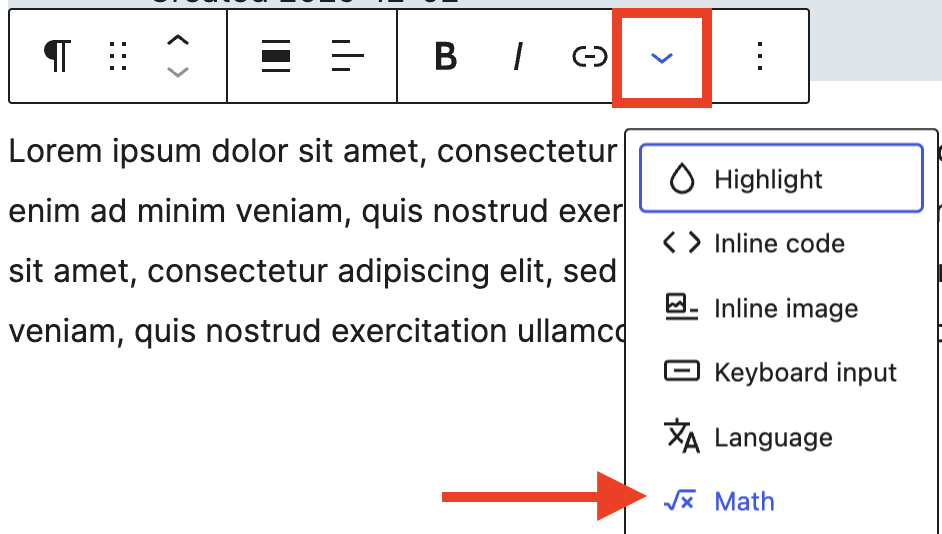
شريط أدوات الكتلة
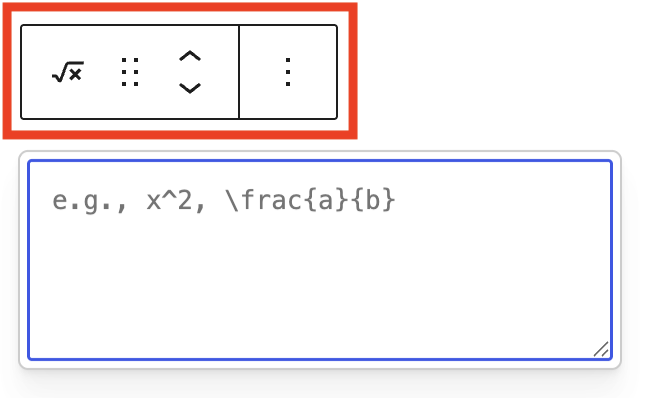 شريط أدوات كتلة الرياضيّات
يأتي كل شريط أدوات للكتلة بخيارات مختلفة تتيح لك تخصيص أو تعديل الكتلة في المحرر. لعرض شريط أدوات كتلة الرياضيّات، حدد الكتلة وسيعرض قائمة بخيارات شريط الأدوات.
تحتوي كتلة الرياضيّات على الخيارات التالية:
- تحويل إلى (Transform to)
- مقابض النقل (Moving handles)
- خيارات إضافية (More options)
تحويل إلى

يتيح لك أداة التحويل إلى تحويل كتلة الرياضيّات إلى الكتل التالية:
- أعمدة (Columns)
- مجموعة (Group)
- تفاصيل (Details)
مقابض النقل
 عناصر التحكم في النقل في شريط أدوات الكتلة
لنقل كتلة الرياضيّات، حدد الكتلة في المحرر. استخدم سهمي النقل لأعلى أو لأفضل في شريط أدوات الكتلة لتحريكها موضعاً واحداً في كل مرة.
يمكنك أيضاً النقر مع الاستمرار على أيقونة السحب، التي تبدو كست نقاط، لسحب الكتلة إلى موقع جديد.
احصل على مزيد من المعلومات حول نقل كتلة داخل المحرر.
خيارات إضافية
تمنحك عناصر التحكم هذه خيار النسخ، والنسخ المزدوج، والإزالة، والقفل، وغيرها من الإجراءات القياسية.
اقرأ حول هذه الإعدادات وغيرها.
إعدادات الكتلة
 أيقونة الإعدادات في شريط الأدوات العلوي للمحرر
بالإضافة إلى شريط أدوات الكتلة، تحتوي كل كتلة على خيارات محددة في الشريط الجانبي للإعدادات على الجانب الأيمن من المحرر. لعرض إعدادات كتلة الرياضيّات، حدد كتلة الرياضيّات. إذا كان الشريط الجانبي مغلقاً، فانقر فوق زر الإعدادات بجوار زر الحفظ/النشر في شريط الأدوات العلوي.
 لوحة إعدادات الكتلة مفتوحة في كتلة الرياضيّات
إليك قائمة بخيارات إعدادات كتلة الرياضيّات:
اللون
باستخدام إعدادات الألوان، يمكنك تخصيص المحتوى في كتلة الرياضيّات عن طريق تطبيق ألوان النص والخلفية. يمكنك أيضاً إضافة تدرجات كلون خلفية. تختلف خيارات الألوان اعتماداً على قالبك النشط.
للتفاصيل، راجع مقالة الدعم هذه: نظرة عامة على إعدادات الألوان
الخطوط (Typography)
تتيح لك إعدادات الخطوط تخصيص حجم خط المحتوى في كتلة الرياضيّات. على سبيل المثال، قد ترغب في زيادة حجم خط معادلة رياضية معقدة بحيث تكون أكثر قابلية للقراءة.
للتفاصيل، راجع مقالة الدعم هذه: نظرة عامة على إعدادات الخطوط
الأبعاد
توفر كتلة الرياضيّات خيارات إعدادات الأبعاد لإضافة الحشوة والهامش للتحكم في المساحة حول الكتلة، والمساحة بين الكتلة وحوافها.
للتفاصيل، راجع مقالة الدعم هذه: نظرة عامة على إعدادات الأبعاد
الحدود
توفر كتلة الرياضيّات خيارات إعدادات الحدود لإضافة لون الحد، وعرضه، ونصف القطر.
للتفاصيل، راجع مقالة الدعم هذه: نظرة عامة على إعدادات الحدود والظلال
متقدم
توفر كتلة الرياضيّات خيارات الإعدادات المتقدمة التالية: مرساة HTML، فئات CSS إضافية، CSS إضافي، والأنماط.
تعرّف على المزيد حول الإعدادات المتقدمة
عرض توضيحي
نصائح
- استخدم عرض الكتلة للمعادلات الكبيرة أو التعبيرات متعددة الأسطر؛ واستخدم العرض المضمن للformulas القصيرة داخل الجمل.
- حافظ على صيغة LaTeX بسيطة وقياسية. قد لا تكون الحزم المعقدة أو الماكروهات المخصصة مدعومة.
- فضل مخرجات MathML لتحسين إمكانية الوصول حيثما أمكن؛ وقم بتضمين نص توضيحي قريب للقراء الذين يستخدمون التقنيات المساعدة.
- احفظ الصيغ المستخدمة بشكل متكرر كأنماط (Patterns) لإعادة استخدامها عبر المنشورات.
الأسئلة الشائعة
أي صيغة يجب أن أستخدم؟
غالباً ما يكون LaTeX الأسهل في الكتابة؛ بينما MathML هو معيار ويب يدعم إمكانية الوصول. تدعم الكتلة كليهما.
هل يمكنني ترقيم المعادلات أو إضافة مراجع؟
لا يتضمن وردبريس ترقيماً مدمجاً للمعادلات. يمكنك إضافة تسميات في النص المحيط أو استخدام الأنماط للحفاظ على اتساق الترقيم.
هل يمكنني استخدام الرياضيّات المضمنة في كل مكان يظهر فيه النص؟
تعمل الرياضيّات المضمنة في معظم حقول النص الغني، بما في ذلك الفقرات، والعناوين، والقوائم، وخلايا الجداول.
استكشاف الأخطاء وإصلاحها
معادلتي لا يتم عرضها:
- تحقق من وجود أخطاء إملائية أو أقواس غير متطابقة في LaTeX.
- إذا كنت تستخدم MathML، فتأكد من أن العلامات صالحة ومتداخلة بشكل صحيح.
- قم بتغيير تنسيق الإدخال في الإعدادات ليطابق ما كتبته (LaTeX أو MathML).
يتم تجاوز الحروف أو إزالتها:
- الصق نصاً عادياً (وليس نصاً غنياً) لتجنب التنسيق المخفي.
- في MathML، يجب أن تكون أقواس الزاوية ومراجع الكيانات HTML صالحة؛ تأكد من عدم إزالة محتواك بواسطة إضافة أخرى.




