


استخدم كتلة الصورة لإضافة صورة إلى صفحتك بسهولة.
إضافة كتلة صورة
لإضافة كتلة الصورة، انقر على زر + إدراج الكتل في الزاوية العلوية اليسرى من المحرر. ابحث عن كتلة الصورة وانقر عليها لإضافتها إلى الصفحة.
بدلًا من ذلك، يمكنك إضافة كتلة الصورة بسرعة عن طريق كتابة /image والضغط على Enter.

تعليمات تفصيلية حول إضافة الكتل
الخيارات الأولية
بعد إضافة كتلة الصورة، تتوفر لديك عدة خيارات للبدء.
- رفع صورة أو فيديو من جهازك.
- اختر مكتبة الوسائط لتحديد صورة أو فيديو موجود على موقعك.
- حدد إدراج من عنوان URL لإضافة صورة من عنوان ويب محدد.

إدراج من عنوان URL
بعد اختيار إدراج من عنوان URL، اتبع الخطوات التالية:
- الصق عنوان URL للصورة واضغط على Enter لإضافة الصورة إلى الصفحة.
- حدد رفع إلى مكتبة الوسائط (زر السهم المتجه لأعلى) في شريط أدوات الكتلة لحفظ نسخة من الصورة في مكتبة الوسائط الخاصة بموقعك.
- إذا لم ترفع الصورة إلى مكتبة الوسائط، فقد تتوقف عن الظهور لاحقًا إذا تم نقل الملف الأصلي أو حذفه أو لم يعد متاحًا للمشاركة.
ملاحظة: قد لا يعمل هذا الخيار مع كل صورة أو موقع ويب. تمنع بعض المواقع تضمين الصور أو نسخها بهذه الطريقة. استخدم فقط الصور التي لديك إذن باستخدامها.
طرق إضافية لإضافة الصور
هناك أيضًا طرق إضافية لإضافة الصور:
سحب الصور وإفلاتها
يمكنك سحب الصور وإفلاتها من جهاز الكمبيوتر إلى صفحة فارغة أو داخل كتلة فقرة فارغة.
علامة تبويب الوسائط
يمكنك تحديد الصور من علامة تبويب الوسائط في أداة إدراج الكتل في WordPress. إذا كان قالبك يدعم Openverse، فيمكنك أيضًا اختيار صور مجانية للاستخدام من مكتبة WordPress Openverse. إذا لم يكن Openverse متاحًا، فلن يظهر هذا الخيار في أداة الإدراج.
- انقر على + إدراج الكتل في الزاوية العلوية اليسرى.
- حدد علامة تبويب الوسائط.
- حدد صورة من مكتبة الوسائط لإضافتها إلى صفحتك، أو من Openverse إذا كان الخيار متاحًا.
- لاستبدال صورة موجودة في الصفحة، اسحب صورة من علامة تبويب الوسائط إلى الصورة الموجودة.
بعد إضافة صورة من Openverse إلى صفحتك، يحفظها WordPress تلقائيًا في مكتبة الوسائط.
نسخ الصور من مستند
يمكنك أيضًا نسخ الصور ولصقها في المحرر من أدوات أخرى، مثل Microsoft Word أو Google Docs. قد يقوم WordPress تلقائيًا برفع الصور المنسوخة إلى مكتبة الوسائط الخاصة بموقعك. للتأكد، حدد الصورة وتحقق مما إذا كان شريط أدوات الكتلة يعرض رفع إلى مكتبة الوسائط (زر السهم المتجه لأعلى). إذا ظهر هذا الخيار، فحدده لحفظ نسخة من الصورة لمنع حدوث مشكلات فيها مستقبلًا.
 زر رفع إلى مكتبة الوسائط مميز في شريط أدوات الكتلة
تحديث تفاصيل الصورة
بعد رفع صورة أو تحديدها، يمكنك تخصيص تفاصيل الصورة في مكتبة الوسائط، مثل العنوان والتسمية التوضيحية والنص البديل والوصف. تساعد هذه البيانات في تحسين محركات البحث وإمكانية الوصول، كما تساعدك على البحث عن الملفات في مكتبة الوسائط.
إذا كانت الصورة تتضمن تسمية توضيحية، فسيعرضها WordPress تلقائيًا. يمكنك إخفاء تسميات الصور التوضيحية أو إظهارها من شريط أدوات الكتلة.
تغيير حجم الصور
بعد إضافة صورة إلى المحرر، يمكنك تغيير حجمها ومحاذاتها لتتناسب بشكل أفضل مع المحتوى المحيط بها.
لتغيير حجم صورة:
- انقر على الصورة لإظهار مقابض تغيير الحجم القابلة للسحب.
- انقر على مقابض تغيير الحجم واسحب الصورة إلى الحجم المطلوب.
غيّر حجم الصورة عن طريق سحب مقابضها.
تعليمات تفصيلية حول إضافة الكتل
شريط أدوات الكتلة

لكل كتلة عناصر تحكم خاصة بها تتيح لك التعامل مع الكتلة مباشرةً داخل المحرر. تحتوي كتلة الصورة على الخيارات التالية:
- تحويل إلى
- عناصر التحكم في النقل
- تغيير المحاذاة
- تطبيق مرشح Duotone
- الرابط
- القص
- إضافة نص فوق الصورة
- إضافة/إزالة التسمية التوضيحية
- استبدال
- المزيد من الخيارات
تحويل إلى
 زر تحويل إلى مميز في شريط أدوات الكتلة ويعرض قائمة خيارات التحويل.
تتيح لك أداة تحويل إلى تحويل كتلة الصورة إلى أعمدة أو مجموعة أو معرض أو غلاف أو تفاصيل أو ملف أو كتلة الوسائط والنص. يمكنك تطبيق أي خيارات أنماط يتيحها قالبك للكتلة.
عناصر التحكم في النقل

انقر على مقبض السحب (زر النقاط الست) لنقل الكتلة إلى موضع جديد في الصفحة. يظهر خط فاصل أزرق يوضح المكان الذي سيضع فيه WordPress الكتلة.
استخدم زري السهم لأعلى ولأسفل لتحريك الكتلة إلى أعلى الصفحة أو أسفلها.
احصل على مزيد من المعلومات حول نقل كتلة داخل المحرر.
تغيير المحاذاة
 زر المحاذاة محدد ويعرض قائمة الخيارات.
استخدم أداة تغيير المحاذاة لتعديل محاذاة كتلة الصورة. حدد الأداة واختر أحد خيارات المحاذاة التالية:
- بدون – يترك الكتلة بالحجم الحالي
- عرض واسع – يزيد عرض المنشور ليتجاوز حجم المحتوى
- عرض كامل – يمدد الكتلة لتغطي عرض الشاشة بالكامل
- محاذاة لليسار – يحاذي الكتلة إلى اليسار
- محاذاة للوسط – يضع الكتلة في المنتصف
- محاذاة لليمين – يحاذي الكتلة إلى اليمين
العرض الواسع والعرض الكامل يظهران فقط إذا كان قالبك يدعم خيارات العرض هذه.
التفاف النص حول الصور
يمكنك جعل النص يلتف حول الصورة من خلال محاذاة الصورة إلى اليسار أو اليمين.
- أضف الصورة مباشرةً فوق الفقرة.
- حدد الصورة.
- غيّر حجم الصورة لتصبح أصغر.
- في شريط أدوات الكتلة، حدد محاذاة لليسار أو محاذاة لليمين.
- سيلتف نص الفقرة حول الصورة.
للحصول على أفضل النتائج، استخدم هذا الخيار مع الصور الأصغر حجمًا. يمكن أن تجعل الصور الكبيرة النص صعب القراءة، خاصةً على الأجهزة المحمولة.
Duotone
يوفر شريط أدوات الكتلة إجراءً سريعًا لتطبيق ألوان Duotone على الصور، مما يؤدي إلى إعادة تلوين الصورة. تختلف خيارات الألوان المتاحة حسب القالب.
الرابط
 زر الرابط مميز في شريط أدوات الكتلة ويعرض قائمة بخيارات الروابط.
يمكنك اختيار خيارات الروابط لتطبيقها على الصورة. وتشمل الخيارات ما يلي:
- حقل البحث – الصق عنوان URL أو ابحث عن صفحة أو منشور أو محتوى آخر على موقعك لربط الصورة به.
- ربط الصور بملف الصورة – ربط الصورة بملف الصورة في نافذة متصفح جديدة.
- ربط الصور بصفحة المرفق – ربط الصورة بصفحة المرفق الخاص بها في وسائط WordPress.
- تكبير عند النقر – يتيح للزوار فتح الصورة بحجم أكبر، فيما يُعرف باسم العرض المبسط (Lightbox)، دون مغادرة الصفحة لرؤية المزيد من التفاصيل.
القص
استخدم زر القص في شريط أدوات الكتلة لفتح محرر الوسائط وإجراء تعديلات تفصيلية على الصورة مباشرةً داخل المحرر. يحتوي محرر الوسائط على علامتي تبويب: القص والتفاصيل.
علامة تبويب القص
- اسحب المقابض الموجودة على الصورة لإجراء تحديد حر، أو اختر إعدادًا مسبقًا من نسبة العرض إلى الارتفاع (حر، مربع – 1:1، وغير ذلك).
- استخدم التكبير (+/−) لتكبير الصورة وإجراء تعديلات أدق قبل تحديد الجزء المراد قصه.
- استخدم التدوير لتدوير الصورة إلى اليسار أو اليمين، أو اسحب المسطرة الموجودة أسفل الصورة لتسويتها بدرجات محددة.
- استخدم القلب لعكس الصورة أفقيًا أو رأسيًا.
- تتوافق مقابض القص مع وحدات البكسل في الصورة الأصلية، لذلك تصطف التحديدات بدقة.
علامة تبويب التفاصيل
حدد التفاصيل لتحديث البيانات الوصفية للصورة دون مغادرة المحرر:
- النص البديل – صف الصورة لأغراض إمكانية الوصول، أو اتركه فارغًا إذا كانت الصورة زخرفية.
- التسمية التوضيحية والوصف.
- معلومات الملف للقراءة فقط: تاريخ الإضافة، والمؤلف، واسم الملف، ونوع الملف، وحجم الملف، والأبعاد.
حدد حفظ لتطبيق تغييراتك، أو إلغاء لتجاهلها وإغلاق محرر الوسائط.
ملاحظة: يحفظ WordPress النسخة المعدلة كملف صورة جديد، لذلك تظل الصورة الأصلية متاحة في مكتبة الوسائط.
التراجع عن التغييرات
أثناء التحرير، استخدم إعادة التعيين وتراجع وإعادة في أسفل محرر الوسائط.
 إشعار إجراء التراجع في أسفل محرر الكتل بعد تطبيق تغييرات قص الصورة.
بعد تطبيق التغييرات على الصورة، يمكنك التراجع عنها باستخدام خيار التراجع في إشعار الإجراء أو زر التراجع الموجود في الزاوية العلوية اليسرى من محرر الكتل بجوار زر + إدراج الكتل.
إضافة نص فوق الصورة
استخدم زر إضافة نص فوق الصورة لتغيير كتلة الصورة إلى كتلة الغلاف. يتيح لك ذلك وضع نص فوق الصورة.
 زر إضافة نص فوق الصورة مميز في شريط أدوات الكتلة
عند تحديد إضافة نص فوق الصورة، تتحول كتلة الصورة فورًا إلى كتلة غلاف تحتوي على نص نائب. استبدل النص النائب بالنص الخاص بك.

استخدم هذا الخيار عندما تكون الصورة زخرفية أو عندما يظل النص مقروءًا فوق الصورة. لتحسين قابلية القراءة، اضبط لون التراكب أو درجة الشفافية في إعدادات كتلة الغلاف.
التسميات التوضيحية
انقر على زر إضافة تسمية توضيحية في شريط أدوات الكتلة لإظهار أو إخفاء تسمية توضيحية لصورة فردية.
- حدد زر إضافة تسمية توضيحية في شريط أدوات الكتلة.
- حدد كتلة الصورة وأدخل التسمية التوضيحية في المساحة الموجودة أسفل الصورة.
- لإخفاء التسمية التوضيحية، حدد زر إضافة تسمية توضيحية مرة أخرى.
 مثال على تحديد زر التسمية التوضيحية في شريط أدوات الكتلة مع إضافة تسمية توضيحية للصورة.
استبدال
استخدم زر استبدال لتحديد صورة جديدة من مكتبة الوسائط، أو رفع صورة جديدة، أو إعادة التعيين لإعادة كتلة الصورة إلى خيارات إعدادها الأولية.
 زر الاستبدال محدد في شريط أدوات الكتلة ويعرض قائمة بالخيارات.
المزيد من الخيارات
تتضمن قائمة المزيد من الخيارات (ثلاث نقاط) إجراءات شائعة للكتل، مثل النسخ والتكرار والقفل والتحرير بتنسيق HTML.
تتضمن كتلة الصورة أيضًا خيار تعيين كصورة بارزة. استخدم هذا الخيار لتعيين الصورة المحددة كصورة بارزة للمنشور أو الصفحة.
 إجراء تعيين كصورة بارزة في القائمة المنسدلة للمزيد من الخيارات.
اقرأ عن قائمة المزيد من الخيارات وإعداداتها.
إعدادات الكتلة
تحتوي كل كتلة على خيارات محددة في الشريط الجانبي للمحرر، بالإضافة إلى الخيارات الموجودة في شريط أدوات الكتلة. إذا لم يظهر الشريط الجانبي، فانقر على زر الإعدادات بجوار زر الحفظ/النشر.

تنقسم لوحة إعدادات كتلة الصورة إلى ثلاث علامات تبويب – المحتوى والإعدادات والأنماط.
علامة تبويب المحتوى
الوسائط
حدد الصورة المصغرة أو اسم الملف ضمن الوسائط لرفع صورة جديدة، أو اختيار صورة من مكتبة الوسائط، أو إعادة تعيين الصورة. يمكنك أيضًا استخدام قائمة خيارات الوسائط (ثلاث نقاط) بجوار الوسائط لإعادة تعيين الصورة أو النص البديل.

النص البديل
أضف نصًا بديلًا ذا معنى إلى الصورة أو حددها كصورة زخرفية. يشير رابط وصف الغرض من الصورة إلى شجرة قرارات تساعد المستخدمين على تحديد النص البديل المناسب للصور، إن وجد، في سياقات إمكانية الوصول المختلفة.

إذا أضفت نصًا بديلًا في إعدادات الكتلة، فإن هذا التعديل ينطبق فقط على الصورة الموجودة في تلك الصفحة أو المنشور المحدد. أما إضافة نص بديل للصورة في مكتبة الوسائط فتحدد النص البديل الافتراضي عند إدراج الصورة في أماكن أخرى.
تحديد كصورة زخرفية
حدد الصورة كزخرفية فقط عندما لا تضيف معلومات أو وظائف ذات معنى، حتى تتمكن تقنيات المساعدة من تجاهلها بدلًا من الإعلان عن نص غير ضروري أو مشتت.

علامة تبويب الإعدادات
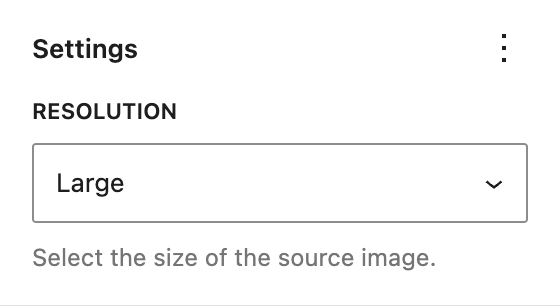
الدقة
يمكنك أيضًا اختيار دقة الصورة من خلال خيارات قد تشمل الحجم الكامل والكبير والمتوسط والصورة المصغرة، وذلك حسب ما يدعمه قالبك وحجم الصورة التي تم رفعها في الأصل.
تعرّف على المزيد حول حجم الصورة وجودتها
متقدم
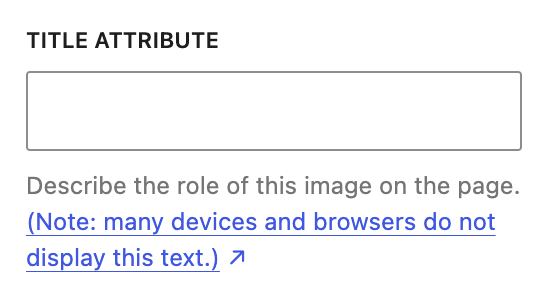
توفر كتلة الصورة خيارات الإعدادات المتقدمة التالية: مرساة HTML، وفئات CSS إضافية، وCSS إضافي، وسم العنوان، والأنماط.
استخدم سمة العنوان لوصف دور هذه الصورة في الصفحة، ولكن العديد من الأجهزة والمتصفحات لا تعرض هذا النص.
تعرّف على المزيد حول الإعدادات المتقدمة
علامة تبويب الأنماط
يظهر قسم الأنماط إذا كان قالبك يتضمن خيارات مخصصة لأنماط الصور. قد تختلف الأنماط المتاحة، ولكن الخيارات الشائعة تشمل الافتراضي ومستدير. يضيف نمط مستدير زوايا مستديرة إلى الصورة.

المرشحات
يمكنك إنشاء تأثير مرشح على الصور دون تغيير الصورة الأصلية فعليًا. يتيح لك خيار مرشح Duotone إضافة لون هذا المرشح إلى محتوى الكتلة من شريط أدوات الكتلة.
اقرأ المزيد حول خيارات المرشحات.
الأبعاد
توفر كتلة الصورة خيارات لإعدادات الأبعاد لتغيير حجم الهامش.
للتفاصيل، راجع مقالة الدعم التالية: نظرة عامة على إعدادات الأبعاد
نسبة العرض إلى الارتفاع
استخدم نسبة العرض إلى الارتفاع لتغيير شكل الصورة على الصفحة، مثل المربع أو العمودي أو الأفقي. قد تؤدي بعض نسب العرض إلى الارتفاع إلى قص الصورة بصريًا لتناسب الشكل المحدد. يغيّر هذا فقط طريقة ظهور الصورة على الصفحة، ولا يعدّل ملف الصورة الأصلي.
قد يؤدي اختيار نسبة عرض إلى ارتفاع إلى ظهور إعدادات إضافية، بما في ذلك العرض والارتفاع والمقياس وأداة تحديد النقطة المحورية.
العرض والارتفاع
استخدم العرض والارتفاع لتعيين حجم عرض الصورة.
في معظم الحالات، اترك هذه الحقول مضبوطة على تلقائي. لتغيير حجم الصورة، اضبط قيمة العرض ودع الارتفاع يتغير تلقائيًا. استخدم النسب المئوية فقط عندما تريد أن يتغير حجم الصورة بالنسبة إلى الحاوية الخاصة بها.
تجنب تحديد ارتفاع ثابت إلا إذا كانت الصورة بحاجة إلى ملاءمة تصميم محدد، لأن ذلك قد يجعل التحكم في الصورة أكثر صعوبة عبر أحجام الشاشات المختلفة.
المقياس
استخدم المقياس للتحكم في كيفية ملاءمة الصورة داخل نسبة العرض إلى الارتفاع المحددة.
- تغطية – تملأ منطقة الصورة بالكامل. قد يتم قص أجزاء من الصورة بحيث لا توجد مساحات فارغة.
- احتواء – تعرض الصورة كاملة. قد يترك ذلك مساحة فارغة حول الصورة إذا كان شكلها لا يتطابق مع نسبة العرض إلى الارتفاع المحددة.
النقطة المحورية
استخدم النقطة المحورية لاختيار الجزء من الصورة الذي يظل ظاهرًا عندما تكون للصورة نسبة عرض إلى ارتفاع محددة. يكون هذا الإعداد مفيدًا بشكل خاص عندما يكون المقياس مضبوطًا على تغطية، لأن التغطية قد تؤدي إلى قص جزء من الصورة لملء نسبة العرض إلى الارتفاع المحددة.
الحدود والظل
توفر كتلة الصورة خيارات لإعدادات الحدود لإضافة لون الحدود وعرضها ونصف قطرها وظلها.
للتفاصيل، راجع مقالة الدعم التالية: نظرة عامة على إعدادات الحدود والظل




