


تتيح لك كتلة الملف (File block) إضافة رابط إلى الملفات القابلة للتنزيل على موقع الويب الخاص بك.
إضافة كتلة ملف
- إضافة كتلة ملف، استخدم أداة إدراج الكتل (+)، أو يمكنك كتابة
/fileفي كتلة فقرة جديدة والضغط على مفتاح الإدخال (Enter).

تعليمات تفصيلية حول إضافة الكتل
- لإضافة ملف، يمكنك استخدام زر الرفع لرفع ملفاتك مباشرة من جهازك، أو يمكنك النقر فوق مكتبة الوسائط (Media Library) لإضافة ملفات من مكتبة الوسائط الخاصة بك.

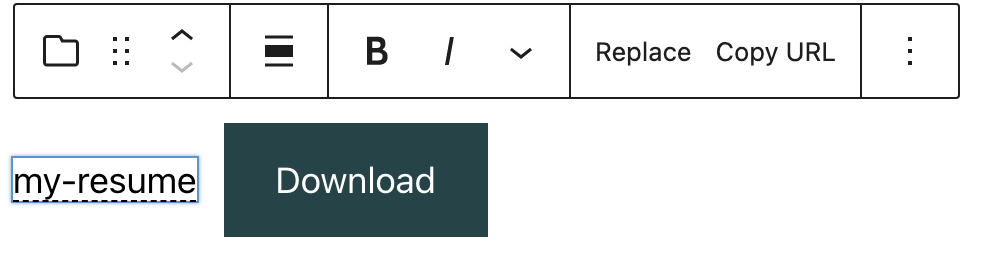
بعد إضافة الملف، يمكنك تعديل اسم الملف بالكتابة داخل المستطيل. يمكنك النقر فوق استبدال (Replace) لاستبدال الملف ورفع ملف آخر. يمكنك النقر فوق نسخ الرابط (Copy URL) لنسخ عنوان URL الخاص بالملف.
إذا حاولت رفع ملف غير مدعوم، ستظهر لك إشعار خطأ في الزاوية السفلية اليسرى من الشاشة.

3. دعم تحرير المحتوى فقط (Content-Only Editing)
تدعم كتلة الملف تحرير المحتوى فقط، مما يتيح للمحررين تحديث المحتوى الداخلي للكتلة - مثل اسم الملف ونصوص زر التنزيل - دون تعديل بنيتها أو إعداداتها.
الميزات الرئيسية:
- متاحة عند استخدام وضع الكتابة (Write mode) في محرر الموقع.
- تتيح التحديثات السريعة لمحتوى الملفات في القوالب أو الأقسام المقفلة.
- تتطابق مع سلوك كتل الوسائط الأخرى مثل كتلة الصورة.
أدوار المستخدمين والصلاحيات
بعض عناصر كتلة الملف متاحة فقط لأدوار مستخدمين معينة. بشكل افتراضي، يمكن للمسؤولين والمحررين والكُتّاب فقط رفع ملف باستخدام كتلة الملف. تعرف على المزيد حول أدوار وصلاحيات مستخدمي ووردبريس.
شريط أدوات الكتلة
تأتي كل كتلة بأيقونات شريط أدوات فريدة وعناصر تحكم خاصة بالكتلة تتيح لك التعامل معها مباشرة في المحرر.
تحتوي كتلة الملف على سبعة أزرار:
- التحويل إلى (Transform to)
- أيقونة السحب (Drag icon)
- مقابض التحريك (Moving handles)
- تغيير المحاذاة (Change alignment)
- استبدال (Replace)
- نسخ الرابط (Copy URL)
- خيارات إضافية (More options)

التحويل إلى (Transform to):
يتيح لك زر التحويل تحويل كتلة الملف إلى أنواع كتل أخرى مع الحفاظ على محتواها.
 أداة التحويل في كتلة الملف
- صورة (Image) – تحويل كتلة الملف إلى كتلة صورة إذا كان ذلك مناسباً.
- أعمدة (Columns) – وضع الملف داخل تخطيط متعدد الأعمدة.
- تفاصيل (Details) – إحاطة الملف بكتلة تفاصيل/ملخص قابلة للطي.
- مجموعة (Group) – تجميع الملف مع كتل أخرى لمشاركة التنسيق.
أيقونة السحب (Drag icon)

لسحب وإفلات الكتلة إلى موقع جديد في قالب الصفحة، انقر مع الاستمرار على مستطيل النقاط، ثم اسحب إلى الموقع الجديد. يشير خط الفصل الأزرق إلى المكان الذي ستوضع فيه الكتلة. اترك زر الماوس الأيسر عندما تجد الموقع الجديد لوضع الكتلة.
مقابض التحريك (Move handles)

يمكن استخدام أيقونتي السهم لأعلى ولأسفل لتحريك الكتلة لأعلى ولأسفل في الصفحة.
احصل على مزيد من المعلومات حول تحريك كتلة داخل المحرر.
تغيير المحاذاة (Change Alignment)
 تغيير المحاذاة في كتلة الملف
باستخدام قائمة المحاذاة المنسدلة من شريط الأدوات، يمكنك محاذاة كتلة الملف إلى اليسار، أو جعلها في المنتصف، أو محاذاتها إلى اليمين. يمكنك أيضاً جعل كتلة الملف بعرض واسع (wide width) أو بالعرض الكامل (full width).
استبدال (Replace)
باستخدام زر الاستبدال، يمكنك استبدال ملفك عن طريق رفع ملف جديد من جهازك أو إضافة ملف آخر من مكتبة الوسائط الخاصة بك.

نسخ الرابط (Copy URL)
انقر فوق "نسخ الرابط" لنسخ عنوان URL الخاص بالملف إلى الحافظة الخاصة بك. ستظهر لك رسالة في الزاوية السفلية اليسرى من متصفحك تفيد بأن الرابط قد تم ناسخه.

غامق ومائل (Bold & Italic)
استخدم خيار "غامق" (Bold) أو اختصار لوحة المفاتيح Ctrl+B / Cmd+B لجعله غامقاً، والذي يكون عادةً أثقل من النص المحيط.

استخدم خيار "مائل" (Italic) أو اختصار لوحة المفاتيح Ctrl+I / Cmd+I لإمالة النص، والذي يظهر عادةً مائلاً جهة اليمين.

عناصر تحكم النصوص المنسقة الإضافية (More rich text controls)

تحتوي القائمة المنسدلة الواقعة إلى يمين زر النص المائل على مجموعة من خيارات تحرير النصوص المنسقة الإضافية مثل التمييز (Highlighting)، والكود المضمن (Inline code)، يتوسطه خط (Strikethrough)، وغيرها.
اقرأ حول المزيد من خيارات تحرير النصوص المنسقة.
خيارات إضافية (More options)
تتيح لك قائمة الخيارات الإضافية والممثلة بثلاث نقاط عمودية على أقصى يمين شريط الأدوات ميزات إضافية مثل القدرة على تكرار الكتلة، أو إزالتها، أو تعديلها ككود HTML.
إعدادات الكتلة (Block settings)
تحتوي كل كتلة على خيارات محددة في شريط الجانب (Sidebar) للمحرر بالإضافة إلى الخيارات الموجودة في شريط أدوات الكتلة. إذا لم ترَ الشريط الجانبي، ما عليك سوى النقر فوق أيقونة الترس بجوار زر نشر (Publish) أو تحديث (Update).

توفر كتلة الملف الإعدادات التالية:
الإعدادات (Settings)
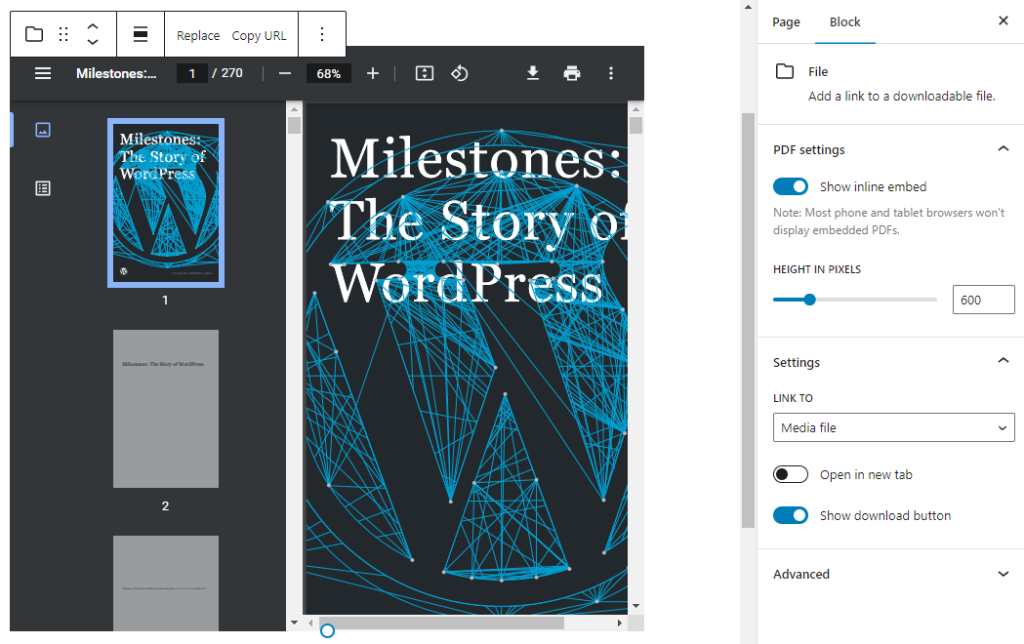
يمكنك اختيار ما إذا كنت تريد الارتباط بملف الوسائط مباشرة أو بصفحة مرفق منفصلة باستخدام القائمة المنسدلة. إذا كنت تريد فتح ملف الوسائط / صفحة المرفق في علامة تبويب جديدة، قم بتفعيل زر فتح في علامة تبويب جديدة (Open in a new tab).
تأتي كتلة الملف مزودة بـ زر تنزيل (Download button) يمكن تبديله (تشغيل أو إيقاف) باستخدام خيار إظهار زر التنزيل (Show download button).
عن طريق إيقاف تشغيله، سيظهر اسم الملف كرابط.
 الشريط الجانبي لإعدادات كتلة الملف
إذا قمت برفع ملف PDF، سترى قسم إعدادات PDF في إعدادات الكتلة.

يمكنك تضمين ملف PDF في صفحتك أو مقالك عن طريق تفعيل خيار إظهار التضمين المضمن (Show inline embed). عند تفعيله، سترى إعداد الارتفاع بكسل (height in pixels) الذي يتيح لك ضبط عرض ملف PDF باستخدام شريط التمرير أو إدخال قيمة بالبكسل.
التنسيقات (Styles)
يتيح لك تبويب التنسيقات تخصيص مظهر كتلة الملف.
 الشريط الجانبي لتنسيقات كتلة الملف
الألوان (Color)
يمكن تعيين ألوان النصوص والخلفيات لكل كتلة على حدة، مما يتيح لك لفت الانتباه إلى المحتوى الهام. باستخدام إعدادات الألوان، يمكنك تخصيص الكتلة عن طريق إضافة ألوان للنص، والخلفية، والروابط.
راجع هذا الدليل لمزيد من المعلومات حول تغيير الألوان.
الأبعاد (Dimensions)
توفر كتلة الملف خيارات متنوعة لضبط أبعادها، مثل العرض والارتفاع، مما يتيح لك تخصيص تخطيط النص لضمان الاتساق البصري.
للتفاصيل يرجى الرجوع إلى مقالة الدعم هذه: نظرة عامة على إعدادات الأبعاد
الحدود (Border)
توفر كتلة الملف خيارات إعدادات الحدود لإضافة لون الحدود، وعرضها، ونصف قطر الانحناء (Border radius).
للتفاصيل يرجى الرجوع إلى مقالة الدعم هذه: نظرة عامة على إعدادات الحدود
الإعدادات المتقدمة (Advanced)
توفر كتلة الملف خيارات الإعدادات المتقدمة التالية: مرساة HTML (HTML Anchor)، فئات CSS الإضافية (Additional CSS Class(es))، و CSS الإضافي (Additional CSS).




