


باستخدام كتلة تضمين ووردبريس (WordPress Embed)، يمكنك تضمين مقالات ووردبريس داخل مقالاتك وصفحاتك. لا تحتاج إلى حساب على ووردبريس لكي تتمكن من استخدامها، ولكن يمكنك فقط تضمين المقالات العامة (Public posts).
مثال:

خطوات تضمين مقال ووردبريس
- يجب عليك العثور على رابط (URL) المقال.
ابحث عن رابط مقال ووردبريس الذي تريد تضمينه في صفحتك. قم بنسخ رابط هذا المقال من شريط العنوان في المتصفح.

- انتقل إلى مقالك أو صفحتك
- أضف كتلة ووردبريس

تعليمات تفصيلية حول إضافة الكتل
- الصق الرابط في مربع النص وانقر على زر "تضمين" (Embed)

إذا كان الرابط قابلاً للتضمين بنجاح، ستظهر معاينة له في المحرر الخاص بك.

إذا كنت تستخدم رابطاً لا يمكن تضمينه، ستعرض الكتلة رسالة تفيد بأن: "عذراً، تعذّر تضمين هذا المحتوى."
سيكون لديك خياران: المحاولة مرة أخرى باستخدام رابط مختلف أو تحويله إلى رابط عادي.

6. انقر على "معاينة" (Preview) لمعرفة كيف سيظهر على الواجهة الأمامية.

شريط أداة الكتلة (Block Toolbar)
إلى جانب أزرار التحريك ومقبض السحب والإفلات (Mover and Drag & Drop Handle)، يظهر في شريط أدوات كتلة تضمين ووردبريس أربعة أزرار:
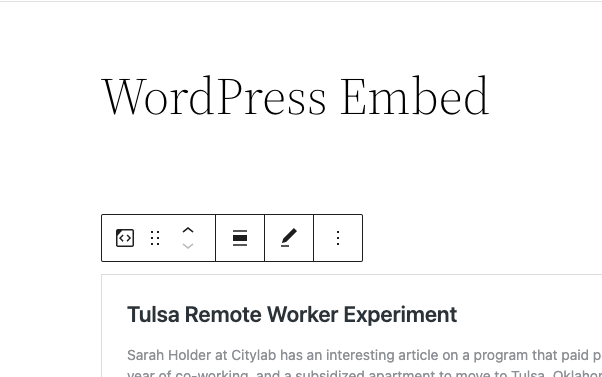
- التحويل إلى (Transform to)
- تغيير المحاذاة (Change alignment)
- تعديل الرابط (Edit URL)، و
- المزيد من الخيارات (More Options).
التحويل إلى (Transform to):

يمكنك تحويل تضمين ووردبريس إلى مجموعة (Group). سيمنحك هذا القدرة على تغيير لون الخلفية حول تضمين ووردبريس.
 عرض المحرر لتضمين ووردبريس كـ مجموعة مع عناصر تحكم إعدادات الألوان
 تضمين ووردبريس بخلفية خضراء.
تغيير المحاذاة (Change Alignment)

- محاذاة إلى اليسار (Align left) – جعل مقال ووردبريس محاذاة لليسار
- محاذاة إلى الوسط (Align center) – جعل محاذاة مقال ووردبريس في المنتصف
- محاذاة إلى اليمين (Align right) – جعل مقال ووردبريس محاذاة لليمين
تعديل الرابط (Edit URL)
عبر خيار تعديل الرابط، يمكنك تغيير رابط تضمين ووردبريس داخل كتلة التضمين. اكتب فوق الرابط الحالي وانقر على زر "تضمين" (Embed).

المزيد من الخيارات (More Options)
اقرأ حول هذه الإعدادات وغيرها.
إعدادات الكتلة (Block Settings)
إعدادات الوسائط (Media Settings)


عبر إعدادات الوسائط (Media Settings)، يمكنك التحكم في سلوك تضمين المقال عندما يتم عرضه على جهاز أصغر، مثل شاشة الهاتف المحمول.
مفتاح التبديل (Toggle switch) يقوم بتشغيل أو إيقاف ميزة تغيير الحجم للأجهزة الأصغر. الإعداد الافتراضي هو "تشغيل" (On) أو باللون الأزرق.
"إيقاف" (Off): قد لا يحافظ هذا التضمين على نسبة أبعادها عند تغيير حجم المتصفح. في وضع الإيقاف، يكون مفتاح التبديل باللون الرمادي.
"تشغيل" (On): سيحافظ هذا التضمين على نسبة أبعادها عند تغيير حجم المتصفح. يتحول مفتاح التبديل إلى اللون الأزرق في وضع التشغيل.
المتقدمة (Advanced)
تتوفر خيارات الإعدادات المتقدمة الآتية: مرساة HTML (HTML Anchor)، فئات CSS الإضافية، تخصيص CSS، والأنماط (Styles).




