


تتيح لك كتلة تضمين TED (TED embed block) إضافة فيديو TED إلى صفحتك أو منشورك. يتضمن الفيديو المضمن زر تشغيل يسمح للمستخدمين مشاهدة الفيديو مباشرة على موقع الويب الخاص بك.
لا يمكنك تضمين قوائم تشغيل (playlists) وسلاسل (series) TED.
ست خطوات لتضمين فيديو TED في منشورك أو صفحتك
- ابحث عن الفيديو على موقع ted.com وانسخ رابط الفيديو من شريط المتصفح.

- أضف كتلة تضمين TED إلى منشورك.
 إضافة كتلة عبر أمر "الشرطة المائلة" من صف فارغ
تعليمات تفصيلية حول إضافة الكتل
- الصق رابط TED من الخطوة الأولى في الكتلة.
- انقر على زر "تضمين" (Embed).

- يمكنك الآن رؤية فيديو TED في المحرر الخاص بك.

- انقر على "معاينة" (Preview) لمعرفة كيف يتم عرض الفيديو على الواجهة الأمامية لصفحتك.

شريط أدوات الكتلة
إلى جانب أداة التحريك ومقبض السحب والإفلات، يعرض شريط أدوات الكتلة لتضمين TED أربعة أزرار:
- تحويل إلى
- تغيير المحاذاة
- تعديل الرابط، و
- خيارات إضافية.

تحويل إلى:

يمكنك تحويل تضمين TED إلى مجموعة (Group). سيمنحك هذا القدرة على تغيير لون الخلفية حول تضمين TED.

 معاينة لتضمين TED مع الخلفية
تغيير المحاذاة

- عرض واسع – زيادة عرض المنشور متجاوزاً حجم المحتوى
- عرض كامل – تمديد منشور تضمين TED لتغطية عرض الشاشة بالكامل
- محاذاة لليسار – محاذاة منشور تضمين TED إلى اليسار
- محاذاة للوسط – جعل محاذاة منشور تضمين TED في المنتصف
- محاذاة لليمين – محاذاة منشور تضمين TED إلى اليمين
تعديل الرابط
عبر خيار تعديل الرابط، يمكنك تغيير رابط تضمين TED في كتلة التضمين. اكتب فوق الرابط الحالي وانقر على زر "تضمين" (Embed).

خيارات إضافية:
تمنحك عناصر التحكم هذه خيار نسخ، وتكرار، وتعديل كتلتك كرمز HTML.
إعدادات الكتلة
إعدادات الوسائط
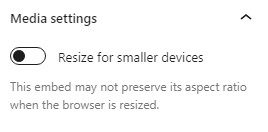

عبر إعدادات الوسائط (Media Settings)، يمكنك التحكم في سلوك تضمين منشورك عند عرضه من جهاز أصغر، مثل شاشة الهاتف.
يقوم مفتاح التبديل بتشغيل أو إيقاف وظيفة تغيير الحجم للأجهزة الأصغر. الإعداد الافتراضي هو "تشغيل" أو أزرق.
“إيقاف:” قد لا يحافظ هذا التضمين على نسبة الأبعاد الخاصة به عند تغيير حجم المتصفح. في وضع الإيقاف، يكون مفتاح التبديل رمادياً.
“تشغيل:” سيحافظ هذا التضمين على نسبة الأبعاد الخاصة به عند تغيير حجم المتصفح. يتحول لون مفتاح التبديل إلى الأزرق في وضع "تشغيل".
متقدم
تتوفر خيارات الإعدادات المتقدمة التالية: مرساة HTML، فئات CSS إضافية، CSS إضافي، والأنماط.




