


تتيح لك كتلة تضمين Spotify (Spotify Embed block) تضمين المقاطع الصوتية، والبودكاست، وقوائم التشغيل، والألبومات في منشوراتك صفحاتك. أنت بحاجة إلى حساب على Spotify لتتمكن من الاستماع إلى المقاطع بالكامل. بالنسبة للمستخدمين غير المسجلين الدخول إلى حساباتهم على Spotify، يقوم تضمين زر تشغيل Spotify بتشغيل معاينة صوتية مدتها 30 ثانية، وبعد ذلك يُطلب من المستخدمين إما تسجيل الدخول أو الاشتراك. لا تحتاج إلى حساب على Spotify لتضمين مقطع، أو بودكاست، أو قائمة تشغيل، أو ألبوم.
مقطع Spotify مضمن

بودكاست Spotify مضمن

ألبوم Spotify مضمن

خطوات تضمين مقطع من Spotify
- ابحث عن رابط المقطع الخاص بك على Spotify
في مشغل الويب (Web Player)، حدد المقطع وانقر على النقاط الثلاث (قائمة الخيارات). انقر على "مشاركة" (Share) ثم انقر على "نسخ معرف URI الخاص بـ Spotify" (Copy Spotify URI).
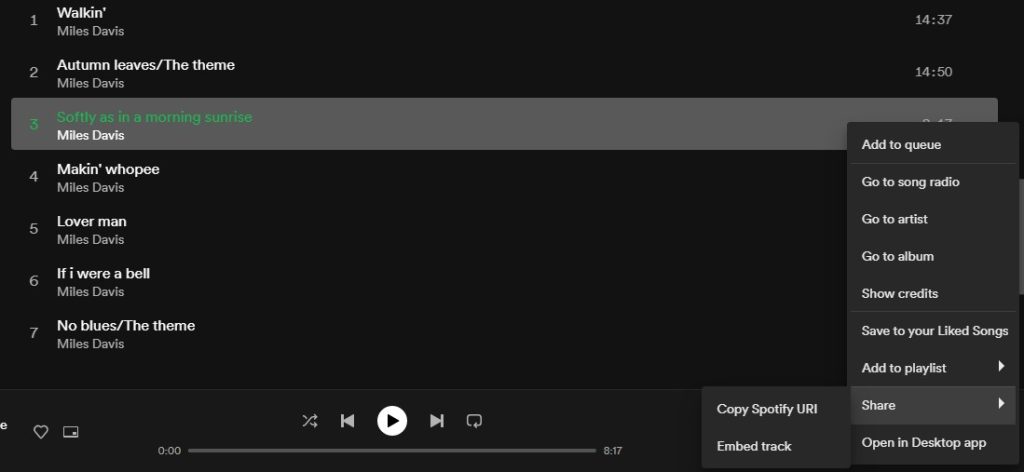
بدلاً من ذلك، في تطبيق سطح المكتب (Desktop application)، حدد المقطع وانقر على قائمة الخيارات. انقر على "مشاركة" (Share) ثم انقر على "نسخ رابط الأغنية" (Copy Song Link).

- أضف كتلة تضمين Spotify إلى صفحتك أو منشورك

تعليمات تفصيلية حول إضافة الكتل
- الصق رابط المقطع في مربع النص

- انقر على زر "تضمين" (Embed)
إذا كان رابطاً يمكن تضمينه بنجاح، سترى معاينة في المحرر الخاص بك.

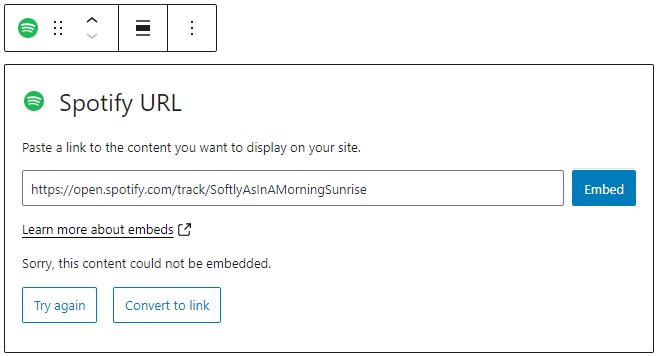
إذا كنت تستخدم رابطاً لا يمكن تضمينه، ستعرض الكتلة رسالة "عذراً، تعذر تضمين هذا المحتوى." سيكون لديك خياران: المحاولة مرة أخرى باستخدام رابط مختلف أو تحويله إلى رابط.
- انقر على "معاينة" (Preview) لمعرفة كيف سيظهر على الواجهة الأمامية.

تضمين روابط Spotify أخرى
يمكن أيضاً تضمين حلقات البودكاست، والألبومات، وقوائم التشغيل باستخدام كتلة تضمين Spotify.
البودكاست (Podcast)
يمكن تضمين رابط البودكاست والاستماع إلى البودكاست بأكمله من صندوق التضمين، مع شريط تنقل إضافي للبودكاست.

الألبوم / قائمة التشغيل (Album/Playlist)
يمكن تضمين رابط الألبوم أو قائمة التشغيل وتظهر قائمة المسارات الكاملة في صندوق التضمين، مع شريط تنقل إضافي للمسار الحالي في الأعلى.

شريط أدوات الكتلة
إلى جانب أداة التحريك ومقبض السحب والإفلات، يعرض شريط أدوات الكتلة لتضمين Spotify أربعة أزرار:
- تحويل إلى
- تغيير المحاذاة
- تعديل الرابط، و
- خيارات إضافية.

تحويل إلى:

يمكنك تحويل تضمين Spotify إلى مجموعة (Group). سيمنحك هذا القدرة على تغيير لون الخلفية حول تضمين Spotify.
 عرض المحرر لتضمين Spotify كمجموعة مع عناصر تحكم إعدادات الألوان
 تضمين Spotify مع خلفية زرقاء.
تغيير المحاذاة

- محاذاة لليسار – محاذاة منشور Spotify إلى اليسار
- محاذاة للوسط – جعل محاذاة منشور Spotify في المنتصف
- محاذاة لليمين – محاذاة منشور Spotify إلى اليمين
- عرض واسع – زيادة عرض المنشور متجاوزاً حجم المحتوى
- عرض كامل – تمديد منشور Spotify لتغطية عرض الشاشة بالكامل
تعديل الرابط
عبر خيار تعديل الرابط، يمكنك تغيير رابط تضمين Spotify في كتلة التضمين. اكتب فوق الرابط الحالي وانقر على زر "تضمين" (Embed).

خيارات إضافية:
تمنحك عناصر التحكم هذه خيار نسخ، وتكرار، وتعديل كتلتك كرمز HTML.
إعدادات الكتلة
إعدادات الوسائط


عبر إعدادات الوسائط (Media Settings)، يمكنك التحكم في سلوك تضمين منشورك عند عرضه من جهاز أصغر، مثل شاشة الهاتف.
يقوم مفتاح التبديل بتشغيل أو إيقاف وظيفة تغيير الحجم للأجهزة الأصغر. الإعداد الافتراضي هو "تشغيل" أو أزرق.
“إيقاف:” قد لا يحافظ هذا التضمين على نسبة الأبعاد الخاصة به عند تغيير حجم المتصفح. في وضع الإيقاف، يكون مفتاح التبديل رمادياً.
“تشغيل:” سيحافظ هذا التضمين على نسبة الأبعاد الخاصة به عند تغيير حجم المتصفح. يتحول لون مفتاح التبديل إلى الأزرق في وضع "تشغيل".
متقدم
تتوفر خيارات الإعدادات المتقدمة التالية: مرساة HTML، فئات CSS إضافية، CSS إضافي، والأنماط.




