


تتيح لك كتلة تضمين Speaker Deck للمستخدمين تضمين شرائحهم أو عروضهم التقديمية الخاصة في منشوراتهم أو صفحاتهم. يحتاج المستخدمون إلى إنشاء حساب لتحميل شرائحهم أو عروضهم التقديمية الخاصة على Speaker Deck. لا تحتاج إلى امتلاك حساب على Speaker Deck لتضمين عرض تقديمي، على الرغم من أن العرض يجب أن يكون عاماً.
شريحة Speaker Deck المضمنة

خطوات تضمين شريحة من Speaker Deck
- ابحث عن رابط شريحة Speaker Deck الخاصة بك
قم بتسجيل الدخول إلى حسابك على Speaker Deck وقم بزيارة قائمة "عروضي التقديمية" (My Decks) للحصول على جميع عروضك التقديمية

افتح العرض التقديمي الذي تريد تضمينه. بعد ذلك، قم بنسخ الرابط من شريط عنوان المتصفح.
- أضف كتلة Speaker Deck من قائمة الكتل
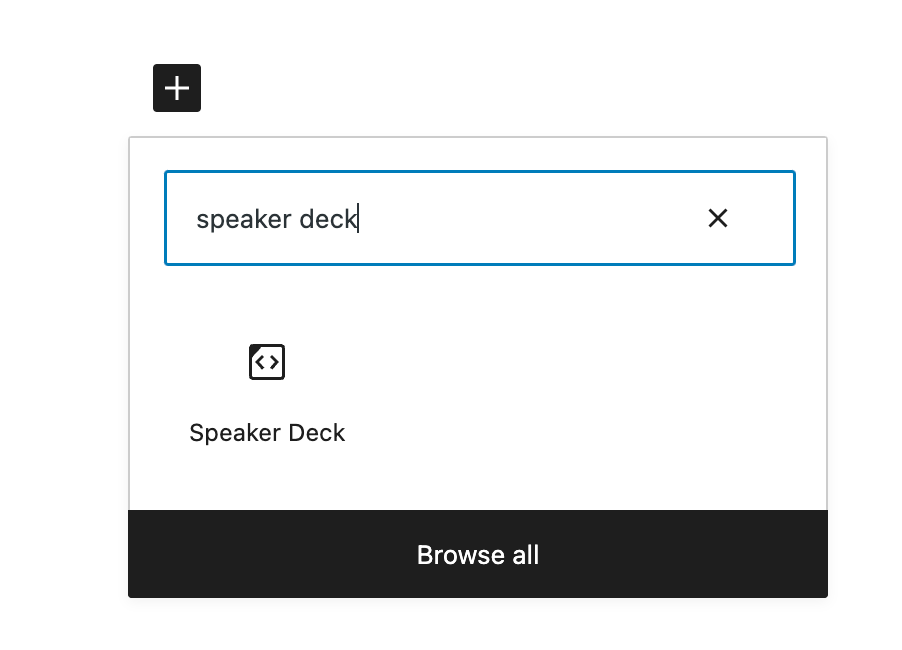
تعليمات تفصيلية حول إضافة الكتل
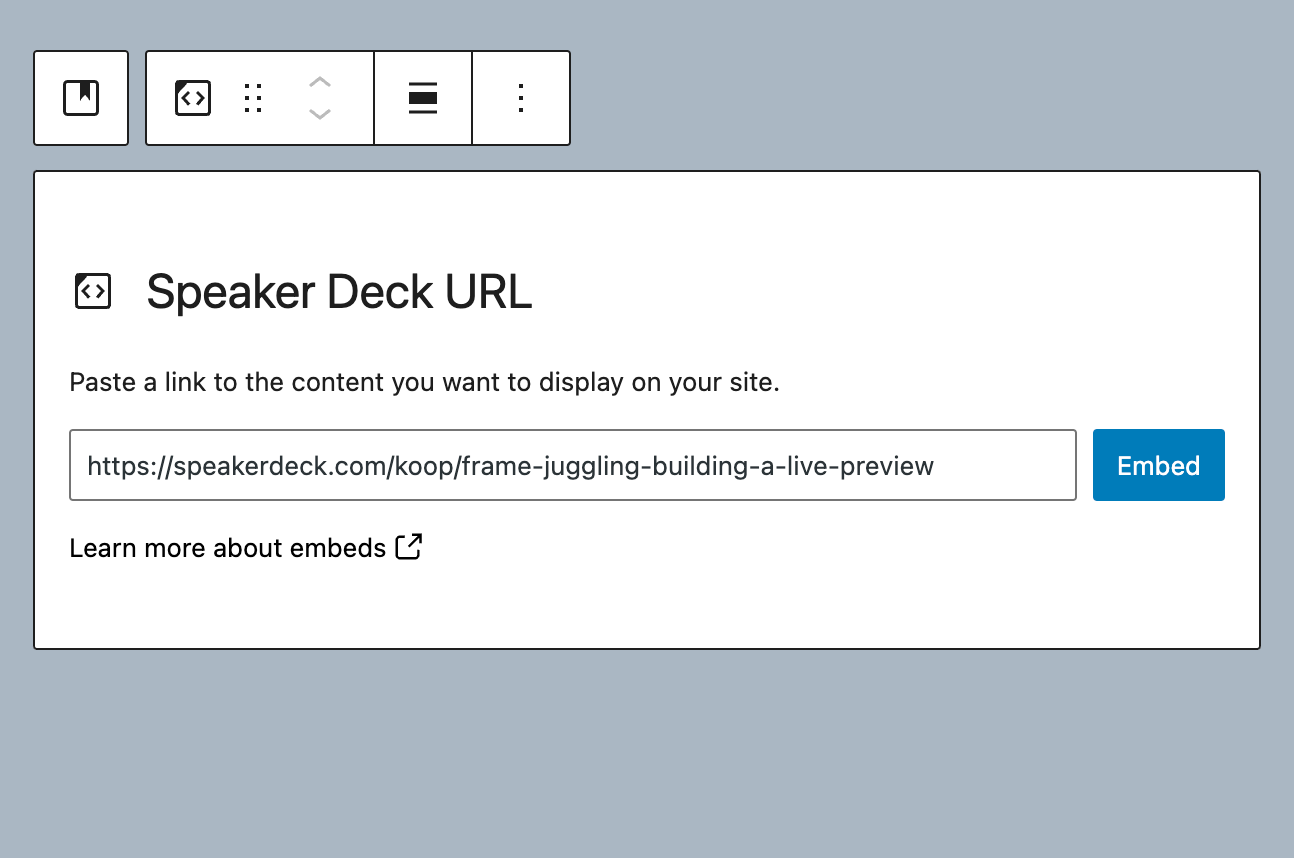
- الصق رابط العرض التقديمي في مربع الرابط
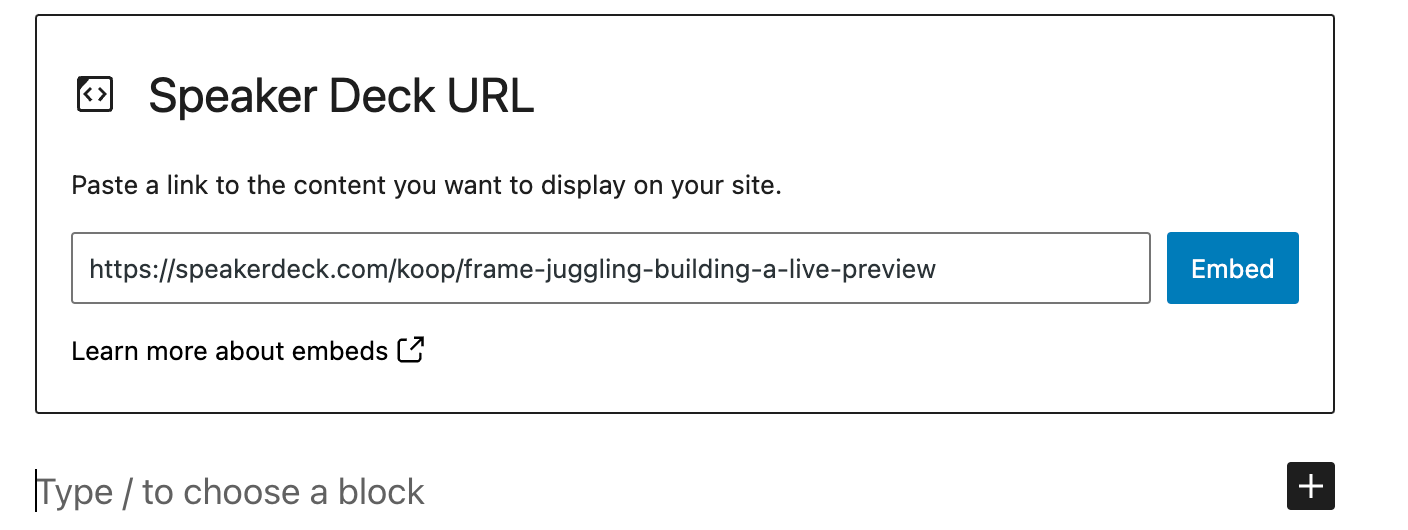
- انقر على زر "تضمين" (Embed)
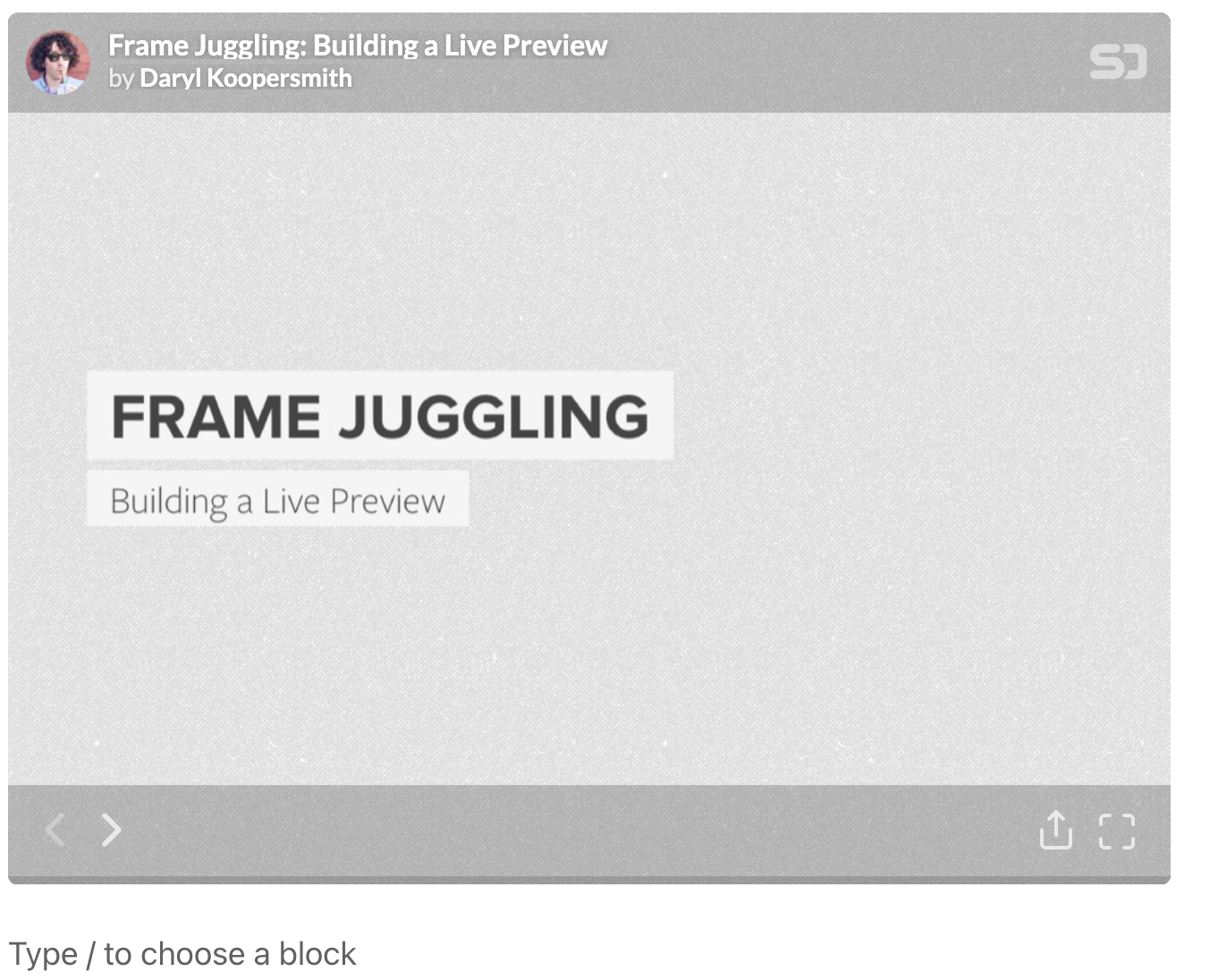
إذا كان رابطاً يمكن تضمينه بنجاح، سترى معاينة في المحرر الخاص بك.
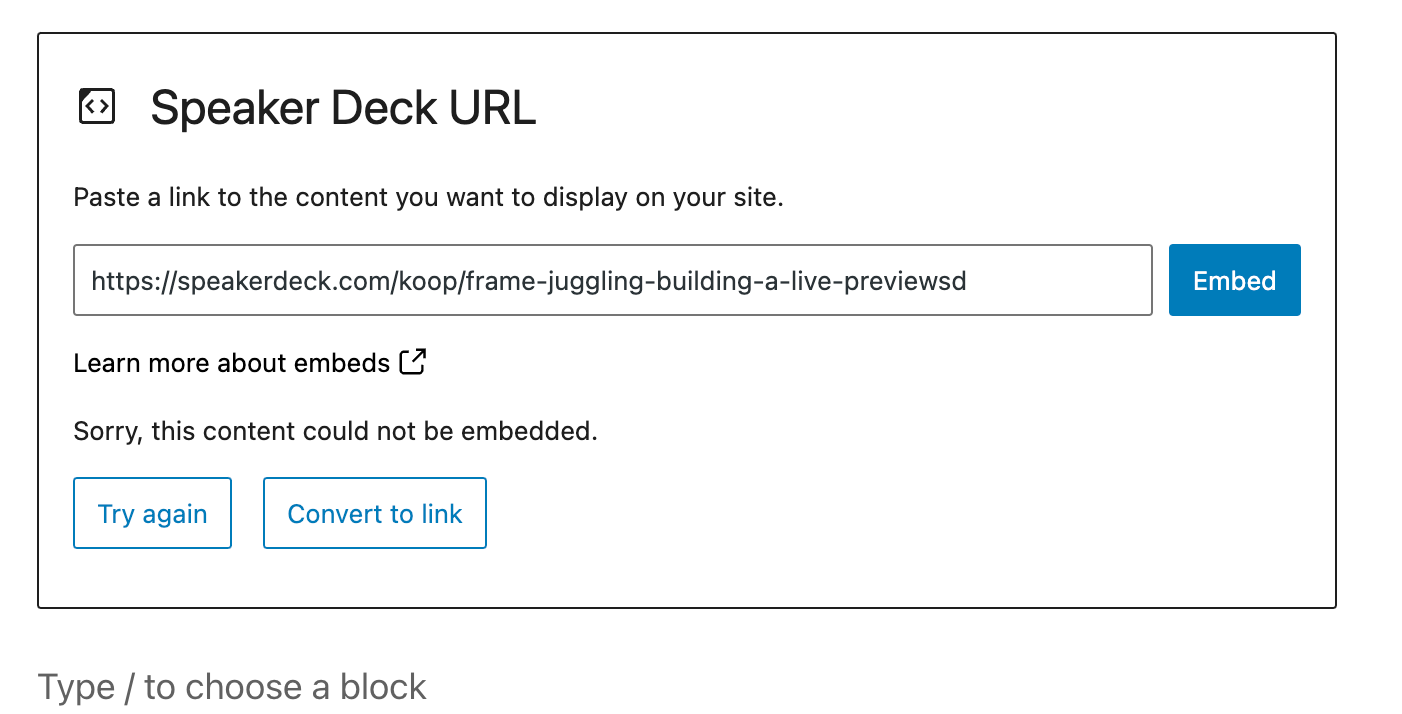
- إذا كنت تستخدم رابطاً لا يمكن تضمينه، ستعرض الكتلة رسالة "عذراً، تعذر تضمين هذا المحتوى." سيكون لديك خياران: المحاولة مرة أخرى باستخدام رابط مختلف أو تحويله إلى رابط.
شريط أدوات الكتلة
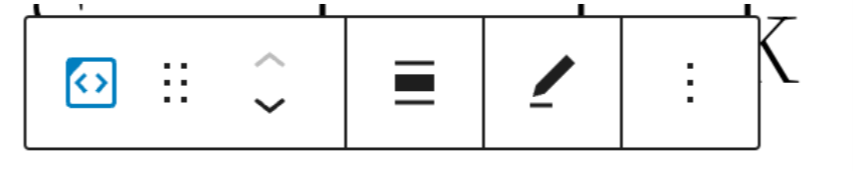
إلى جانب أداة التحريك ومقبض السحب والإفلات، يعرض شريط أدوات الكتلة لتضمين Speaker Deck أربعة أزرار:
- تحويل إلى
- تغيير المحاذاة
- تعديل الرابط، و
- خيارات إضافية.
تحويل إلى:
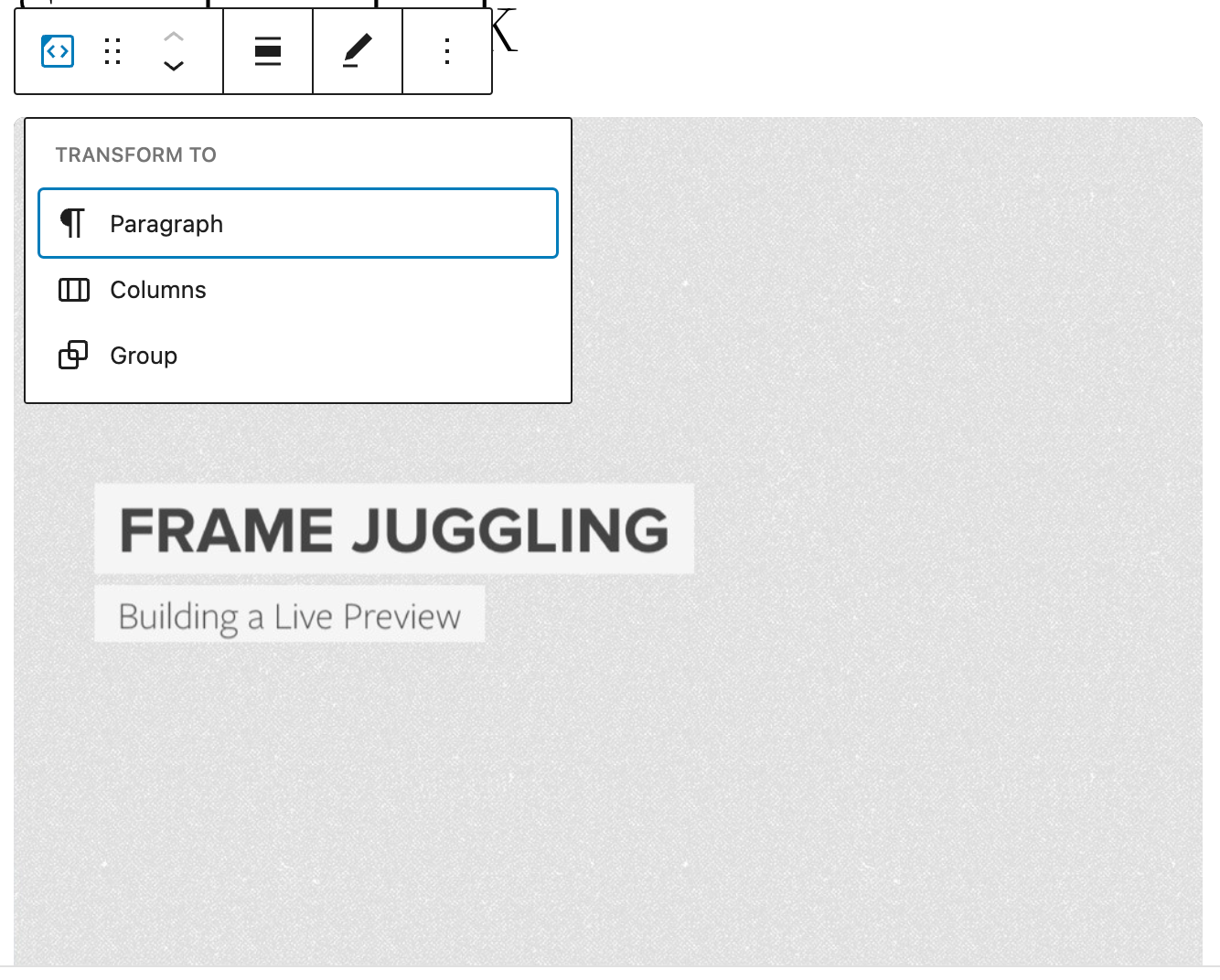
يمكنك تحويل تضمين Speaker Deck إلى مجموعة (Group). س يمنحك هذا القدرة على تغيير لون الخلفية حول تضمين Speaker Deck.
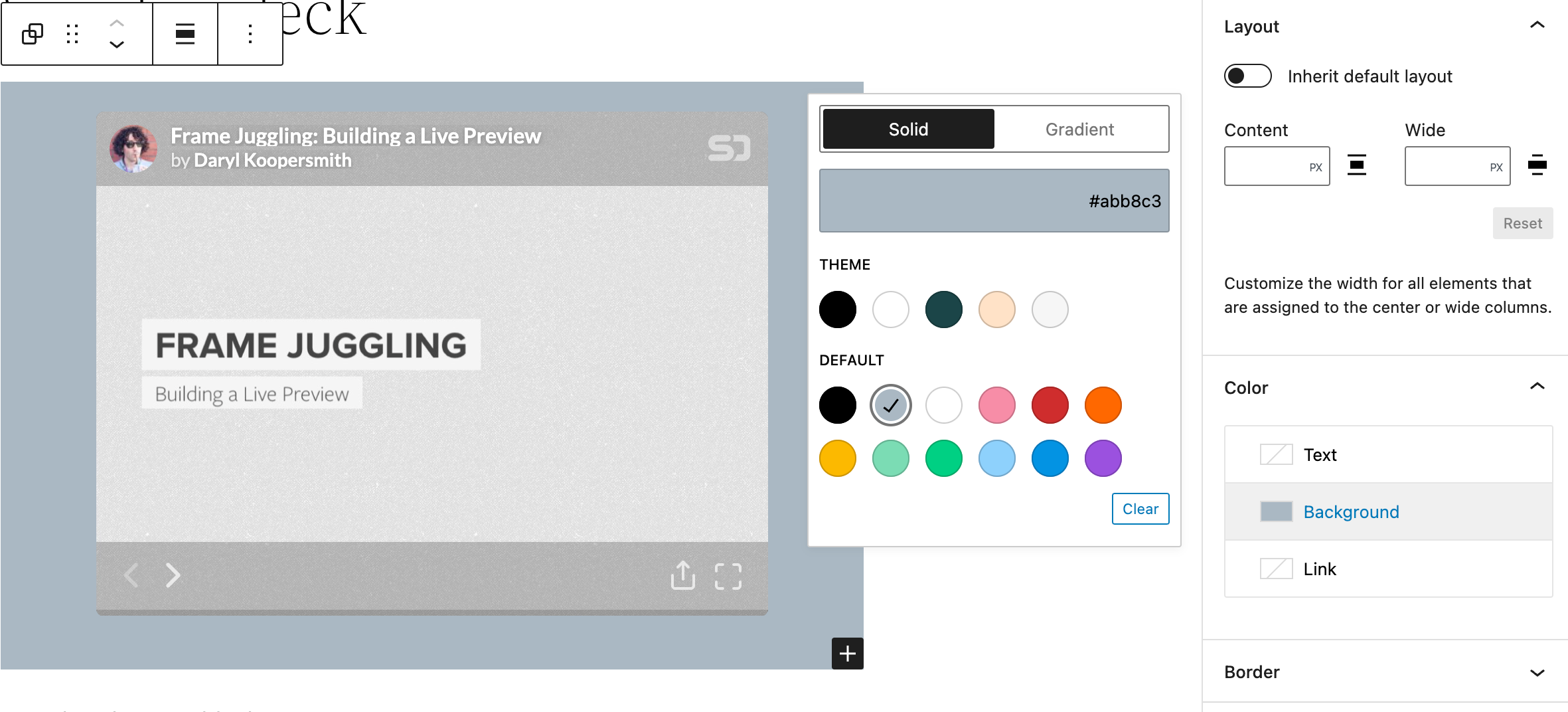 عرض المحرر لتضمين Speaker Deck كمجموعة مع عناصر تحكم إعدادات الألوان
تغيير المحاذاة
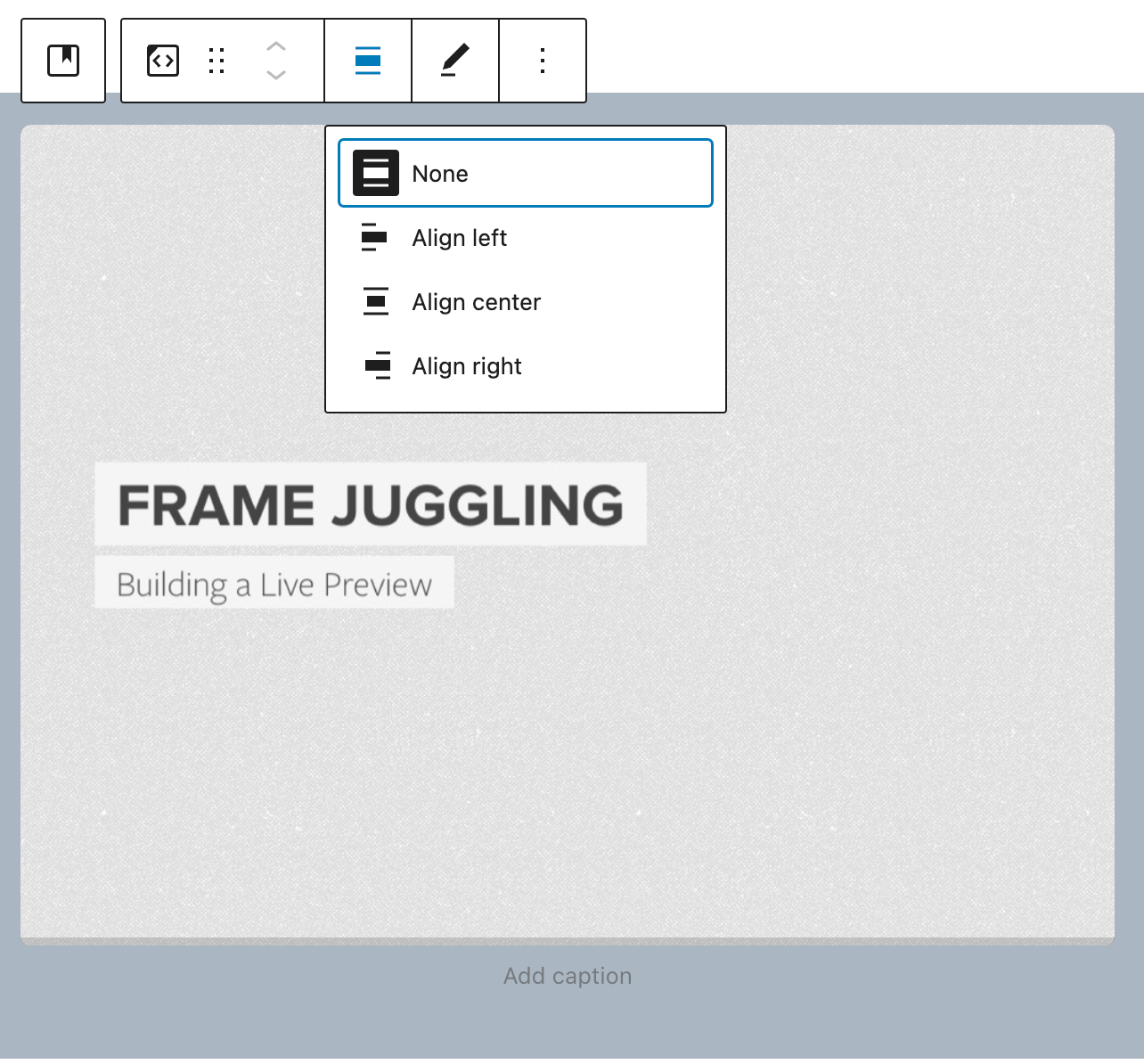
- بلا – بلا محاذاة.
- محاذاة لليسار – محاذاة منشور Speaker Deck إلى اليسار
- محاذاة للوسط – جعل محاذاة منشور Speaker Deck في المنتصف
- محاذاة لليمين – محاذاة منشور Speaker Deck إلى اليمين
تعديل الرابط
عبر خيار تعديل الرابط، يمكنك تغيير رابط تضمين Speaker Deck في كتلة التضمين. اكتب فوق الرابط الحالي وانقر على زر "تضمين".
خيارات إضافية:
تمنحك عناصر التحكم هذه خيار نسخ وتكرار وتعديل كتلتك كرمز HTML.
إعدادات الكتلة
إلى جانب القسم المتقدم، يحتوي تضمين Speaker Deck على إعداد واحد فقط في الشريط الجانبي لـ "إعدادات الكتلة": إعدادات الوسائط.
إعدادات الوسائط


عبر إعدادات الوسائط، يمكنك التحكم في سلوك تضمين منشورك عند عرضه من جهاز أصغر، مثل شاشة الهاتف.
يقوم مفتاح التبديل بتشغيل أو إيقاف وظيفة تغيير الحجم للأجهزة الأصغر. الإعداد الافتراضي هو "تشغيل" أو أزرق.
“إيقاف:” قد لا يحافظ هذا التضمين على نسبة الأبعاد الخاصة به عند تغيير حجم المتصفح. في وضع الإيقاف، يكون مفتاح التبديل رمادياً.
“تشغيل:” سيحافظ هذا التضمين على نسبة الأبعاد الخاصة به عند تغيير حجم المتصفح. يتحول لون مفتاح التبديل إلى الأزرق في وضع "تشغيل".
متقدم
تتوفر خيارات الإعدادات المتقدمة التالية: مرساة HTML، فئات CSS إضافية، CSS إضافي، والأنماط.




