


باستخدام كتلة تضمين SoundCloud، يمكنك تضمين المقاطع، قوائم التشغيل والألبومات من موقع SoundCloud في منشوراتك صفحاتك. لا تحتاج إلى امتلاك حساب على SoundCloud لتضمين مقطع أو قائمة تشغيل أو ألبوم، على الرغم من أن المقطوعة يجب أن تكون عامة.
 مقطع SoundCloud المضمن
 ألبوم SoundCloud المضمن
خطوات تضمين مقطع من SoundCloud
- ابحث عن رابط المقطع الخاص بك على SoundCloud: في SoundCloud، حدد المقطع وانقر على زر "مشاركة" (Share).

- قم بتحديد رابط المقطع ونسخه من نافذة "مشاركة" المنبثقة.

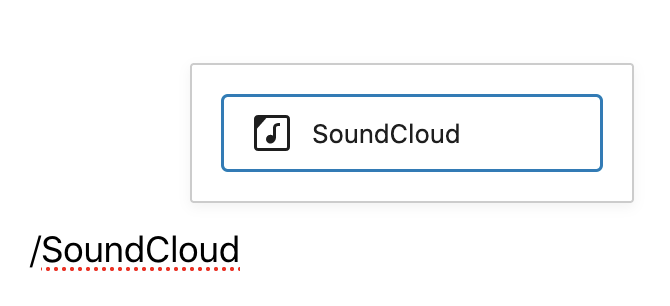
- أضف كتلة تضمين SoundCloud إلى صفحتك/منشورك بالقر للنقر على أيقونة إدراج الكتلة (Block Inserter). يمكنك أيضاً كتابة /SoundCloud والضغط على مفتاح الإدخال في كتلة فقرة جديدة لإضافتها بسرعة.
تعليمات تفصيلية حول إضافة الكتل
- الصق رابط المقطع في مربع النص.

- انقر على زر "تضمين" (Embed). إذا تم تضمين الرابط بنجاح، سترى معاينة في المحرر الخاص بك.

إذا استخدمت رابطاً لا يمكن تضمينه، ستعرض الكتلة رسالة "عذراً، تعذر تضمين هذا المحتوى". سيكون لديك خياران: المحاولة مرة أخرى باستخدام رابط مختلف أو تحويله إلى رابط.

- انقر على "معاينة" (Preview) لمعرفة كيف سيبدو شكلها في الواجهة الأمامية.

7. يمكن تضمين رابط ألبوم أو قائمة تشغيل بنفس الطريقة وتظهر قائمة المقاطع الكاملة في صندوق التضمين.

شريط أدوات الكتلة
تحتوي كل كتلة على عناصر التحكم الخاصة بها والتي تتيح لك التلاعب بالكتلة مباشرة في المحرر. تحتوي كتلة تضمين SoundCloud على الخيارات التالية في شريط أدوات الكتلة.
- تحويل إلى
- أدوات تحريك الكتلة
- تغيير المحاذاة
- تعديل الرابط، و
- خيارات إضافية.

تحويل إلى:
يمكنك تحويل كتلة تضمين SoundCloud إلى فقرة، أعمدة، أو كتلة مجموعة (Group).

عندما تقوم بتحويل تضمين SoundCloud إلى كتلة مجموعة، يمكنك تغيير لون الخلفية حول تضمين SoundCloud.
 عرض المحرر لتضمين SoundCloud كمجموعة مع عناصر تحكم إعدادات الألوان
 تضمين SoundCloud مع خلفية.
أدوات تحريك الكتلة

استخدم أدوات تحريك الكتلة لتحريك الكتلة لأعلى ولأسفل داخل المحرر. استخدم أيقونة النقاط الست لسحب وإفلات كتلة تضمين SoundCloud وإعادة وضعها في أي مكان على المحرر. بدلاً من ذلك، انقر على السهمين لأعلى ولأسفل لتحريك الكتلة لأعلى أو لأسفل المحرر.
احصل على مزيد من المعلومات حول تحريك الكتلة داخل المحرر.
تغيير المحاذاة

- محاذاة لليسار – محاذاة منشور SoundCloud إلى اليسار
- محاذاة للوسط – جعل محاذاة منشور SoundCloud في المنتصف
- محاذاة لليمين – محاذاة منشور SoundCloud إلى اليمين
- عرض واسع – زيادة عرض المنشور متجاوزاً حجم المحتوى
- عرض كامل – تمديد منشور SoundCloud ليغطي العرض الكامل للشاشة
تتطلب محاذاة "عرض واسع" و"عرض كامل" أن يتم تفعيلهما بواسطة قالب (Theme) موقعك.
تعديل الرابط
يمكنك تغيير رابط تضمين SoundCloud في كتلة التضمين. اكتب فوق الرابط الحالي وانقر على زر "تضمين".

خيارات إضافية
تمنحك هذه عناصر التحكم خيار نسخ وتكرار وتعديل كتلتك كرمز HTML.
إعدادات الكتلة
إعدادات الوسائط


من إعدادات الوسائط، يمكنك التحكم في سلوك تضمين منشورك عند عرضه من جهاز أصغر، مثل شاشة الهاتف.
يقوم مفتاح التبديل بتشغيل أو إيقاف وظيفة تغيير الحجم للأجهزة الأصغر. الإعداد الافتراضي هو "تشغيل" أو أزرق.
“إيقاف:” قد لا يحافظ هذا التضمين على نسبة الأبعاد الخاصة به عند تغيير حجم المتصفح. في وضع الإيقاف، يكون مفتاح التبديل رمادياً.
“تشغيل:” سيحافظ هذا التضمين على نسبة الأبعاد الخاصة به عند تغيير حجم المتصفح. يتحول لون مفتاح التبديل إلى الأزرق في وضع "تشغيل".
متقدم
تتوفر خيارات الإعدادات المتقدمة التالية: مرساة HTML، فئات CSS إضافية، CSS إضافي، والأنماط.




