


باستخدام كتلة تضمين Imgur، يمكنك تضمين منشور Imgur داخل منشورك أو صفحتك، بحيث يمكن لزوارك البقاء على موقعك لمشاهدة منشور Imgur مباشرة دون الحاجة إلى إعادة التوجيه إلى موقع Imgur. لاحظ أيضاً أنك لا تحتاج إلى حساب على Imgur لتضمين صورة أو صورة متحركة (GIF) أو فيديو، على الرغم من أنه يجب أن يكون عاماً.

خطوات تضمين منشور Imgur في منشورك أو صفحتك:
- توجه إلى رابط Imgur الخاص بالمنشور الذي تريد تضمينه واقُم بنسخ رابط المنشور من شريط المتصفح.

2. أضف كتلة تضمين Imgur إلى منشورك.
 كيفية إضافة كتلة تضمين Imgur بسرعة باستخدام أمر الشرطة المائلة.
تعليمات تفصيلية حول إضافة الكتل
3. الصق رابط Imgur من الخطوة 1 في مربع النص

4. انقر على زر "تضمين" (Embed)
إذا كان الرابط قابلاً للتضمين بنجاح، ستري معاينة داخل المحرر الخاص بك.
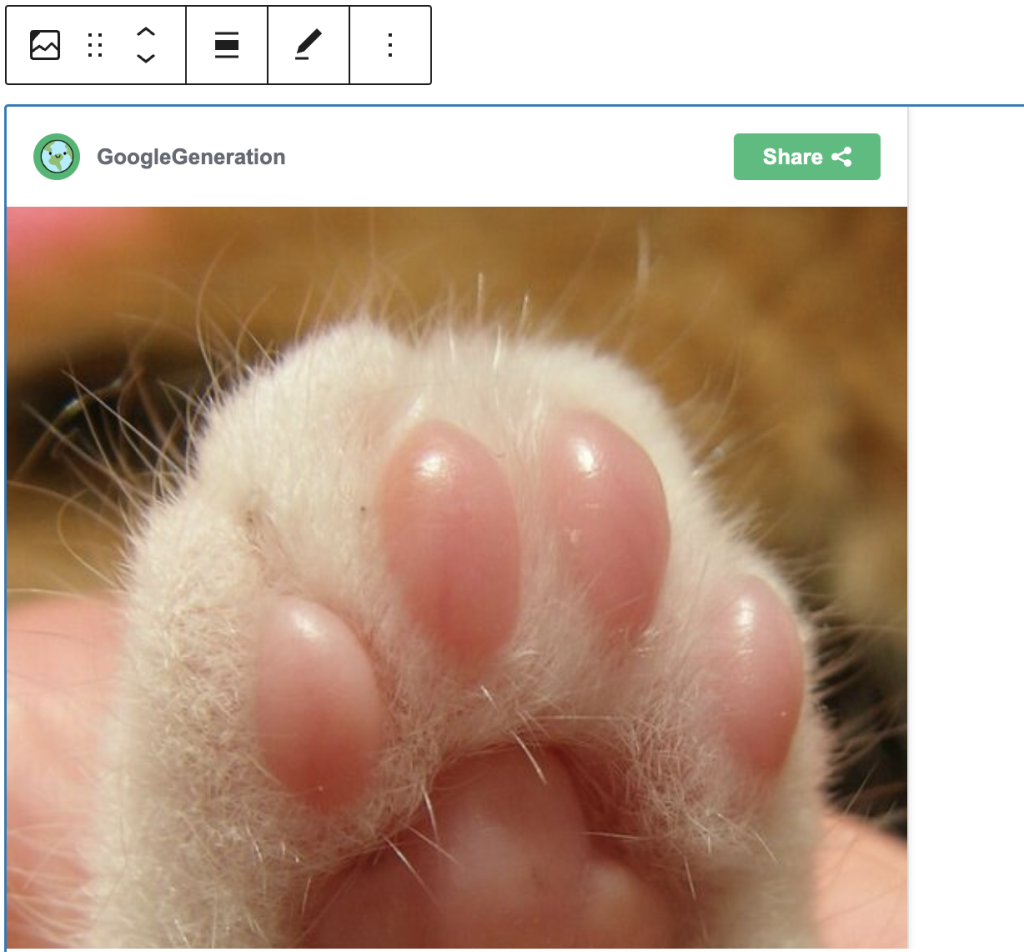
إذا استخدمت رابطاً لا يمكن تضمينه، ستعرض الكتلة رسالة "عذراً، تعذر تضمين هذا المحتوى." وسيكون لديك خياران: المحاولة مرة أخرى باستخدام رابط مختلف أو التحويل إلى رابط.

5. انقر على "معاينة" (Preview) لترى كيف سيظهر في الواجهة الأمامية لصفحتك

شريط أدوات الكتلة
تحتوي كل كتلة على أدوات تحكم خاصة بها تسمح لك بالتلاعب بالكتلة مباشرة في المحرر. يُظهر شريط أدوات الكتلة لتضمين Imgur أربعة أزرار:
- تحويل إلى
- أدوات تحريك الكتلة
- تغيير المحاذاة
- تعديل الرابط، و
- خيارات إضافية

تحويل إلى:

يمكنك تحويل كتلة تضمين Imgur إلى فقرة، أو أعمدة، أو كتلة مجموعة. سيمنحك تغيير كتلة تضمين Imgur إلى كتلة مجموعة القدرة على تغيير لون الخلفية حول تضمين Imgur.
 عرض المحرر لتضمين Imgur كمجموعة مع عناصر تحكم إعدادات الألوان
 تضمين Imgur بخلفية زرقاء.
أدوات تحريك الكتلة

استخدم أدوات تحريك الكتلة لتحريك الكتلة لأعلى ولأسفل في المحرر. استخدم أيقونة النقاط الست لسحب وإفلات كتلة تضمين Imgur وإعادة وضعها في أي مكان في المحرر. بدلاً من ذلك، انقر على السهمين لأعلى ولأسفل لتحريك الكتلة لأعلى أو لأسفل في المحرر.
احصل على مزيد من المعلومات حول تحريك كتلة داخل المحرر.

تغيير المحاذاة:
يحتوي شريط أدوات الكتلة لـ كتلة تضمين Imgur على خيارات للمحاذاة.
- محاذاة إلى اليسار – جعل الكتلة محاذاة لليسار.
- محاذاة إلى الوسط – جعل محاذاة الكتلة في المنتصف.
- محاذاة إلى اليمين – جعل الكتلة محاذاة لليمين.
- عرض واسع – زيادة عرض الكتلة متجاوزة حجم المحتوى.
- عرض كامل – تمديد الكتلة لتغطية العرض الكامل للشاشة.
يجب تمكين إعدادات المحاذاة "عرض واسع" و "عرض كامل" بواسطة قالب ووردبريس الخاص بك.
تعديل الرابط
عبر تعديل الرابط، يمكنك تغيير رابط تضمين Imgur في كتلة التضمين. استبدل الرابط الحالي وانقر على زر "تضمين" (Embed)

خيارات إضافية
تمنحك عناصر التحكم هذه خيار النسخ، والمضاعفة، وتعديل كتلتك كـ HTML.
إعدادات الكتلة
بالإضافة إلى قسم الخيارات المتقدمة، يحتوي تضمين Imgur على إعداد واحد فقط في الشريط الجانبي "إعدادات الكتلة": إعدادات الوسائط.
إعدادات الوسائط


عبر إعدادات الوسائط، يمكنك التحكم في سلوك تضمين منشورك عند عرضه من جهاز أصغر، مثل شاشة الهاتف.
يقوم مفتاح التبديل بتشغيل أو إيقاف تشغيل وظيفة تغيير الحجم للأجهزة الأصغر. الإعداد الافتراضي هو "تشغيل" أو باللون الأزرق.
"إيقاف:" قد لا يحافظ هذا التضمين على نسبة العرض إلى الارتفاع عند إعادة تغيير حجم المتصفح. في وضع الإيقاف، يكون مفتاح التبديل باللون الرمادي.
"تشغيل:" سيحافظ هذا التضمين على نسبة العرض إلى الارتفاع الخاصة به عند إعادة تغيير حجم المتصفح. يتحول مفتاح التبديل إلى اللون الأزرق في وضع "تشغيل".
الإعدادات المتقدمة
خيارات الإعدادات المتقدمة التالية متاحة: مرساة HTML، فئات CSS الإضافية، وCSS إضافي، والأنماط.




