


Dailymotion هي منصة لمشاركة الفيديوهات. يُتيح لك استخدام بلوك تضمين Dailymotion إدراج فيديو Dailymotion في منشورك أو صفحتك مع أزرار التشغيل، بحيث يمكن لزوار موقعك البقاء لمشاهدته مباشرة. أنت لست بحاجة إلى امتلاك حساب على Dailymotion لتضمين المنشورات.
خطوات تضمين فيديو Dailymotion في منشورك أو صفحتك
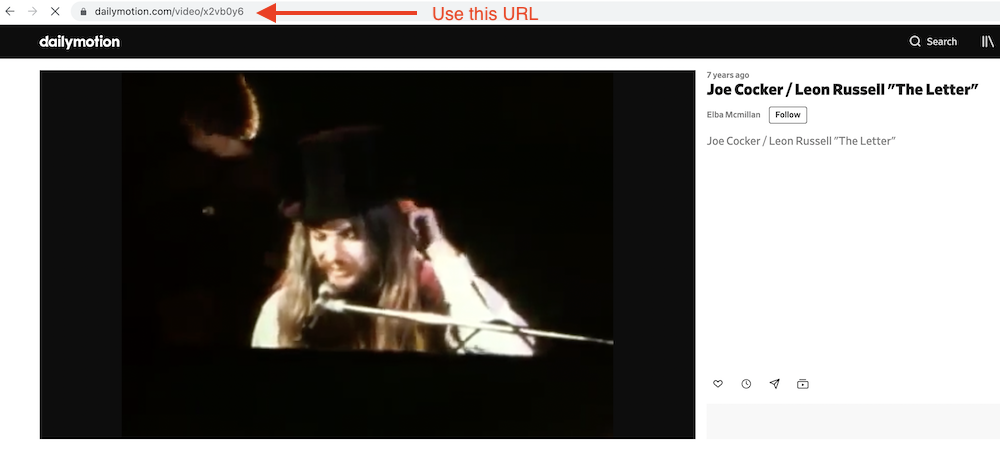
- حدد موقع الفيديو وانسخ الرابط (URL) من Dailymotion.com عبر شريط المتصفح.
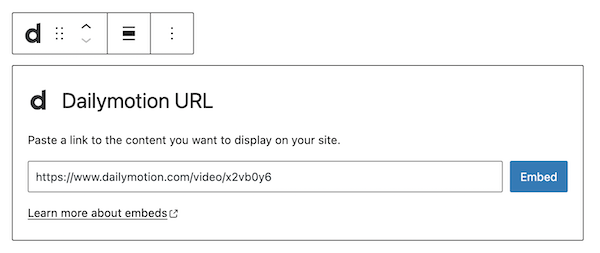
- أضف بلوك تضمين Dailymotion إلى منشورك.
 إضافة بلوك عبر أمر “الشرطة المائلة” (Slash) من صف فارغ
إرشادات تفصيلية حول إضافة البلوكات
- الصق رابط الفيديو في مربع النص.

- انقر على زر “تضمين (Embed)”.
إذا كان الرابط قابلاً للتضمين بنجاح، ستראה معاينة في محرر ووردبريس الخاص بك.
ستظهر لك الفيديو في محرر البلوكات، مع خيار كتابة تعليق توضيحي (Caption) تحته.

إذا قمت باستخدام رابط لا يمكن تضمينه، سيظهر البلوك بالرسالة التالية: “عذراً، تعذر تضمين هذا المحتوى (Sorry, this content could not be embedded).” سيكون لديك خياران: المحاولة مرة أخرى باستخدام رابط مختلف أو التحويل إلى رابط (Convert to link).

شريط أدوات البلوك (Block Toolbar)
إلى جانب أداة التحريك ومقبض السحب والإفلات، يعرض شريط أدوات بلوك Dailymotion أربعة أزرار:
- التحويل إلى (Transform to)
- تغيير المحاذاة (Change alignment)
- تعديل الرابط (Edit URL)، و
- خيارات إضافية (More Options).

التحويل إلى (Transform to):

يمكنك تحويل تضمين Dailymotion إلى فقرة (Paragraph)، أو أعمدة (Columns)، أو مجموعة (Group). تحويله إلى مجموعة يمنحك القدرة على تغيير لون خلفية تضمين Dailymotion.
 عرض المحرر لتضمين Dailymotion كمجموعة مع عناصر تحكم إعدادات الألوان
 تضمين Dailymotion بخلفية ذات تدرج لوني.
تغيير المحاذاة (Change alignment):
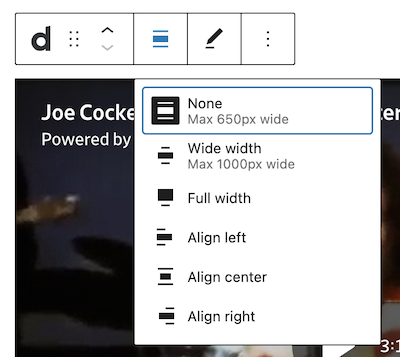
- عرض واسع (Wide width) – زيادة عرض المنشور ليجاوز حجم المحتوى.
- عرض كامل (Full width) – تمديد منشور Dailymotion ليغطي العرض الكامل للشاشة.
- محاذاة لليسار (Align left) – محاذاة منشور Dailymotion إلى اليسار.
- محاذاة للوسط (Align center) – توسيط منشور Dailymotion في المنتصف.
- محاذاة لليمين (Align right) – محاذاة منشور Dailymotion إلى اليمين.
يجب تمكين خياري “عرض واسع” و“عرض كامل” بواسطة قالب (Theme) موقعك.
تعديل الرابط (Edit URL):
عبر خيار تعديل الرابط، يمكنك تغيير رابط تضمين Dailymotion في بلوك التضمين. قم بالكتابة فوق الرابط الحالي وانقر على زر “تضمين (Embed)”.
خيارات إضافية (More options)
تمنحك قائمة الخيارات الإضافية والمتمثلة في ثلاث نقاط عمودية على أقصى يمين شريط الأدوات ميزات إضافية مثل إمكانية مضاعفة البلوك، أو إزالته، أو تحريره ككود HTML.
اقرأ حول هذه الإعدادات وغيرها.
إعدادات البلوك (Block Settings)
إلى جانب القسم المتقدم (Advanced)، يحتوي تضمين Dailymotion على إعداد واحد آخر فقط في الشريط الجانبي “إعدادات البلوك”: إعدادات الوسائط (Media Settings).
إعدادات الوسائط (Media Settings)


عبر إعدادات الوسائط (Media Settings)، يمكنك التحكم في سلوك التضمين الخاص بك عند عرضه من جهاز أصغر، مثل شاشة الهاتف.
يعمل مفتاح التبديل على تشغيل أو إيقاف ميزة تغيير الحجم للأجهزة الأصغر. الإعداد الافتراضي هو “تشغيل” (on) أو باللون الأزرق.
“إيقاف (Off):” قد لا يحافظ هذا التضمين على نسبة الارتفاع إلى العرض عند تغيير حجم المتصفح. في وضع الإيقاف، يكون مفتاح التبديل باللون الرمادي.
“تشغيل (On):” يحافظ هذا التضمين على نسبة الارتفاع إلى العرض عند تغيير حجم المتصفح. يتحول مفتاح التبديل إلى اللون الأزرق في وضع “تشغيل”.
متقدم (Advanced)
توفر خيارات الإعدادات المتقدمة التالية: مرساة HTML، فئات CSS الإضافية، تنسيقات CSS الإضافية، والأنماط.




