


إذا كنت ترغب في إنشاء مسافة بين بلوكين، فإن بلوك المسافة (Spacer block) هو ما ستستخدمه.
تضيف المسافة الرأسية مسافة بين البلوكات في العمود (كما في الصفحة أو المقال).
تضيف المسافة الأفقية مسافة بين البلوكات في الصف (كما في بلوك التنقل).
(ملاحظة: يتطلب استخدام بلوك التنقل قالب بلوكات أو قالباً يدعم تحرير القوالب.)
في هذا الفيديو، يمكنك رؤية كيفية استخدام بلوك المسافة والإعدادات المختلفة لتعديله.
عرض توضيحي لإدراج بلوك المسافة في محتوى المقال وتعديل إعداداته.
إضافة بلوك المسافة
لإضافة بلوك مسافة، انقر على أيقونة إضافة بلوك.
يمكنك أيضاً كتابة /spacer والضغط على مفتاح الإدخال في بلوك فقرة جديد لإضافته بسرعة.
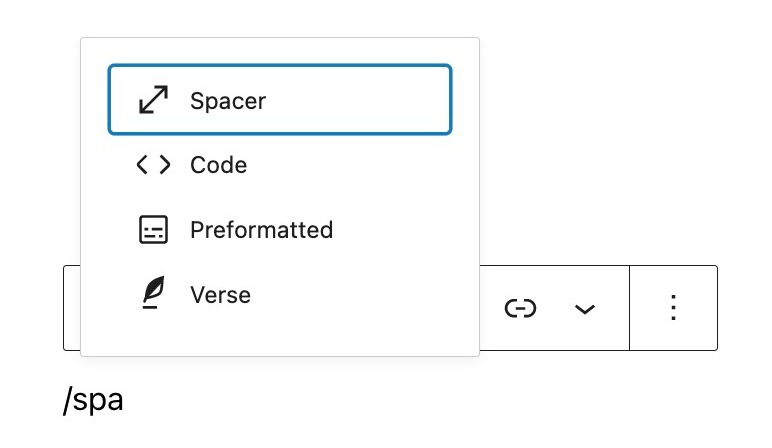 إضافة بلوك المسافة
شريط أدوات البلوك
لإظهار شريط أدوات البلوك، يمكنك النقر على البلوك وسيتم عرض الشريط.
يأتي كل بلوك مع أيقونات شريط أدوات فريدة وعناصر تحكم خاصة بالمستخدم تتيح لك التعامل مع البلوك مباشرة داخل المحرر.
يعرض بلوك المسافة أربعة أزرار في شريط أدوات البلوك:
- التحويل إلى
- عناصر تحكم النقل
- خيارات إضافية
 شريط أدوات بلوك المسافة
التحويل إلى:
 خيارات التحويل لبلوك المسافة
عند النقر على زر "التحويل"، يمكنك تحويل بلوك المسافة إلى بلوكات أعمدة، أو فاصل، أو تفاصيل، أو مجموعة.
- فاصل (Separator): يغير المسافة إلى خط أفقي مرئي يساعد في تقسيم المحتوى، مما يوفر فاصلاً بصرياً أكثر انفراداً بين الأقسام.
- مجموعة (Group): يتيح لك إحاطة المسافة داخل مجموعة، مما يتيح تخصيص لون الخلفية، والحشو، والهامش، والحدود لتحسين تنسيق التخطيط.
- أعمدة (Columns): مفيد إذا كنت ترغب في وضع عدة بلوكات جنباً إلى جنب؛ يساعد هذا التحويل في تحويل التخطيط إلى هيكل متعدد الأعمدة.
- تفاصيل (Details): يحول المسافة إلى بلوك محتوى قابل للطي، مما يسمح للمستخدم بتبديل سياق أو محتوى إضافي.
عناصر تحكم النقل
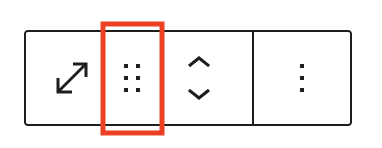 أيقونة السحب في بلوك المسافة
لسحب البلوك وإفلاته في موقع جديد على قالب الصفحة، انقر مع الاستمرار على أيقونة النقاط الست، ثم اسحبه إلى الموقع الجديد. يشير خط الفاصل الأزرق إلى المكان الذي سيتم وضع البلوك فيه. اترك زر الفأرة الأيسر عندما تجد الموقع الجديد لوضع البلوك.
 أسهم النقل في بلوك المسافة
يمكن استخدام أيقونتي السهمين لأعلى ولأسفل لتحريك البلوك لأعلى ولأسفل في مستندك.
احصل على مزيد من المعلومات حول تحريك بلوك داخل المحرر.
خيارات إضافية
تمنحك هذه التحكمات خيار نسخ، ومضاعفة، وتعديل بلوكك كـ HTML.
إعدادات البلوك

لكل بلوك خيارات محددة في الشريط الجانبي للمحرر بالإضافة إلى الخيارات الموجودة في شريط أدوات البلوك. إذا لم ترَ الشريط الجانبي، فانقر على زر الإعدادات بجوار زر حفظ/نشر.
إعدادات المسافة
يضبط إعداد الارتفاع (Height) ارتفاع المسافة. ويضبط إعداد العرض (Width) عرض المسافة. يمكنك ضبط الإعدادات إما عن طريق:
- كتابة الرقم في مربع "إعدادات المسافة"، أو
- سحب المقبض في أسفل المسافة (للمسافة الرأسية) أو على جانب المسافة (للمسافة الأفقية).
يمكنك أيضاً تغيير وحدة القياس بالضغط على PX لعرض قائمة منسدلة تحتوي على الوحدات الأخرى المدعومة- PX، و%، وEM، وREM، وVW، وVH.

المربع التفاعلي القابل لتغيير الحجم وعناصر تحكم الإعدادات المسبقة للشريط الجانبي المستخدمة لتعديل بلوك المسافة.
عندما تكون المسافة عنصراً فرعياً لبلوك تخطيط مرن (صف، حزمة، تنقل)، تتم إزالة عناصر تحكم الحجم المخصص وإضافة عناصر تحكم العناصر الفرعية المرنة بدلاً منها.
 تحكم مرن بالحجم الثابت لبلوك المسافة
 تحكم مرن بحجم الامتداد لبلوك المسافة
الأبعاد
توفر الفقرة خيارات إعدادات الأبعاد لإضافة الهوامش. للتفاصيل، راجع مقالة الدعم هذه:
تعرف على المزيد حول عناصر تحكم الأبعاد
متقدم
يوفر بلوك الفاصل خيارات الإعدادات المتقدمة التالية: مرساة HTML، وفئة (فئات) CSS إضافية، وCSS إضافي، والأنماط.




