


تتيح لك كتلة المجموعة (Group block) تجميع الكتل المختلفة معاً وتخصيصها حسب رغبتك، بما في ذلك تعيين ألوان خلفية مخصصة، والتباعد، والمزيد.
 مثال على كتلة مجموعة تحتوي على كتل أعمدة وعنوان وفقرة وصورة وأزرار.
إضافة كتلة مجموعة
لإضافة كتلة مجموعة، انقر على أيقونة مُدرِج الكتل (Block Inserter).

يمكنك أيضاً كتابة /group والضغط على مفتاح الإدخال (Enter) داخل كتلة فقرة جديدة لإضافتها بسرعة. تُعد كتل الأكورديون، والأزرار، والصف، والتكديس، والشبكة أنواعاً أيضاً من كتل المجموعة، ولكل منها نمط تخطيط افتراضي مختلف.

تنويعات الكتل (Block variations)
عند إنشاء كتلة المجموعة، ستجد تنويعات مختلفة للاختيار من بينها: المجموعة (Group)، والتكديس (Stack)، والصف (Row)، والشبكة (Grid).

تحويل كتل متعددة إلى كتلة مجموعة
يمكنك إنشاء مجموعة عن طريق تحديد كتل متعددة بعدة طرق. إحدى الطرق هي سحب الماوس لتحديد الكتل التي تريد تجميعها. بدلاً من ذلك، يمكنك الضغط باستمرار على مفتاح "Shift" واستخدام مفاتيح الأسهم أو النقر على كل كتلة لتحديد عدة كتل. بمجرد تحديد الكتل، ستظهر أيقونات التجميع. يمكنك النقر فوق هذه الأيقونات أو استخدام زر "خيارات إضافية" لدمج الكتل في مجموعة واحدة. ولطريقة أسرع، استخدم اختصار لوحة المفاتيح (Ctrl + G على نظام ويندوز أو ⌘ Command + G على نظام ماك) لتجميع الكتل المحددة فوراً. تحقق من الفيديو أدناه للاطلاع على توضيح عملي.
تعليمات تفصيلية حول إضافة الكتل
شريط أدوات الكتلة
تحتوي معظم الكتل على عناصر تحكم خاصة بها تتيح لك التعامل مع الكتلة مباشرة داخل المحرر. توفر كتلة المجموعة خيارات الكتل القياسية بالإضافة إلى خيارات العرض الواسع (wide-width) والعرض الكامل (full-width)، إذا كان القالب يدعم أنماط المحاذاة هذه.
تُظهر كتلة المجموعة ثلاثة أزرار بالإضافة إلى أيقونة كتلة "المجموعة".
- أقابض التحريك
- تغيير المحاذاة
- محاذاة تبرير العناصر (Align items justification)
- خيارات إضافية
أقابض التحريك
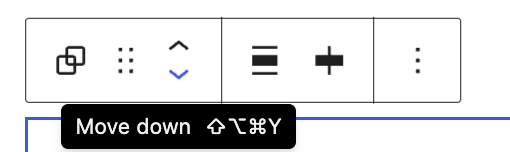
يمكن استخدام أيقونتي السهم لأعلى ولأسفل لتحريك الكتلة لأعلى ولأسفل في المستند.
يمكن العثور على تعليمات تفصيلية حول تحريك الكتلة داخل المحرر هنا.
تغيير المحاذاة

بلا (None) – هو العرض الافتراضي، وهو نفس عرض المحتوى الرئيسي.
عرض واسع (Wide width) – زيادة عرض المنشور بما يتجاوز حجم المحتوى.
عرض كامل (Full width) – تمديد الكتلة لتغطية العرض الكامل للشاشة، إذا كان ذلك مدعوماً من قِبل قالب موقعك.
محاذاة تبرير العناصر

الخيارات الثلاثة لتبرير العناصر داخل كتلة المجموعة هي: اليسار (left)، والوسط (center)، واليمين (right).
خيارات إضافية
تمنحك عناصر التحكم هذه خيار نسخ الكتلة، وتكرارها، وتعديلها كـ HTML.
تعديل الكتلة
الجانب الرائع في كتلة المجموعة هو أنه يمكنك إضافة أي كتل أخرى داخلها لإنشاء تخطيط خاص بك. لإضافة كتل إلى كتلة المجموعة، انقر على أيقونة المُدرِج داخل كتلة المجموعة نفسها.

إضافة المحتوى
داخل كتلة المجموعة، يمكنك إضافة كتلة أعمدة، أو كتلة غلاف، أو أي كتلة أخرى متاحة لإنشاء التخطيط الذي تفضله.
تحتوي كتلة المجموعة المعروضة هنا على كتل: أعمدة، وعنوان، وفقرة، وصورة، وأزرار.
لاحظ أنه نظراً لأن كتلة المجموعة قادرة على تضمين كتل أخرى، فإذا قمت النقر بشكل محدد على إحدى تلك الكتل الفرعية، فإن الإعدادات الموجودة في الشريط الجانبي ستتغير وفقاً للكتلة التي أضفتها داخل المجموعة. على سبيل المثال، إذا أضفت صورة داخل كتلة المجموعة، فعند النقر على الصورة سيعرض الشريط الجانبي خيارات إعدادات كتلة الصورة.
تتمتع كل كتلة بخيارات محددة في الشريط الجانبي للمحرر بالإضافة إلى الخيارات الموجودة في شريط أدوات الكتلة. إذا لم ترى الشريط الجانبي، فما عليك سوى النقر على أيقونة 'الإعدادات (Settings)' بجوار زر النشر/التحديث.
إعدادات كتلة المجموعة
المحاذاة
هناك أربعة خيارات محاذاة لكتلة المجموعة:
- الافتراضي (Default)
- صف - أفقي (Row - Horizontal)
- تكديس - عمودي (Stack - Vertical)
- شبكة (Grid)
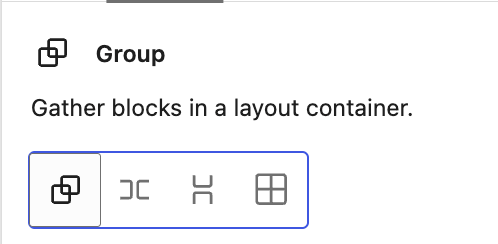
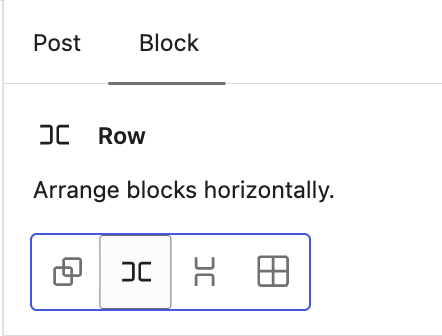
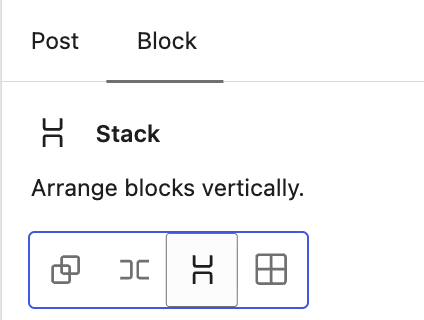
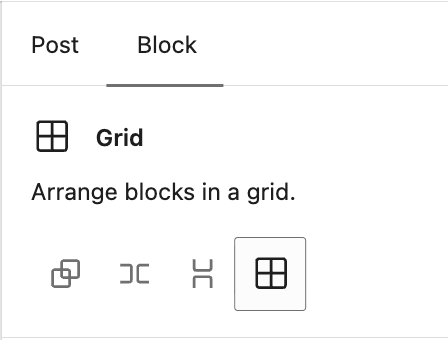
بمجرد اختيارك لإحدى كتل المجموعة الأخرى، مثل الصف، أو التكديس، أو الشبكة، تتغير الإعدادات لتتوافق مع إعدادات كل كتلة.
الأنماط (Styles)
يمكنك تعديل أنماط الكتلة عن طريق اختيار أزرار الافتراضي (Default) أو النمط 1 (Style 1) إلى النمط 5 (Style 5) في لوحة إعدادات الأنماط. مرر مؤشر الماوس فوق أزرار الافتراضي أو الأنماط للحصول على معاينة للأنماط.
قد تختلف خيارات الأنماط بناءً على قالبك.
الخطوط (Typography)
يتيح لك هذا الخيار تعيين الخط، واللون، والحجم، وارتفاع السطر، وغيرها من الإعدادات المتعلقة بالخطوط للكتلة.
تعرف على المزيد حول إعدادات الخطوط.
الخلفية (Background)
تتيح لك إعدادات الخلفية تخصيص مظهر الكتل المدعومة باستخدام صور الخلفية، والألوان، والتدرجات.
للتفاصيل، راجع نظرة عامة على إعدادات الخلفية.
التخطيط (Layout)
هذا خيار متقدم يتيح لك إضافة عروض محتوى مخصصة لكتلة المجموعة ككل لجميع الكتل المخصصة للأعمدة المركزية أو الواسعة. في كثير من الحالات، لن تحتاج إلى استخدام هذا الخيار. عند تفعيل هذا الخيار، فإنه يسمح لكتلة المجموعة بتوارث الخيارات التي حددها قالبك. وعند إلغاء تفعيله، يمكنك التخصيص حسب رغبتك.
توفر هذه المقالة تفاصيل حول إعدادات التخطيط.
الأبعاد (Dimensions)
خيار التحكم في تباعد الكتل والحشو (padding) مفعل لهذه الكتلة.
تعرف على المزيد حول عناصر تحكم الأبعاد.
الحدود والظل (Border & Shadow)
يتيح لك هذا الخيار تعيين حدود حول الكتلة، بما في ذلك اللون، والعرض، ونصف القطر (radius)، وناحية نمط الحد. يمكنك أيضاً إضافة ظل.
تعرف على المزيد حول إعدادات الحدود والظل.
العناصر (Elements)
تتيح لك إعدادات العناصر تخصيص مظهر الروابط، والأزرار، والعناوين، ومستويات العناوين من H1 إلى H6.
الموضع (Position)

يتيح لك إعداد موضع المجموعة "الموضع" جعل كتلة المجموعة تلتصق بأعلى نافذة العرض (viewport) بدلاً من التمرير، كما يظهر في العرض التوضيحي أدناه:
فيديو يوضح كتلة المجموعة المُثبّتة (Sticky Group block)
يرجى ملاحظة أن كتل المجموعة الموجودة في "المستوى الجذر" (top level) فقط هي التي يمكن تعيينها كمثبتة. إذا كانت كتلة المجموعة متضمنة داخل أي كتلة أخرى، فلن يكون إعداد "الموضع" متاحاً في الإعدادات.
متقدم (Advanced)
توفر الكتلة خيارات الإعدادات المتقدمة التالية: مرساة HTML (HTML Anchor)، فئات CSS إضافية (Additional CSS Class(es))، CSS إضافي، عنصر HTML، الأنماط، والكتل المسموح بها.




