


Twenty Twenty-One هو القالب الافتراضي الجديد لـ ووردبريس الإصدار 5.6.

Twenty Twenty-One هو لوحة فارغة لأفكارك، ويجعل محرر المكوّنات فرشاتك الإبداعية الأساسية. ومع أنماط المكوّنات الجديدة التي تتيح لك إنشاء تخطيط جميل في غضون ثوانٍ، ستجعل ألوان هذا القالب الهادئة وتصميمه الجذاب — مع الحفاظ على طابعه الخالد — أعمالك تتألق. جرّبه الآن! اكتشف كيف يرفع Twenty Twenty-One من مستوى معرض أعمالك، أو موقعك التجاري، أو مدونتك الشخصية.
المواصفات السريعة
- يتطلب ووردبريس 5.3 على الأقل.
- يتطلب الإصدار 5.6 من PHP على الأقل.
- على شاشة حاسوب محمول بدقة 1440 بكسل، يصل عرض العمود الرئيسي إلى 1240 بكسل كحد أقصى. كما يصل عرض المكوّن ذي العرض "Wide" إلى 1240 بكسل كحد أقصى، بينما يمتد المكوّن ذي العرض "Full" على كامل عرض الشاشة.
- الحجم الموصى به للصورة البارزة هو 610 بكسل عرضًا أو أكبر.
- الحجم الموصى به للشعار هو 300 بكسل عرضًا على الأقل، أو 100 بكسل ارتفاعًا على الأقل.
- يحتوي Twenty Twenty-One على منطقة أدوات واحدة تظهر أسفل محتوى الموقع وفوق التذييل. ويشغل كل عنصر واجهة مستخدم ثلث المساحة المتاحة، بحد أقصى 380 بكسل عرضًا.
- يرجى ملاحظة أن Twenty Twenty-One يتمتع بدعم محدود لمتصفح Internet Explorer 11.
ميزات إمكانية الوصول
- رابط الانتقال إلى المحتوى
- HTML دلالي مع معالم واضحة
- دعم وضع التباين العالي والوضع الداكن
- دعم التنقل باستخدام لوحة المفاتيح
المحتوى المبدئي
يأتي Twenty Twenty-One مع محتوى مبدئي يشرح كيفية استخدام أنماط المكوّنات الخاصة بالقالب وتنسيقاتها. يمكنك فقط تفعيل المحتوى المبدئي في المواقع المثبتة حديثًا والتي لا تحتوي على أي صفحات أو مقالات. لتفعيله، انتقل إلى المخصّص واضغط على نشر.
دعم كامل لمحرر المكوّنات
تم تصميم وتطوير Twenty Twenty-One للاستفادة الكاملة من الحرية الإبداعية التي يوفرها محرر المكوّنات. وقد تم إيلاء اهتمام خاص لمكوّن الأعمدة، بحيث يمكنك إنشاء صفحات هبوط مميزة باستخدام تخطيطات معقدة للمكوّنات. ويتضمن Twenty Twenty-One تنسيقات خاصة بمحرر المكوّنات، بحيث يتطابق ما تراه في المحرر بشكل شبه كامل مع النتيجة النهائية.
أنماط المكوّنات
نص كبير
 عنوان بحجم نص يبلغ 144 بكسل
منطقة الروابط
 لروابطك الاجتماعية وعبارات الحث على اتخاذ إجراء
معلومات الاتصال
 كيفية التواصل معك
عنوان المقالة مع الوسائط والنص
 سلّط الضوء على أفضل صورة لديك وأضف ملخصًا في بداية مقالتك
الصور المتداخلة
 ضع الصور في تخطيط أعمدة جميل
صورتان
 اعرض الصور بجانب بعضها بأحجام وحدود مختلفة
الصور والنصوص المتداخلة
 امزج بين الصور ومحتوى النصوص داخل الأعمدة
قائمة معرض الأعمال
 اعرض روابط عناصر معرض أعمالك مع الصور المصغرة
تعرّف على المزيد حول أنماط المكوّنات وكيفية إضافتها
أنماط المكوّنات
يتم اختيار أنماط المكوّنات من الشريط الجانبي لإعدادات المكوّن داخل المحرر.
الروابط الاجتماعية: بالإضافة إلى الأنماط الافتراضية، يمكنك اختيار لون رمادي داكن للأيقونة.
الفاصل: بالإضافة إلى الأنماط الافتراضية، يمكنك اختيار فاصل سميك للغاية.
الحدود
في Twenty Twenty-One، يمكن إضافة حدود إلى المكوّنات التالية:
- الوسائط والنص
- أحدث المقالات - أنماط للحدود والفواصل
- الصورة - أنماط للحدود والإطارات
- الغلاف
- المجموعة
الأعمدة المتداخلة
يحتوي مكوّن الأعمدة على نمط اختياري يسمى التداخل، حيث يتداخل محتوى كل عمود ثانٍ مع العمود السابق:

لوحة الألوان
يوفر القالب عدة ألوان موصى بها تعمل بشكل جيد مع تصميم القالب. اختر الألوان من إعدادات لون الخلفية ومن داخل المحرر. كما تتوفر تدرجات ألوان متطابقة.
أسود
أبيض
رمادي داكن
رمادي
أخضر
أزرق
بنفسجي
أحمر
برتقالي
أصفر
لون الخلفية المخصص
يوفر Twenty Twenty خيارًا لتغيير لون خلفية موقعك.
لتغيير لون الخلفية، انتقل إلى المخصّص → الألوان والوضع الداكن.

أضف لونًا مخصصًا من اختيارك، أو اختر لونًا من لوحة الألوان.

يتم حساب ألوان العناصر الموجودة على موقعك تلقائيًا استنادًا إلى ألوان الخلفية التي تختارها. وهذا يضمن أن يكون تباين الألوان مرتفعًا بدرجة كافية دائمًا لتوفير إمكانية الوصول لجميع الزوار.
شعار الموقع
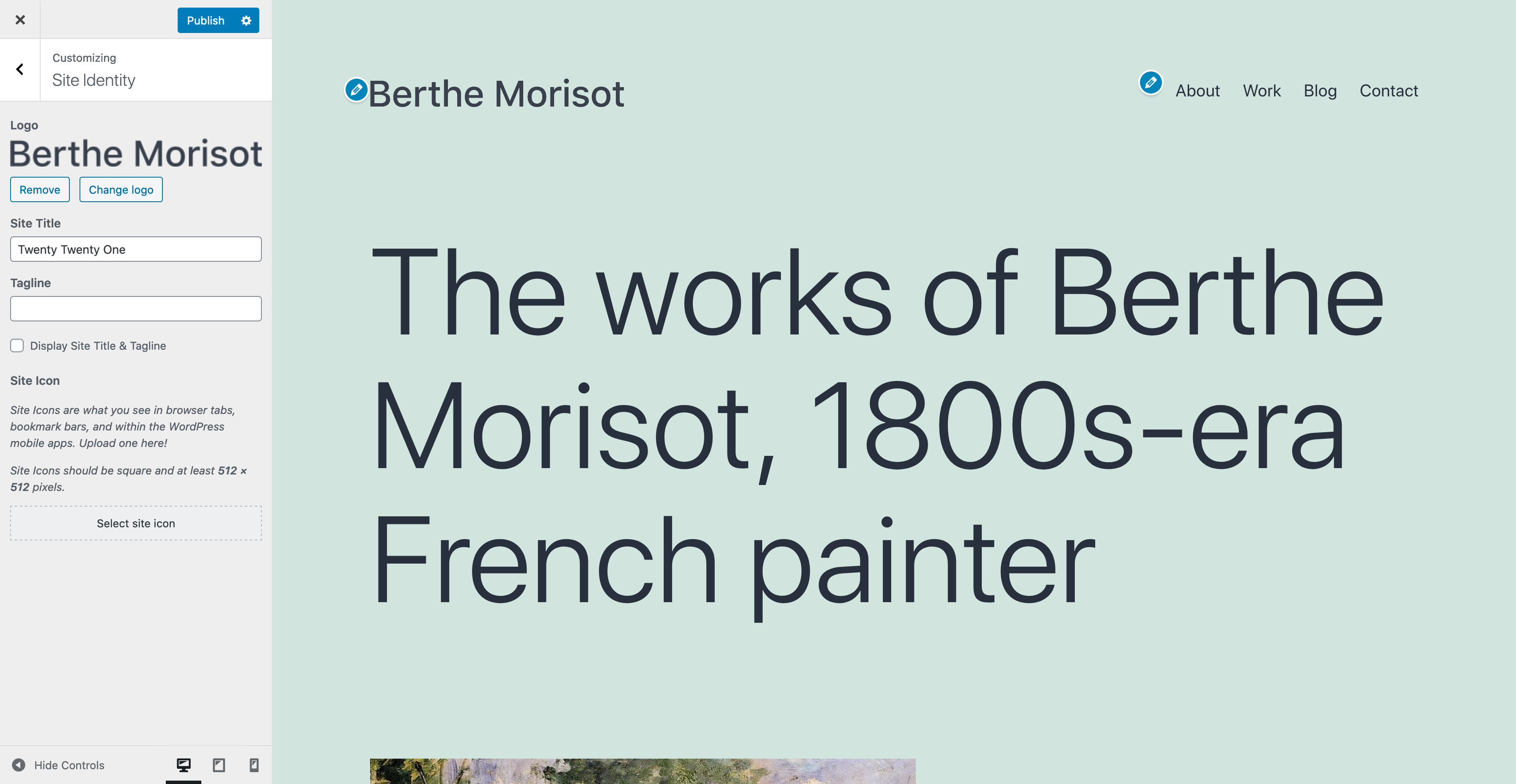
يتضمن Twenty Twenty-One إعدادًا لشعار الموقع يمكن استخدامه لعرض شعار نشاطك التجاري أو صورة لك. يمكنك إعداد شعار موقعك بالانتقال إلى المخصّص → هوية الموقع.
الحجم الموصى به للشعار هو 300 بكسل عرضًا على الأقل، أو 100 بكسل ارتفاعًا على الأقل. يظهر الشعار في الترويسة والتذييل.

يكون الشعار الموجود في ترويسة الموقع في المنتصف. وإذا كنت تريد إخفاء عنوان الموقع والوصف المختصر، فسيتم وضع الشعار على يسار القائمة:
إعدادات المقتطف
ستجد في المخصّص لوحة تسمى إعدادات المقتطف:

يمكنك هنا اختيار ما إذا كانت صفحات المدونة والأرشيف ستعرض المحتوى الكامل أو الملخص فقط.
الإعداد الافتراضي هو الملخص. تعرض صفحة نتائج البحث دائمًا الملخص.
عند تحديد الملخص، سيتم عرض النص فقط.
القوائم
يتضمن Twenty Twenty-One موقعين للقوائم:
- قائمة أفقية تقليدية ومتجاوبة في أعلى الموقع تمامًا، وتدعم القوائم المنسدلة.
- قائمة أفقية بين منطقة الأدوات والتذييل في أسفل الشاشة، وتدعم مستوى واحدًا فقط من التنقل.
يمكنك اختيار موقع القائمة بالانتقال إلى المظهر → القوائم، حيث يمكنك تعيين قائمة إلى "التنقل الأساسي" أو "تنقل التذييل". ويمكنك أيضًا استخدام موقعي القوائم معًا إذا كنت تفضل ذلك.
أوصاف القوائم
تدعم قائمة التنقل الأساسية أوصاف القوائم.

لتفعيل أوصاف القوائم، انتقل إلى المظهر → القوائم، وافتح تبويب خيارات الشاشة في أعلى الصفحة.
ضمن عرض خصائص القائمة المتقدمة، حدد مربع الوصف:

أضف وصفًا من خلال تحديد عنصر القائمة وكتابة الوصف في مربع النص. تذكّر حفظ التغييرات.

إضافة أيقونات التواصل الاجتماعي
هناك طريقتان لإضافة أيقونات التواصل الاجتماعي إلى موقعك:
- استخدم مكوّن أيقونات التواصل الاجتماعي داخل المحرر.
- أضف رابطًا إلى أحد مواقع التواصل الاجتماعي في قائمة التذييل.
عند إنشاء قائمة اجتماعية، سيتم إخفاء تسمية النص التي تقدمها، وسيتم عرض أيقونة مكانها. إذا لم تكن على دراية بهذه الوظيفة، يرجى الاطلاع على توثيق Twenty Fifteen.
يوفر Twenty Twenty-One أيقونات لخدمات التواصل الاجتماعي التالية:
- 500px
- Amazon
- Bandcamp
- Behance
- Codepen
- DeviantArt
- Dribbble
- Dropbox
- Etsy
- Feed
- Flickr
- Foursquare
- GitHub
- GitLab
- Goodreads
- Kickstarter
- JSFiddle
- Last.fm
- Mastodon
- Medium
- Meetup
- Skype
- Snapchat
- SoundCloud
- Spotify
- Tumblr
- Twitch
- Vimeo
- VK
- WordPress
- Yelp
- YouTube
يمكن إضافة أيقونات إضافية باتباع الخطوات الموجودة ضمن "إضافة أيقونات في Twenty Twenty" في دليل القوالب: ووردبريس 5.5.
عناصر واجهة المستخدم
يأتي Twenty Twenty-One مع دعم لمنطقة واحدة لعناصر واجهة المستخدم، في أسفل كل صفحة تمامًا. ويبلغ عرض كل عمود من أعمدة الأدوات 33% من عرض الموقع، بحد أقصى 380 بكسل.

تنسيقات المقالات
يدعم Twenty Twenty-One تنسيقات المقالات.
يتم تحديد تنسيقات المقالات من الشريط الجانبي للإعدادات في المحرر → المقالة → الحالة والظهور.
- قياسي
- مقتطف جانبي
- معرض
- رابط
- صورة
- اقتباس
- حالة
- فيديو
- صوت
- دردشة
دعم اللغات
يتضمن Twenty Twenty-One تنسيقات للغات التي تستخدم اتجاه الكتابة من اليمين إلى اليسار (RTL).
يستخدم القالب مجموعة خطوط أصلية للنظام. وتوفر مجموعة الخطوط هذه دعمًا لعدد كبير من اللغات.
-apple-system, BlinkMacSystemFont, "Segoe UI", Roboto, Oxygen-Sans, Ubuntu, Cantarell, "Helvetica Neue", sans-serif
وسّع هذه القائمة لرؤية الخطوط المستخدمة للغات غير اللاتينية.
- ar, ary, azb, ckb, fa-IR, haz, ps: Tahoma, Arial, sans-serif.
- zh-CN: PingFang SC, Helvetica Neue, Microsoft YaHei New, STHeiti Light.
- zh-TW: PingFang TC, Helvetica Neue, Microsoft YaHei New, STHeiti Light.
- zh-HK: PingFang HK, Helvetica Neue, Microsoft YaHei New, STHeiti Light.
- bel, bg-BG, kk, mk-MK, mn, ru-RU, sah, sr-RS, tt-RU, uk: Helvetica Neue, Helvetica, Segoe UI, Arial, sans-serif.
- bn-BD, hi-IN, mr, ne-NP: Arial, sans-serif.
- el: Helvetica Neue, Helvetica, Arial, sans-serif.
- gu: Arial, sans-serif.
- he-IL: Arial Hebrew, Arial, sans-serif.
- ja: sans-serif.
- ko-KR: Apple SD Gothic Neo, Malgun Gothit, Nanum Gothic, Dotum, sans-serif.
- th: Sukhumvit Set, Helvetica Neue, Helvetica, Arial, sans-serif.
- vi: Libre Franklin, sans-serif.
دعم الوضع الداكن
تتمثل إحدى ميزات إمكانية الوصول في قالب Twenty Twenty-One في دعم تفضيلات نظام الألوان التي يحددها الزائر في نظام التشغيل أو إعدادات المتصفح. وهذه الميزة اختيارية، وهي مدعومة في معظم أنظمة التشغيل، بما في ذلك Android وiOS وOSX وWindows 10، بالإضافة إلى معظم توزيعات Linux.
إذا كان الوضع الداكن مفعّلًا لديك، فسيتم عرض موقعك للزوار باستخدام نظام ألوان فاتح أو داكن، مع احترام تفضيلات نظام التشغيل الخاص بهم. وبناءً على ظروف الإضاءة أو التفضيلات الشخصية، يمكنهم اختيار التبديل بين أنظمة الألوان باستخدام زر مخصص في أسفل يمين الموقع (أو أسفل اليسار للغات RTL).
تفعيل الوضع الداكن من المخصّص
لتفعيل دعم الوضع الداكن، يمكنك الانتقال إلى قسم الألوان والوضع الداكن في المخصّص. إذا اخترت لونًا فاتحًا لخلفية الموقع، فستتمكن من رؤية إعداد دعم الوضع الداكن وتفعيله. سيتم تطبيق لون الخلفية الذي تختاره على الوضع الفاتح، بينما يتم تحسين ألوان الوضع الداكن تلقائيًا. ويمكنك استخدام زر تشغيل/إيقاف الوضع الداكن الموجود أسفل شاشة المعاينة للتبديل بين نظامي الألوان الداكن والفاتح في المعاينة.
الوضع الداكن في المحرر
يحترم المحرر افتراضيًا إعدادات نظام الألوان الخاصة بنظام التشغيل لديك. وإذا اخترت في الواجهة الأمامية لموقعك نظام ألوان مختلفًا (باستخدام زر تشغيل/إيقاف الوضع الداكن)، فسيستخدم المحرر نظام الألوان المفضل.





