


كل محتوى في محرر المكوّنات في WordPress هو مكوّن. وتُعد هذه المكوّنات اللبنات الأساسية لمنشورك أو صفحتك.
يوفّر محرر المكوّنات في WordPress مجموعة واسعة من المكوّنات التي يمكن استخدامها لإنشاء صفحات ومنشورات غنية بالوسائط. ويمكنك التحكم بسهولة في تخطيط المكوّنات لإنشاء صفحات ويب جذابة بصريًا.
يمكنك إضافة مكوّنات للفقرات والصور والعناوين والقوائم ومقاطع الفيديو والمعارض وغير ذلك. يحتوي WordPress على مكوّنات لجميع عناصر المحتوى الشائعة، ويمكن إضافة المزيد منها من خلال إضافات WordPress.
مكوّنات المكوّن
تتضمن معظم المكوّنات محتوى قابلًا للتحرير، وشريط أدوات المكوّن، وإعدادات إضافية في الشريط الجانبي. وتختلف الأدوات التي تظهر حسب المكوّن الذي تحدده، والقالب الذي تستخدمه، ومكان استخدام المكوّن.
 مكوّنات مكوّن الصورة المحدد في محرر WordPress، مع عرض شريط أدوات المكوّن ومحتوى المكوّن والشريط الجانبي لإعدادات المكوّن.
يمكنك تعديل مكوّن واحد أو تخصيصه أو نقله في كل مرة دون تغيير المكوّنات الأخرى في المنشور أو الصفحة.
تختلف الأدوات الموجودة في شريط أدوات المكوّن حسب المكوّن الذي تحدده.
لكل مكوّن أيضًا إعداداته الخاصة في الشريط الجانبي لإعدادات المكوّن. وتمنحك هذه الإعدادات مزيدًا من التحكم في تخطيط المكوّن ومظهره وسلوكه.
كيفية إضافة مكوّن
هناك عدة طرق لإضافة المكوّنات إلى منشور أو صفحة. يوضح الفيديو أدناه ثلاث طرق شائعة:
- استخدام أيقونة إدراج المكوّنات (+) في شريط الأدوات العلوي.
- تحديد أيقونة إضافة مكوّن (+) في منطقة المحتوى.
- كتابة
/في منطقة المحتوى للبحث عن مكوّن حسب اسمه.
تعليمات تفصيلية حول إضافة المكوّنات
كيفية إعداد مكوّن
لكل مكوّن مجموعة خاصة به من الأدوات لتخصيص تخطيط المكوّن ومظهره.
شريط أدوات المكوّن
يظهر شريط أدوات المكوّن عند تحديد أحد المكوّنات. ويتضمن الأدوات الأساسية لتحرير المكوّن المحدد وتنسيقه ونقله أو تغييره. وتختلف الخيارات التي تظهر حسب المكوّن الذي تحدده. تحتوي بعض المكوّنات على العديد من خيارات شريط الأدوات، بينما يحتوي البعض الآخر على عدد قليل منها فقط.
تظهر العديد من عناصر التحكم في شريط الأدوات على شكل أيقونات. لمعرفة وظيفة أيقونة، مرّر مؤشر الماوس فوقها أو انقل تركيز لوحة المفاتيح إليها لعرض اسم عنصر التحكم. ويمكن لمستخدمي برامج قراءة الشاشة التنقل عبر شريط الأدوات لسماع اسم كل عنصر تحكم.
 شريط أدوات مكوّن الفقرة
خيارات شريط الأدوات الشائعة
تظهر بعض خيارات شريط الأدوات في العديد من المكوّنات. وفيما يلي شرح لها:
 شريط أدوات مكوّن الصورة
- تحويل إلى – يعرض نوع المكوّن المحدد حاليًا. حدّد هذا الخيار لتحويل المكوّن إلى نوع آخر من المكوّنات المدعومة دون فقدان الإعدادات أو الأنماط.
- مقبض السحب – انقل المكوّن عن طريق سحبه إلى مكان آخر في الصفحة باستخدام أيقونة النقاط الست.
- تحريك لأعلى/لأسفل – انقل المكوّن لأعلى أو لأسفل بمقدار موضع واحد في الصفحة باستخدام سهمي الأعلى والأسفل.
- المحاذاة – غيّر موضع المكوّن، مثل اليسار أو الوسط أو اليمين. وبحسب المكوّن والقالب، قد تتضمن هذه القائمة أيضًا خيارات العرض، مثل العرض الواسع أو العرض الكامل.
- المزيد من الخيارات – افتح إجراءات إضافية للمكوّن المحدد، مثل التكرار أو القفل أو الإخفاء أو الحذف. يظهر عنصر التحكم هذا على شكل ثلاث نقاط رأسية.
تعرّف على المزيد حول نقل المكوّنات وقائمة المزيد من الخيارات.
عناصر التحكم في التوزيع
تتضمن بعض المكوّنات عناصر تحكم في التوزيع لترتيب العناصر داخل المكوّن المحدد. فعلى سبيل المثال، في مكوّن الأزرار، يمكن أن يؤدي التوزيع إلى نقل الأزرار إلى اليسار أو الوسط أو اليمين، أو إضافة مسافة بينها.
 قائمة منسدلة بخيارات التوزيع في شريط أدوات مكوّن الأزرار
بحسب المكوّن، قد تظهر عناصر التحكم في التوزيع في شريط أدوات المكوّن أو الشريط الجانبي لإعدادات المكوّن أو كليهما.
لمزيد من التفاصيل حول عناصر التحكم في التوزيع، راجع دليل نظرة عامة على إعدادات التخطيط.
خيارات شريط الأدوات الخاصة بالمكوّن
تتضمن بعض المكوّنات خيارات في شريط الأدوات مخصصة لذلك المكوّن. فعلى سبيل المثال، قد يتضمن مكوّن الصورة خيارات لإضافة رابط أو اقتصاص الصورة أو استبدالها أو تطبيق مرشح ثنائي اللون.
 خيارات خاصة بمكوّن الصورة، مثل ثنائي اللون والرابط والاقتصاص وإضافة التسميات التوضيحية.
تعتمد الخيارات التي تظهر على المكوّن الذي تحدده والقالب الذي تستخدمه. لمعرفة المزيد حول مكوّن محدد، راجع وثائق ذلك المكوّن.
نقل شريط الأدوات
بشكل افتراضي، يظهر شريط أدوات المكوّن بالقرب من المكوّن المحدد. ويمكنك أيضًا اختيار عرض شريط الأدوات في الجزء العلوي من المحرر.
لتفعيل شريط الأدوات العلوي، افتح الخيارات (ثلاث نقاط) في شريط الأدوات العلوي، ثم حدّد شريط الأدوات العلوي.
عند تفعيل شريط الأدوات العلوي، يظهر شريط أدوات المكوّن في الجزء العلوي من المحرر بدلًا من ظهوره بالقرب من المكوّن المحدد.
 تثبيت شريط أدوات المكوّن في الجزء العلوي من المحرر
إعدادات المكوّن
عند تحديد مكوّن، قد تظهر إعدادات إضافية في الشريط الجانبي الموجود على يمين المحرر. تنطبق هذه الإعدادات على المكوّن المحدد فقط.
إذا لم يظهر الشريط الجانبي، حدّد أيقونة الإعدادات في الزاوية العلوية اليمنى من المحرر بجوار زر الحفظ/النشر.

يمكن أن يعرض الشريط الجانبي نوعين من الإعدادات:
- المنشور/الصفحة – إعدادات المنشور أو الصفحة بالكامل.
- المكوّن – إعدادات المكوّن المحدد.
قد تتضمن إعدادات المنشور/الصفحة خيارات مثل الصورة البارزة والتصنيفات والوسوم والقالب والرابط الدائم أو تفاصيل النشر.
حدّد المكوّن لعرض إعدادات المكوّن الذي تقوم بتحريره.
تختلف إعدادات المكوّن حسب نوع المكوّن. تعرض بعض المكوّنات علامة تبويب الإعدادات فقط. بينما تتضمن مكوّنات أخرى علامة تبويب الأنماط لخيارات المظهر. في هذا المثال، يتضمن مكوّن الوسائط والنص علامتي تبويب الإعدادات والأنماط:
 يحتوي مكوّن الوسائط والنص على علامتي تبويب الإعدادات والأنماط.
في هذا المثال، يعرض مكوّن الفقرة علامة تبويب الإعدادات فقط:
 إعدادات مكوّن الفقرة
قد تتضمن إعدادات المكوّن وصفًا للمكوّن وخيارات للألوان والطباعة والأبعاد (الهامش والحشوة والمسافة بين المكوّنات) والحدود والتخطيط أو الإعدادات المتقدمة. وتختلف الخيارات التي تظهر حسب المكوّن الذي تحدده والقالب الذي تستخدمه.
لمزيد من المعلومات حول هذه الإعدادات وكيفية استخدامها، راجع أدلة الألوان والطباعة والأبعاد والحدود والظلال والتخطيط والإعدادات المتقدمة.
إظهار المزيد من إعدادات المكوّن
تتضمن بعض لوحات إعدادات المكوّن قائمة خيارات من ثلاث نقاط. استخدم هذه القائمة لإظهار إعدادات إضافية أو إخفائها في تلك اللوحة.
على سبيل المثال، قد تتيح لك إحدى اللوحات تشغيل عناصر تحكم إضافية أو إعادة تعيين الإعدادات التي قمت بتغييرها. وتختلف الخيارات التي تظهر حسب المكوّن الذي تحدده والقالب الذي تستخدمه.
في مثال مكوّن الفقرة هذا، تتيح لك قائمة لوحة الأبعاد إظهار عناصر التحكم الخاصة بالحشوة والهامش أو إخفاءها أو إعادة تعيينها:
 عناصر التحكم في الحشوة مفعّلة ضمن قائمة "خيارات الأبعاد" (ثلاث نقاط)
تنويعات الأنماط
تتضمن بعض المكوّنات تنويعات للأنماط في علامة تبويب الأنماط. وتنويعات الأنماط هي خيارات عرض مُعدّة مسبقًا للمكوّن.
على سبيل المثال، قد تتضمن مكوّنات مثل الصورة والمعرض والاقتباس والفاصل والجدول والأزرار تنويعات للأنماط. وتعتمد الأنماط المتاحة على المكوّن والأنماط المفعّلة لموقعك.
لمعاينة نمط، مرّر مؤشر الماوس فوق أحد أزرار الأنماط. حدّد زر النمط لتطبيق ذلك النمط على المكوّن.
كيفية إعادة تعيين الإعدادات
إذا غيّرت أحد الإعدادات وأردت العودة إلى الإعداد الافتراضي، حدّد قائمة النقاط الثلاث الخاصة بلوحة الإعدادات. حدّد إعادة تعيين لإعادة تعيين إعداد واحد، أو إعادة تعيين الكل لإعادة تعيين جميع الإعدادات في تلك اللوحة.
 خيارات إعادة التعيين ضمن قائمة خيارات الألوان (ثلاث نقاط)
الإعدادات المتقدمة
تتضمن العديد من المكوّنات قسمًا متقدمًا يحتوي على خيارات إضافية، مثل إضافة روابط HTML أو فئات CSS أو إعدادات أخرى خاصة بالمكوّن.
تعرّف على المزيد حول الإعدادات المتقدمة
كيفية قفل وإلغاء قفل مكوّن
يمكنك قفل أحد المكوّنات لمنع نقله أو حذفه أو كليهما.
لقفل مكوّن:
- حدّد المكوّن.
- في شريط أدوات المكوّن، حدّد المزيد من الخيارات (أيقونة النقاط الثلاث).
- حدّد قفل.
- اختر خيارًا واحدًا أو كليهما:
- قفل الحركة – يمنع نقل المكوّن.
- قفل الإزالة – يمنع حذف المكوّن.
- حدّد تطبيق.
 الميزات المقفلة في مكوّن الجدول.
عند قفل مكوّن، تظهر أيقونة القفل في شريط أدوات المكوّن وفي عرض القائمة. وتظل أيقونة القفل ظاهرة طالما أن خيار قفل واحدًا على الأقل مفعّل.
 أيقونة القفل في عرض القائمة بجوار مكوّن الجدول
لإلغاء قفل مكوّن:
- حدّد المكوّن المقفول.
- في شريط أدوات المكوّن، حدّد المزيد من الخيارات (أيقونة النقاط الثلاث).
- حدّد إلغاء القفل.
- ألغِ تحديد قفل الحركة أو قفل الإزالة أو كليهما.
- حدّد تطبيق.
إذا ألغيت تحديد كلا الخيارين، فسيتم إلغاء قفل المكوّن بالكامل ولن تظهر أيقونة القفل مرة أخرى.
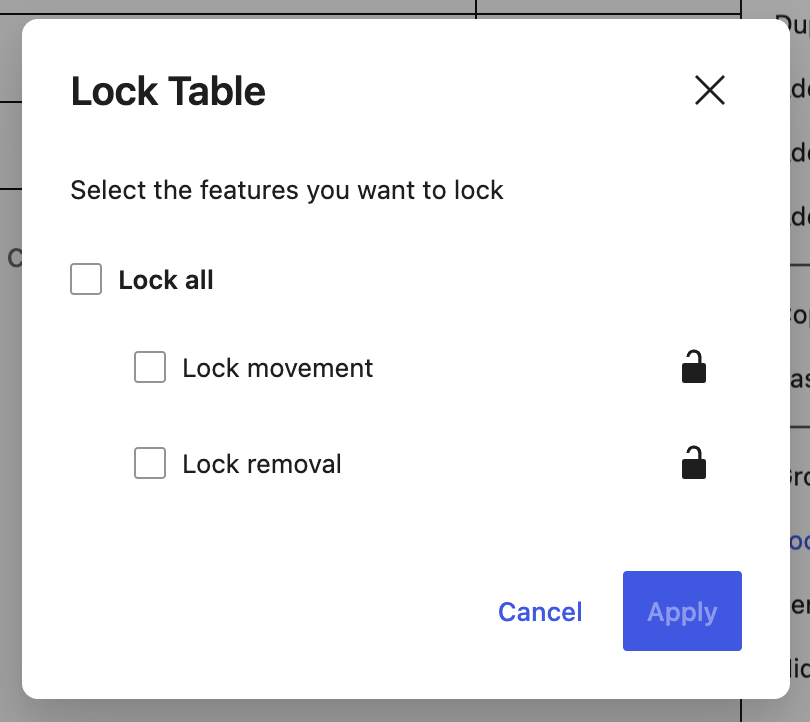 الميزات التي تم إلغاء قفلها في مكوّن الجدول.
كيفية إخفاء مكوّن
يمكنك إخفاء مكوّن دون حذفه. ويمكنك أيضًا إخفاء المكوّنات أو إظهارها حسب نوع الجهاز، مثل سطح المكتب أو الجهاز اللوحي أو الهاتف المحمول.
تتوفر عناصر التحكم في الظهور من شريط أدوات المكوّن، والشريط الجانبي لإعدادات المكوّن، ولوحة الأوامر. وتفتح عناصر التحكم هذه نافذة خيارات ظهور المكوّن.
في عرض القائمة، تعرض المكوّنات التي تحتوي على إعدادات للظهور أيقونات توضّح الأماكن التي تم إخفاؤها فيها.
إخفاء مكوّن
لإخفاء مكوّن:
- حدّد المكوّن.
- في شريط أدوات المكوّن، انقر على الخيارات (أيقونة النقاط الثلاث)، ثم حدّد إخفاء.
- بدلًا من ذلك، يمكنك استخدام اختصار لوحة المفاتيح:
⇧⌘H(Mac) أوCtrl+Shift+H(Windows).

- في نافذة خيارات إخفاء المكوّن:
- فعّل استبعاد من المحتوى المنشور لإخفاء المكوّن بالكامل، أو
- حدّد أنواع الأجهزة التي تريد إخفاء المكوّن عليها.

- انقر على تطبيق.
يؤثر خيار الظهور الذي تحدده في كيفية إخفاء المكوّن.
استبعاد من المحتوى المنشور يزيل المكوّن من الصفحة المنشورة. ولن يتمكن الزوار أو برامج قراءة الشاشة أو محركات البحث من رؤية هذا المحتوى أو الإعلان عنه.
يعمل إخفاء المكوّن حسب نوع الجهاز بطريقة مختلفة. تظل المكوّنات المخفية على سطح المكتب أو الجهاز اللوحي أو الهاتف المحمول موجودة ضمن كود الصفحة، لكنها تكون مخفية بصريًا على أحجام الأجهزة المحددة. وهذا يعني أن المحتوى قد يظل متاحًا لبرامج قراءة الشاشة أو محركات البحث أو لأي شخص يعرض كود الصفحة. لا تستخدم الإخفاء حسب نوع الجهاز للمحتوى الخاص أو الحساس.
عرض حالة ظهور المكوّن
في عرض القائمة، يمكنك التحقق من حالة ظهور المكوّن باستخدام الأيقونة والتلميح.
- انقر على نظرة عامة على المستند (ثلاثة خطوط أفقية) في الجزء العلوي الأيسر من المحرر.
- في علامة تبويب عرض القائمة، ستظهر أيقونة العين بجوار اسم المكوّن.
- مرّر مؤشر الماوس فوق الأيقونة لعرض التلميح. وستظهر رسالة مثل "المكوّن مخفي".

إظهار مكوّن مخفي
يمكنك إظهار مكوّن مخفي من عرض القائمة:
- افتح عرض القائمة.
- انقر على الخيارات (أيقونة النقاط الثلاث)، ثم حدّد إظهار.
- ألغِ تفعيل استبعاد من المحتوى المنشور و/أو ألغِ تحديد أي أجهزة تم إخفاء المكوّن عليها.
- انقر على تطبيق.
كيفية إزالة مكوّن
لإزالة مكوّن، حدّد المكوّن وانقر على قائمة المزيد من الخيارات (أيقونة النقاط الثلاث) في شريط أدوات المكوّن لعرض قائمة بالإجراءات الإضافية. حدّد حذف في أسفل القائمة.
 خيار الحذف في قائمة المزيد من الخيارات.
كيفية العثور على مكوّن أو نمط
لتصفح المكوّنات المتاحة، حدّد أيقونة إدراج المكوّنات (+) في الزاوية العلوية اليسرى من المحرر.
يتيح لك إدراج المكوّنات تصفح المكوّنات حسب الفئة أو البحث عن مكوّن حسب اسمه. تعرض بعض المكوّنات معاينة ووصفًا مختصرًا عند تمرير مؤشر الماوس فوقها.
حدّد مكوّنًا لإضافته إلى منشورك أو صفحتك.
يمكنك أيضًا استخدام إدراج المكوّنات للعثور على الأنماط. والأنماط هي مجموعات مُعدة مسبقًا من المكوّنات تنشئ تخطيطًا أو قسمًا يمكنك إضافته إلى صفحتك. ويمكن أيضًا العثور على الأنماط التي تنشئها في منطقة الأنماط.
 علامة تبويب الأنماط المحددة في إدراج المكوّنات
كيفية العثور على المكوّنات الأكثر استخدامًا
يمكنك ضبط التفضيلات الخاصة بك لإبقاء المكوّنات الأكثر استخدامًا في أعلى قائمة المكوّنات عند النقر على إدراج المكوّنات. وهذا يسهل عليك اختيار المكوّنات الأكثر استخدامًا في موقعك.
 قائمة بالمكوّنات الأكثر استخدامًا في إدراج المكوّنات
إليك خطوات ضبط التفضيل لإبقاء المكوّنات الأكثر استخدامًا في أعلى قائمة المكوّنات:
- انقر على أيقونة علامات الحذف (أيقونة النقاط الثلاث) في أعلى يمين المحرر.
- اختر التفضيلات > المكوّنات.
- فعّل خيار إظهار المكوّنات الأكثر استخدامًا.
تعرّف على المزيد حول خيارات تخصيص التفضيلات
نصائح عند العمل مع المكوّنات
تحديد عدة مكوّنات
يمكنك تحديد عدة مكوّنات في وقت واحد باستخدام الماوس أو لوحة المفاتيح. ويكون تحديد عدة مكوّنات مفيدًا عندما تريد نقل عدة مكوّنات أو تحويلها أو تجميعها أو تكديسها أو تغيير إعداداتها في الوقت نفسه.
لتحديد عدة مكوّنات، يمكنك:
- السحب عبر المكوّنات التي تريد تحديدها.
- تحديد مكوّن واحد، ثم الضغط باستمرار على Shift والنقر لتحديد مكوّن آخر.
- استخدام Shift + مفاتيح الأسهم لتوسيع نطاق التحديد.
يكون تحديد عدة مكوّنات أسهل في عرض القائمة، خاصة عندما تكون المكوّنات متداخلة أو يصعب تحديدها في مساحة عمل المحرر.
للحصول على تعليمات خطوة بخطوة حول كيفية تحديد عدة مكوّنات، راجع دليل عرض القائمة.
الربط بمنشور أو صفحة موجودة
يمكنك إضافة روابط بسرعة إلى منشور أو صفحة موجودة في المحتوى الخاص بك. اكتب قوسين مفتوحين [[ في المحتوى لعرض قائمة بالمنشورات والصفحات، ويمكنك تحديد العنصر الذي تريد إنشاء رابط له من القائمة.
إنشاء الأنماط
يمكنك إنشاء أنماط متزامنة أو غير متزامنة خاصة بك في WordPress.
استخدم نمطًا متزامنًا عندما تريد إعادة استخدام المحتوى نفسه في أكثر من منشور أو صفحة. وعند تحديث نمط متزامن، يظهر التغيير في جميع الأماكن التي يُستخدم فيها ذلك النمط.
تُعد الأنماط المتزامنة مفيدة للمحتوى الذي يجب أن يظل متطابقًا في جميع أنحاء موقعك، مثل معلومات الاتصال أو ساعات العمل أو روابط وسائل التواصل الاجتماعي أو عبارات الحث على اتخاذ إجراء.
استخدم نمطًا غير متزامن عندما تريد إعادة استخدام تخطيط أو نقطة بداية، مع إمكانية تعديل كل نسخة بشكل منفصل.
تعرّف على المزيد حول كيفية استخدام الأنماط
تجميع المكوّنات
يمكنك تجميع عدة مكوّنات معًا في مجموعة واحدة والتعامل معها كوحدة واحدة. وهذا مفيد لتحرير مجموعة من المكوّنات أو تنسيقها (مثل إضافة لون خلفية مشترك أو تغيير لون الخط) أو نقلها. وإذا لم تعد تريد أن تكون المكوّنات ضمن مجموعة، فيمكنك أيضًا إلغاء تجميعها.




