


أنماط الكتل (Block Patterns) هي مجموعة من الكتل الأساسية المصممة والتي يمكن استخدامها في المقالات والصفحات. وهي عبارة عن كتل بناء تساعد في إنشاء المحتوى بشكل أسرع. مثال: نموذج اشتراك، دعوة لاتخاذ إجراء (Call-to-Action)، أو قائمة أسعار.
تعرف على المزيد حول كيفية استخدام أنماط الكتل
يحتوي دليل أنماط الكتل (Block Pattern Directory) على عدد كبير من أنماط الكتل التي تتوافق مع أي موقع. يمكن للقوالب الإشارة إلى الأنماط من الدليل دون الحاجة إلى تحميلها مع القالب في كل موقع. يساعد هذا في مشاركة أنماط الكتل من موقع إلى آخر.
أصبح بإمكان المصممين، وبناة المواقع، وأصحاب المواقع الآن مشاركة إبداعاتهم مع العالم وإرسال أفضل تصميماتهم إلى دليل أنماط الكتل. تُعد هذه طريقة رائعة لمساهمي عدم وجود برمجة (#nocode) لمشاركة إبداعاتهم مع مجتمع ووردبريس، بالإضافة إلى دليل صور ووردبريس.
كيفية إرسال نمط كتل
قبل أن تبدأ، اطّلع على الإرشادات الخاصة بالإرسال الناجح لنمطك.
- اجعل المحتوى المؤقت في أدنى حد ممكن، فبضع أسطر ستكون كافية لإثبات معظم الكتل.
- استخدم اسماً وصفياً لنمطك. الأشكال مثل "اختبار" أو "نمط الخاص بي" سيتم رفضها.
إليك كيفية إنشاء نمط جديد وإرساله إلى دليل أنماط الكتل:
- أنشئ حساباً على WordPress.org
- بعد تسجيل الدخول، انتقل إلى صفحة منشئ الأنماط (Pattern Creator)
- ستجد في الصفحة محرر كتل مستقل، حيث يمكنك إنشاء نمط الكتل الخاص بك عن طريق إضافة وترتيب الكتل.
- امنح نمط الكتل عنواناً (Title).

- الآن قم بملء مساحة العمل بالكتل المتاحة blocks.
- استخدم شريط أدوات الكتل وشريط إعدادات الكتل الجانبي لتكوين الكتل.
- انقر على حفظ كمسودة (Save draft) لحفظ النمط كمسودة. عندما تنتهي، انقر على زر إرسال (Submit).
- عندما تنقر على زر إرسال، سيُطلب منك إعطاء نمطك عنواناً (Title) ووصفاً (Description). اجعله متميزاً ومفيداً للقارئ.
- بعد ذلك، سيُطلب منك اختيار فئة (Category) لنمطك. تساعد الفئات الأشخاص في العثور على الأنماط وتحديد المكان الذي سيظهر فيه نمطك في محرر ووردبريس. يتطابق هذا أيضاً مع الفئات المدرجة في دليل الأنماط (Pattern Directory): الأزرار، الأعمدة، التذييل (Footer)، المعرض، الرأس (Header)، الصور، الاستعلام (Query)، النص، والاطار الشبكي (Wireframe).

- بمجرد النقر فوق إنهاء (Finish)، سيتم توجيهك إلى نافذة شكراً لك (Thank you). في هذه المرحلة، يكون نمطك قيد المراجعة. بمجرد الموافقة على نمطك ونشره في الدليل العام، ستتلقى رسالة بريد إلكتروني.

كيفية عرض أنماط الكتل الخاصة بك
انقر على عرض أنماطي (View my patterns) في نافذة "شكراً لك" التي تظهر بعد النقر فوق زر "إرسال" في الخطوة السابقة.
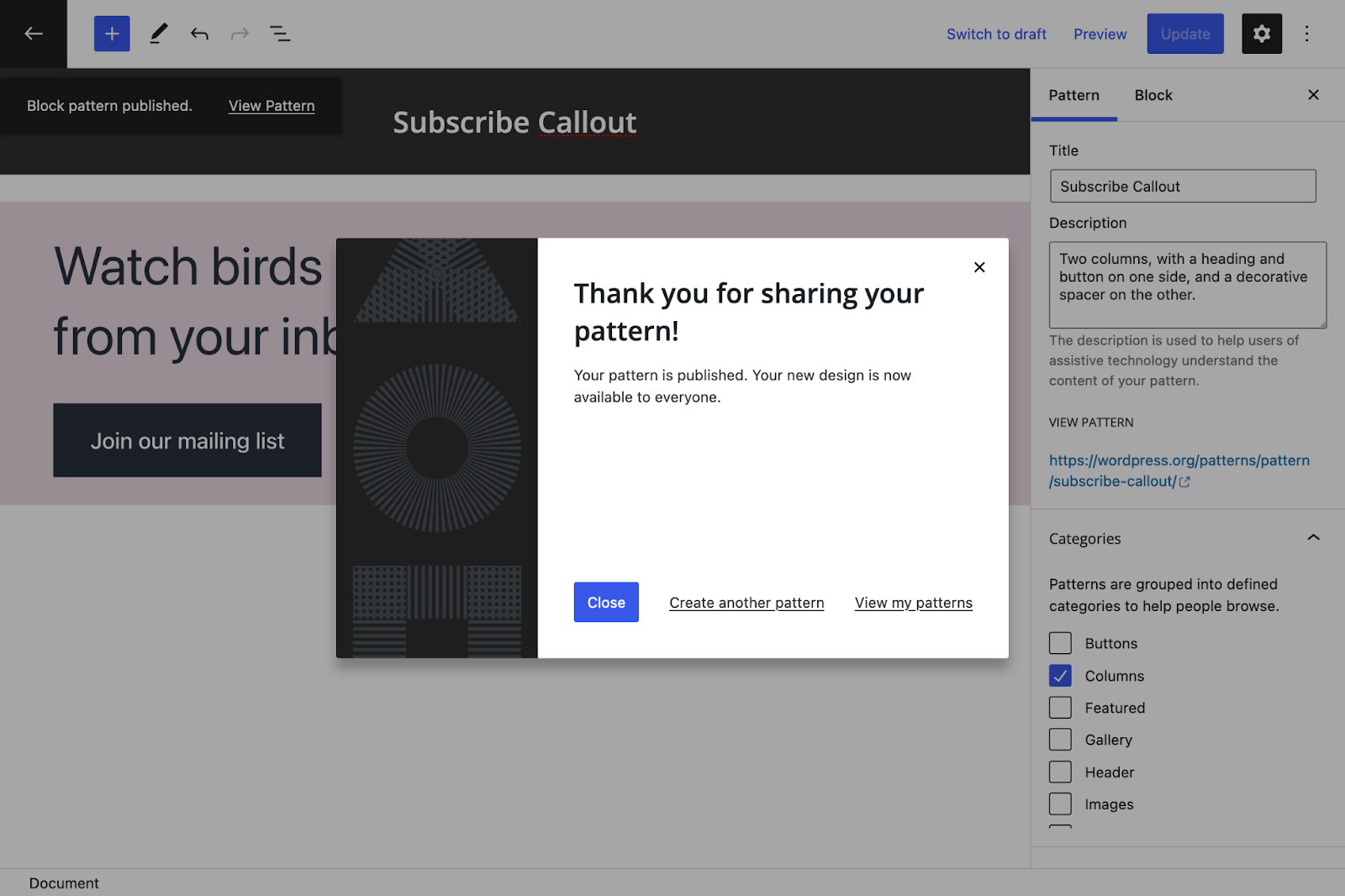
سيؤدي هذا إلى نقلك إلى صفحة أنماطي (My Patterns) حيث يمكنك تصفح جميع أنماطك: المسودات، الأنماط المُرسلة، وتلك التي لا تزال قيد المراجعة.

كيفية استخدام صفحة أنماطي
ستقوم صفحة أنماطي (My Patterns) بعرض جميع أنماطك: المسودات، الأنماط المُرسلة، وتلك التي قيد المراجعة.

- يمكنك استخدام عامل التصفية في الأعلى لعرض كافة الأنماط الموجودة في المسودات (Drafts)، قيد المراجعة (Pending Review)، وما إلى ذلك.
- يمكنك فرز الأنماط حسب الأحدث (Newest) أو إظهار المفضلة (Favorites) فقط باستخدام القائمة المنسدلة في الزاوية العلوية اليمنى.
- يمكنك النقر فوق أي من الأنماط لفتحه في عرض نمط الكتل الفردي.
- يمكنك التمرير فوق أي نمط في صفحة "أنماطي" لعرض قائمة في الزاوية العلوية/السفلية اليمنى بالخيارات التالية:
- انقر على أيقونة القلب لإضافة النمط إلى قائمة المفضلة (Favorites) الخاصة بك
- انقر على أيقونة السهم لأسفل لعرض قائمة منسدلة. بناءً على حالة نمطك، سترى الخيارات التالية في القائمة المنسدلة:
- فتح في المحرر (Open in editor): يمكنك فتح النمط داخل المحرر
- العودة إلى المسودة (Revert to draft): هذا مخصص للأنماط المُرسلة فقط. يمكنك العودة بها إلى مسودة.
- حذف النمط (Delete pattern): يمكنك حذف النمط.

- انقر على زر نسخ (Copy) لنسخ النمط (يمكنك بعد ذلك الانتقال إلى محرر الكتل والنقر على لصق (Paste) لصق هذا النمط في محرر الكتل الخاص بك.)
كيفية استخدام عرض نمط الكتل الفردي
في صفحة أنماطي، انقر فوق أي من الأنماط لفتحه في عرض نمط الكتل الفردي كما هو موضح أدناه:

- يتم عرض حالة نمطك في الأعلى. كما يوضح مدى ظهور (visibility) نمطك. بمجرد الموافقة على النمط، يصبح مرئياً للجميع. حتى ذلك الحين، يكون النمط مرئياً لك وحدك.
- يتم هنا عرض عنوان نمط الكتل الذي أدخلته عند إنشائه.
- الفئات التي اخترتها عند إرسال النمط تظهر هنا.
- انقر فوق نسخ النمط (Copy Pattern) لنسخه. يمكنك بعد ذلك الانتقال إلى محرر الكتل والنقر على لصق (Paste) لصق هذا النمط في محرر الكتل الخاص بك.)
- انقر على أيقونة القلب لإضافة النمط إلى قائمة المفضلة (Favorites) الخاصة بك.
- انقر على القائمة المنسدلة الخيارات (Options). بناءً على حالة نمطك، سترى الخيارات التالية في القائمة المنسدلة:
- فتح في المحرر (Open in editor): يمكنك فتح النمط داخل المحرر
- العودة إلى المسودة (Revert to draft): هذا مخصص للأنماط المُرسلة فقط. يمكنك العودة بها إلى مسودة.
- حذف النمط (Delete pattern): يمكنك حذف النمط.

- يمكنك اختبار نمطك في أحجام شاشات مختلفة بالنقر فوق القائمة المنسدلة وتحديد حجم شاشة مختلف مثل 1200 بكسل، 960 بكسل، 480 بكسل، أو 320 بكسل.

- الإطار الذي يتم فيه عرض نمط الكتل.
- انقر على الإبلاغ عن هذا النمط (Report this pattern) في الزاوية السفلية اليمنى للإبلاغ عن مشكلة في النمط.

كيفية تعديل نمط في محرر الأنماط
عندما تختار فتح في المحرر (Open in editor) إما من صفحة أنماطي عن طريق التمرير فوق النمط أو من عرض النمط الفردي من قائمة الخيارات المنسدلة، فإنه يفتح النمط في محرر الأنماط. يمكنك تعديل النمط بشكل أكبر في هذا المحرر.

يمكنك إضافة كتل باستخدام أيقونة + في شريط الأدوات العلوي وأيقونة عرض القائمة (List view) لإظهار عرض القائمة والتنقل بين الكتل المتداخلة بسهولة.
انقر على أيقونة الترس (Cog) في أعلى اليمين لفتح الشريط الجانبي للإعدادات. هنا يمكنك تعديل العنوان (Title)، الوصف (Description)، والفئات (Categories) الخاصة بنمط الكتل، فضلاً عن إضافة الكلمات المفتاحية (Keywords) للنمط والتي تساعد الأشخاص في العثور عليه.
انقر فوق إرسال (Submit) لتحديث التغييرات.
حول مكتبة الوسائط في دليل الأنماط
مكتبة الوسائط الخاصة بدليل الأنماط مدعومة بواسطة Openverse. لديك وصول مباشر إلى مكتبة الصور المنشورة في النطاق العام أو برخصة CC0، دون الحاجة إلى نسب العمل أو ذكر المصدر.
يمكنك البحث باستخدام الكلمات المفتاحية ثم تصفح النتائج لاختيار الصورة التي ترغب في إضافتها إلى نمط الكتل الخاص بك.
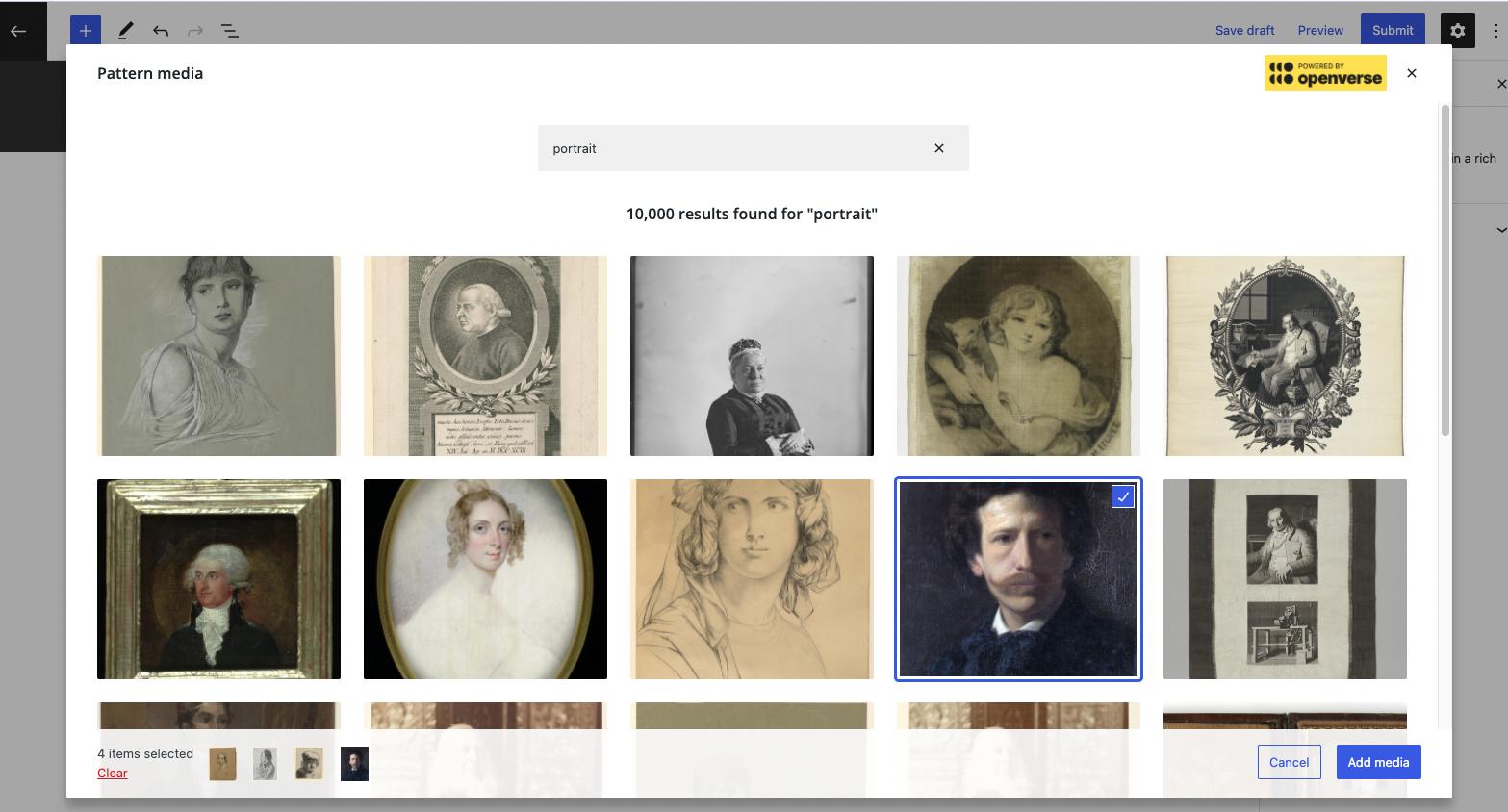
يساعد استخدام مكتبة Openverse بالطرق التالية:
- يمكن لمستخدم نمط الكتل التأكد تماماً من أنه يستطيع استخدام الصورة على موقعه الإلكتروني.
- لا يتعين على منشئ نمط الكتل رفع صورة إلى دليل أنماط الكتل.
- تكون الصورة مرئية على أي موقع، سواء كانت مستضافة محلياً على جهاز شخص آخر، أو على موقع التطوير الخاص بهم، أو في بيئة الإنتاج الحية.
القيود
كما هو الحال مع أي دليل عام على موقع WordPress.org، توجد بعض القيود عند إنشاء أنماط الكتل:
- يمكنك فقط استخدام الكتل الأساسية (Core blocks) لإنشاء أنماط الكتل.
- يمكنك استخدام وسائط Openverse فقط.
- تتوفر فقط الألوان الأساسية وإعدادات مرشحات الثنائيات اللون (duotone filters presets).
- تحتاج الصور إلى قيم/إعدادات حجم صريحة.
- الكتل الديناميكية لن تعمل (مثل كتلة الاستعلام Query Block، عنوان الموقع، إلخ).
تأكد من قراءة إرشادات إرسال دليل الأنماط الرسمية.




