


عندما تبدأ في استخدام محرر كتل ووردبريس (WordPress Block Editor) أو محرر الموقع (Site Editor) وتجد أن عدد الخيارات واللوحات مربك بعض الشيء، يمكنك استخدام ميزة التفضيلات (Preferences) لتشغيل أو إيقاف الخيارات المختلفة حسب رغبتك. يساعد هذا في إزالة العناصر المشتتة في التخطيط والتي تعيق كتابتك وتخلق تجربة تحرير تفضلها.
كيف تجد التفضيلات
في محرر كتل ووردبريس أو محرر الموقع، حدد أيقونة النقاط العمودية الثلاث في الزاوية العلوية اليمنى من شريط الأدوات العلوي. يؤدي هذا إلى فتح قائمة منسدلة. حدد التفضيلات (Preferences) لفتح نافذة التفضيلات.
 صورة توضح قائمة النقاط الثلاث > التفضيلات
التفضيلات في محرر كتل ووردبريس
يغطي هذا القسم إعدادات التفضيلات عندما تكون في محرر كتل ووردبريس.
عام

علامة التبويب "عام" في التفضيلات بمحرر كتل ووردبريس
الواجهة
- فتح عرض القائمة دائماً: عندما تقوم بتفعيل هذا الخيار، ستكون الشريط الجانبي لعرض القائمة مفتوحاً افتراضياً في كل مرة تفتح فيها محرر الكتل.

- إظهار مسار الكتل (Block breadcrumbs): عندما تقوم بتفعيل هذا الخيار، يعرض محرر كتل ووردبريس مسار الكتل في أسفل المحرر. يتيح لك مسار الكتل معرفة مكانك في المحتوى بسهولة ويوفر طريقة لتحديد الكتل الأصلية بسهولة. يُعد هذا مفيداً بشكل خاص عندما تتعامل مع طبقات من الكتل المتداخلة أو الترتيبات الأكثر تعقيداً.

السماح بقوائم السياق عند النقر بزر الماوس الأيمن
إظهار الأنماط الجاهزة (Starter patterns): عرض جميع الأنماط الجاهزة في نافذة منبثقة عند إنشاء صفحة جديدة.
إعدادات المستند: يتيح لك هذا القسم اختيار اللوحات التي تظهر في شريط إعدادات الصفحة/المقال الجانبي. إذا قمت بإيقاف تشغيل عنصر هنا، فسوف يخفي هذا القسم في شريط إعدادات الصفحة/المقال الجانبي. إذا وجدت أنك لا تستخدم لوحة معينة في الشريط الجانبي للإعدادات وتريد تبسيط تجربة التحرير لديك، فهذا الخيار مفيد.
النشر: يتيح لك هذا تخصيص الخيارات المتعلقة بنشر مقال أو صفحة.
- تضمين قائمة مراجعة ما قبل النشر: من خلال تفعيل هذا الخيار، فإنك تتيح ظهور خطوة إضافية قبل نشر المقال/الصفحة. سيُطلب منك مراجعة إعدادات الظهور (Visibility) وتاريخ النشر (Publish date) وإضافة إعدادات مثل التصنيفات (Categories) والوسوم (Tags). لن تظهر قائمة المراجعة هذه إلا بعد النقر فوق نشر. يمكنك إجراء التغييرات اللازمة والنقر فوق نشر مرة أخرى لنشر المقال/الصفحة.

متقدم: يتيح لك هذا القسم إضافة مناطق إضافية إلى المحرر.
المظهر

المظهر: يغطي هذا القسم التفضيلات المتعلقة بشكل ومظهر المحرر تحديداً.
- شريط الأدوات العلوي
 شريط الأدوات العلوي عندما يكون الخيار معطلاً
 شريط الأدوات العلوي عندما يكون الخيار مفعلاً
- خالٍ من المشتتات (Distraction free): عندما تقوم بتفعيل هذا الخيار، فإنه ينشئ واجهة نظيفة مع عدد أقل من المشتتات أثناء الكتابة. يقوم ووردبريس بإيقاف تشغيل الخيارات واللوحات المختلفة في شريط الأدوات وإزالة مسار الكتل من أسفل المحرر. ضع في اعتبارك أن هذه الخيارات لا تختفي! بل يتم إخفاؤها ببساطة أثناء الكتابة.
يؤدي التمرير فوق الجزء العلوي من المحرر أو تحريك التركيز إليه إلى إظهار شريط أدوات محدود يحتوي على أدوات التحديد، التراجع والإعادة، الحفظ، النشر، وزر النقاط الثلاث الذي يفتح قائمة الخيارات.

- وضع التركيز (Spotlight mode): عندما تقوم بتفعيل هذا الخيار، يتم ضبط محرر كتل ووردبريس على وضع التركيز. تصبح كافة الكتل باهتة اللون باستثناء الكتلة التي تعمل عليها حالياً، وذلك لتمكينك من التركيز على كتلة واحدة في كل مرة.
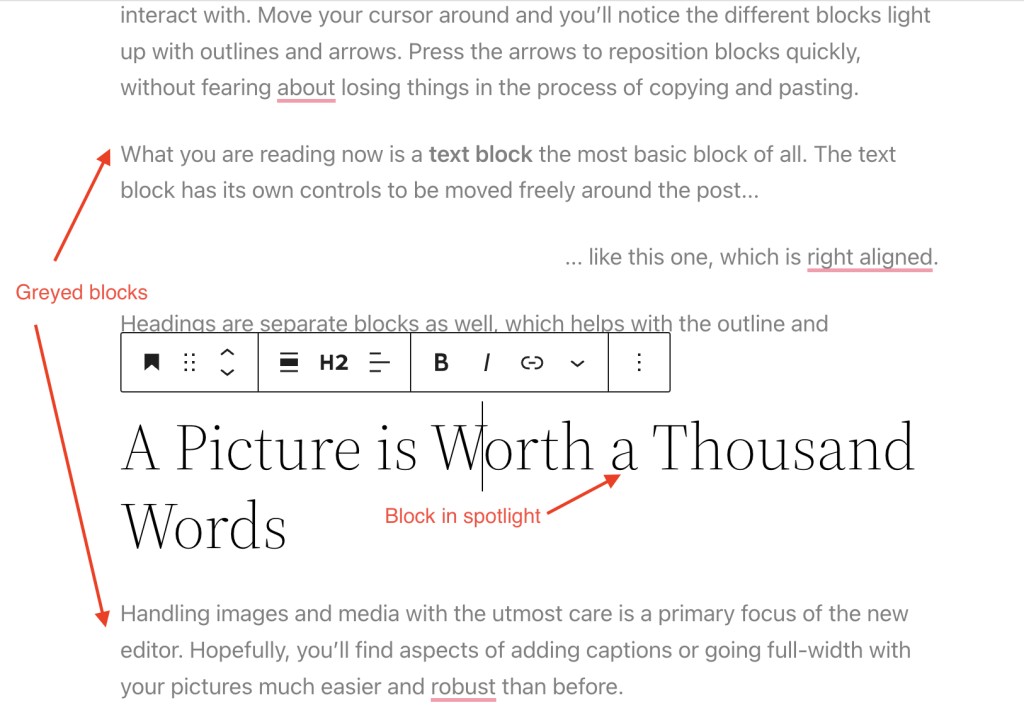 وضع التركيز
- استخدام أنماط القالب (Theme styles): يتيح هذا الخيار لمحررك أن يظهر بمظهر قالبك الخاص، بحيث يكون لديك شعور قوي بما سيتبدو عليه المحتوى عند نشره أثناء إنشائه. إذا كنت تفضل التركيز على المحتوى نفسه وليس بالضرورة على مظهره النهائي، يمكنك إلغاء تفعيل هذا الخيار لإزالة أنماط القالب الخاصة بك.
إمكانية الوصول

- حصر مؤشر النص داخل الكتلة: يساعد هذا الخيار برامج قراءة الشاشة عن طريق منع مؤشر النص من مغادرة الكتل.
- إظهار تسميات النصوص للأزرار: عندما تقوم بتفعيل هذا الخيار، فإنه يتيح لك عرض النصوص بدلاً من الأيقونات في شريط الأدوات. ينطبق هذا على كل من شريط الأدوات العلوي في محرر الكتل وشريط أدوات الكتلة الفردية.
الكتل

علامة تبويب الكتل في التفضيلات بمحرر كتل ووردبريس
تفاعلات الكتل: يساعد هذا القسم في تخصيص طريقة تفاعلك مع الكتل في أداة إدراج الكتل
- إظهار الكتل الأكثر استخداماً: عندما تقوم بتفعيل هذا الخيار، فإنه يُمكّن قسماً في أداة إدراج الكتل يعرض كافة الكتل التي تستخدمها بشكل متكرر. يمكن أن يكون هذا مفيداً للعثور بسهولة على الكتل التي تستخدمها بكثرة لبناء محتوى صفحتك أو مقالك.
- يمكنك البحث عن الكتل بسهولة عن طريق كتابة الاسم في صندوق البحث.
- يمكنك تحديد أو إلغاء تحديد المربعات لإظهار الكتل أو إخفائها من القائمة.
- بينما تقوم إلغاء تحديد الكتل من القائمة، ستظهر لك رسالة في الأعلى توضح عدد الكتل التي تم إخفاؤها. إذا كنت تريد التراجع عن هذه التغييرات، ما عليك سوى النقر فوق زر “إعادة تعيين (Reset)”.

التفضيلات في محرر الموقع
يغطي هذا القسم إعدادات التفضيلات عندما تكون في محرر الموقع. هناك إعدادات أقل في محرر الموقع ولكن الخيارات تعمل بشكل مشابه لتلك الموجودة في تفضيلات محرر كتل ووردبريس.
عام

الكتل





