


يمكنك استخدام إعدادات الألوان في الكتلة الخاصة بك لتعيين لون النص، لون الخلفية، لون الروابط، خيارات التدرج اللوني، وتأثيرات الثنائي اللوني (duotone) للمحتوى الخاص بك. لقد تم تصميمها لتكون عملية تحديث ألوان الكتلة أبسط ما يمكن.
تختلف إعدادات الألوان المتاحة بناءً على القالب والكتلة المستخدمة.
كيفية الوصول إلى إعدادات الألوان
يمكن ضبط الألوان على مستوى الموقع أو على مستوى الكتلة. تعيين اللون على مستوى الموقع سيؤثر على لون الموقع بأكمله.
كيفية الوصول إلى إعدادات الألوان الخاصة بالموقع
- من شاشات الإدارة الخاصة بك، حدد مظهر (Appearance) > محرر (Editor)
- حدد الأنماط (Styles)
- حدد الألوان (Colors)
كيفية الوصول إلى إعدادات الألوان لكتلة واحدة
حدد الكتلة التي تريد تعديل لونها وافتح شريط جانبي لإعدادات الكتلة من خلال النقر على أيقونة الإعدادات الموجودة بجوار زر نشر/حفظ.

ابحث عن خيارات الألوان في هذه المواقع الثلاثة:
- إعدادات التخطيط والخطوط لتغيير لون النص
- إعدادات الخلفية لتغيير ألوان الخلفية والتدرجات اللونية
- إعدادات ألوان العناصر لتغيير ألوان العناصر الفرعية داخل الكتل مثل كتلة المجموعة (Group block)

لوحة العناصر للعناصر المتداخلة
قدمت ووردبريس 7.1 لوحة العناصر حيث يمكنك تخصيص الألوان للروابط والعناصر المتداخلة داخل كتل الحاويات مثل كتلة المجموعة (Group block).
نوع الإعدادات
تأتي كل كتلة مدعومة بإعدادات ألوان مختلفة.
لون النص والخلفية
يتيح لك هذا الخيار تغيير لون النص والخلفية على الكتلة التي تعمل عليها. تختلف إعدادات الألوان بناءً على القالب الذي تستخدمه.

تم مدمج اختبارات إمكانية الوصول (Accessibility) في المحرر لتحذيرك عندما يصبح النص صعب القراءة مقارنة بخيارات لون الخلفية كما هو موضح.

إضافة لون مخصص
لإضافة لون مخصص، انقر على مربع اللون أعلى خيارات لوحة الألوان. قد يظهر نص "لم يتم تحديد لون" (No color selected) إذا كانت كتلتك تستخدم اللون الافتراضي.
بعد ذلك، يمكنك لصق رمز اللون HEX أو قيمة لون مسماة مثل black، darkblue، أو deeppink.
 لم يتم تحديد لون للنص
 تم إضافة لون مخصص للنص
ألوان الخلفية المتدرجة (Gradients)
تتيح لك بعض الكتل مثل كتلة العنوان (Heading block) تعيين إما لون ثابت أو تدرج لوني كخلفية. التدرج اللوني هو مزيج من لونين أو أكثر، يتم عرضه باستخدام نمط معين (من الأفتح إلى الأداكن، أو تداخل لون في آخر).
سيظهر شريط تمرير يوضح نقطتي اللون اللتين تتكون منهما التدرج اللوني.
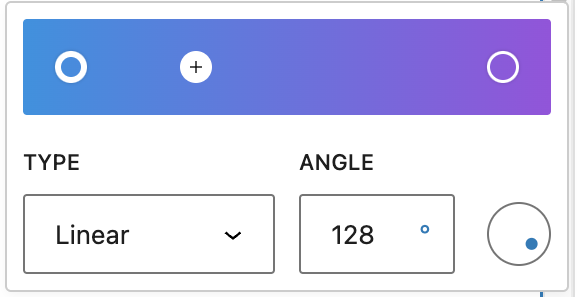
يمكنك النقر على أي من نقطتي اللون لعرض منتقي الألوان لتغيير قيمة اللون. يمكنك إما اختيار لون من منتقي الألوان أو إدخال قيم ألوان HEX، RGB، أو HSL.
يمكنك إضافة نقاط ألوان إضافية إذا رغبت في ذلك عن طريق النقر على أيقونة + التي تظهر عند تمرير مؤشر الفأرة فوق شريط التدرج اللوني.
يمكنك الاختيار بين نوع التدرج الخطي (Linear) أو الدائري (Radial). يتحكم خيار الزاوية في تغيير موقع التدرج.
ينشئ النوع الخطي تدرجاً بين اللونين على طول خط مستقيم، بينما يبدأ النوع الدائري من المركز ويتجه نحو الحدود.

فلتر الثنائي اللوني (Duotone)

فلتر الثنائي اللوني نشط على كتلة صورة باستخدام قالب توينتي توينتي فور (Twenty Twenty Four)
يمكنك إنشاء تأثير لون ثنائي (يسمى تأثير الثنائي اللوني) على الصور دون تغيير الصورة الأصلية فعلياً.
يسمح لك خيار فلتر الثنائي اللوني بإضافة لون الفلتر هذا إلى محتوى كتلتك من شريط أدوات الكتلة. يمكن أن يكون الفلتر أسود، أبيض، أو أي مجموعة ألوان أخرى من اختيارك. يعمل تأثير الثنائي اللوني بشكل أفضل على الصور ذات التباين العالي.
للبدء، حدد أيقونة فلتر الثنائي اللوني في شريط أدوات الكتلة. يمكنك اختيار اللونين للتأثير من قائمة الإعدادات المسبقة للثنائي اللوني المتوفرة في القائمة المنسدلة.
يمكنك أيضاً اختيار ألوانك الخاصة للظلال والإضاءات من خلال النقر على خيار الظلال (Shadows) / الإضاءات (Highlights) والذي يفتح منتقي الألوان ثم تحديد لونك المخصص من لوحة الألوان.
إذا كنت تريد إزالة فلتر الثنائي اللوني، يمكنك النقر على زر مسح (Clear) الموجود في أسفل يمين لوحة الألوان أو عن طريق مسح خيار الفلاتر (Filters) في الشريط الجانبي لـ إعدادات الكتلة.
إعادة تعيين الإعدادات
عند التمرير مؤشر الفأرة فوق خيارات الخطوط أو لون الخلفية، إذا تم تحديد لون، سيظهر زر إعادة تعيين (يُعرض كأيقونة خط شرطة). يوجد أيضاً زر مسح (Clear) في اختيار لوحة الألوان.

سيؤدي اختيار هذه الخيارات إلى إزالة اللون المطبق وإعادة تعيين الحقل إلى حالته الافتراضية، مع الإشارة إلى "لم يتم تحديد لون" (No color selected).
 تشير عبارة "لم يتم تحديد لون" إلى استخدام لون القالب الافتراضي.




