


هناك عدة طرق لإضافة كتلة إلى مقالك أو صفحتك من شاشة الإدارة في محرر كتل ووردبريس أثناء تحرير مقالك أو صفحتك.
يمكنك استخدام أيقونة أداة إدراج الكتل + لإضافة كتلة. يمكنك أيضاً استخدام أمر الاختصار بشرطة مائلة لإضافة الكتل بسرعة، أو استخدام خيارات إضافية من شريط أدوات أي كتلة لإضافة كتلة جديدة. يمكنك أيضاً نقل الكتل أو البحث عن كتلة في مقالك أو صفحتك.
كيفية إضافة الكتل باستخدام أداة إدراج الكتل
هناك ثلاث طرق لإضافة كتلة باستخدام أيقونة + (وتسمى أيضاً أداة إدراج الكتل (Block Inserter)).
- أيقونة أداة إدراج الكتل في شريط الأدوات العلوي
- أيقونة أداة إدراج الكتل إلى الجانب الأيمن من كتلة فارغة
- أيقونة أداة إدراج الكتل بين الكتل

استخدام أيقونة أداة إدراج الكتل في شريط الأدوات العلوي
انقر على أيقونة أداة إدراج الكتل + في شريط الأدوات العلوي في محرر كتل ووردبريس.
يمكنك العثور على قائمة بجميع الكتل المتاحة في محرر كتل ووردبريس. يتم سرد الكتل الأكثر استخداماً في الأعلى (بناءً على إعدادات التفضيلات الخاصة بك). تمرير مؤشر الماوس فوق كل كتلة سيعرض لك وصفاً موجزاً ومعاينة للكتلة.
يمكنك التمرير لأسفل القائمة للعثور على الكتل ضمن فئات، مثل: النص (Text)، الوسائط (Media)، التصميم (Design)، الويدجتس (Widgets)، التخطيط (Layout)، الثيم (Theme)، أو التضمينات (Embeds). يمكنك أيضاً العثور على كتل الطرف الثالث من الإضافات المثبتة.
بمجرد العثور على الكتلة، قم بسحبها وإفلاتها في محرر الكتل.
إضافة أنماط الكتل باستخدام أداة الإدراج في شريط الأدوات العلوي
أنماط الكتل (Block Patterns) هي مجموعة من الكتل المحددة مسبقاً والتي يمكنك إدراجها في الصفحات والمقالات ثم تخصيصها بمحتواك الخاص. يعد استخدام نمط الكتلة طريقة سهلة لإنشاء تخطيطات جميلة تدمج كتل مختلفة لإنتاج تصاميم احترافية.
يمكنك فتح علامة تبويب الأنماط لعرض مجموعات الأنماط ضمن فئة معينة مثل المميزة (Featured)، دعوة لاتخاذ إجراء (Call to Action)، الصفحات (Pages)، وما إلى ذلك، أو انقر على زر استكشاف كل الأنماط (Explore all patterns) في أسفل هذا القسم لفتح الأنماط في نافذة جديدة أكبر.
انقر فوق أي نمط مرة واحدة، وسيتم إضافته إلى صفحتك في موقع مؤشر الفارة الخاص بك.
إضافة الوسائط باستخدام أداة الإدراج في شريط الأدوات العلوي
تتيح لك علامة تبويب الوسائط عرض وإضافة الصور التي استخدمتها إلى الصفحة، بالإضافة إلى ذلك، يمكنك أيضاً عرض محتوى وسائط مجاني من منصة Openverse. يمكنك أيضاً فتح مكتبة الوسائط الخاصة بك باستخدام الزر الموجود في أسفل علامة التبويب.

إضافة نمط متزامن باستخدام أداة الإدراج في شريط الأدوات العلوي
إذا كانت لديك أنماط متزامنة (Synced patterns)، فستراها في علامة تبويب الأنماط المتزامنة على شكل أيقونة كما هو موضح أدناه.

عند النقر فوق علامة التبويب، يجب أن تكون قادرًا على عرض وإضافة جميع الأنماط المتزامنة الموجودة لديك على الموقع إلى الصفحة.
أعاد ووردبريس 6.3 تسمية "الكتل القابلة لإعادة الاستخدام" (Reusable Blocks) إلى "أنماط" (Patterns). سيعمل النمط المتزامن تماماً نفس طريقة الكتلة القابلة لإعادة الاستخدام.
استخدام أيقونة أداة إدراج الكتل إلى الجانب الأيمن من كتلة فارغة
انقر على أيقونة أداة إدراج الكتل + الموجودة إلى الجانب الأيمن من الكتلة الفارغة. إذا لم تظهر أيقونة +، فانقر أولاً على النص البديل (placeholder).
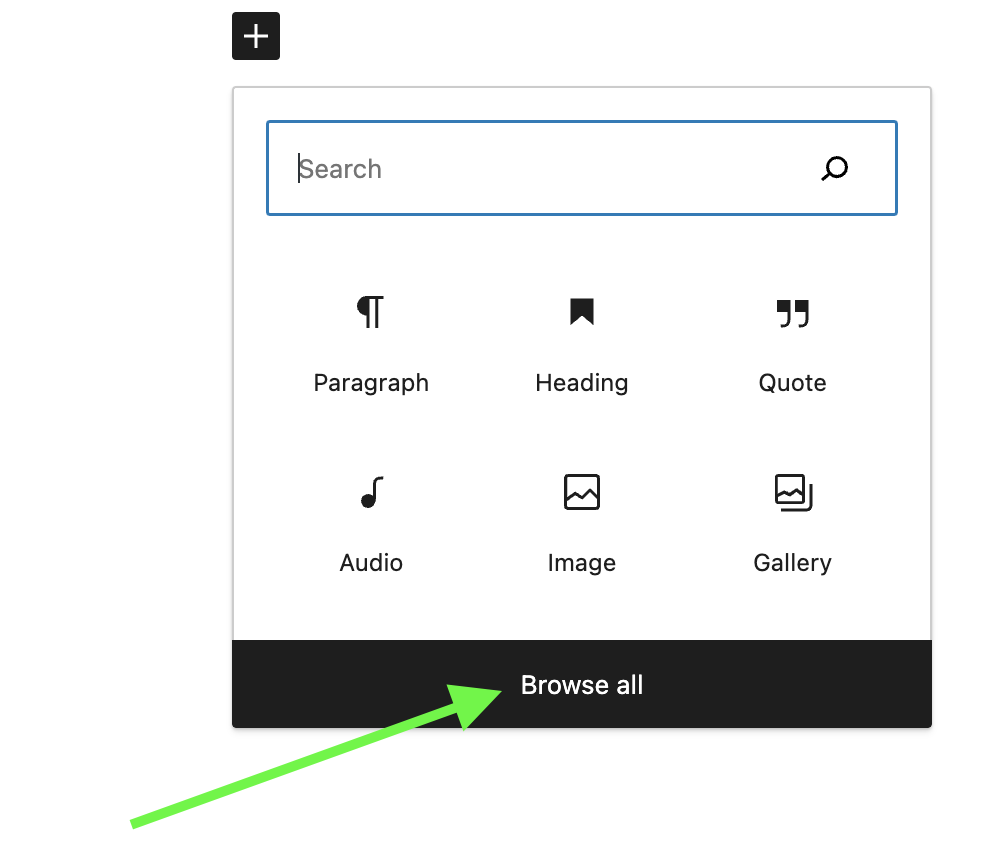
سيؤدي النقر فوق أيقونة أداة إدراج الكتل + إلى فتح نافذة منبثقة تحتوي على قائمة بأكثر الكتل استخداماً. يمكنك أيضاً البحث عن كتلة تريد استخدامها، ويمكنك النقر مباشرة فوق الكتلة التي ترغب في استخدامها.
يمكنك أيضاً الضغط على مفتاح Enter / Return في لوحة المفاتيح بعد تحديد الكتلة لإنشاء كتلة فارغة جديدة، والنقر فوق أداة إدراج الكتل (+) إلى الجانب الأيمن من الكتلة الفارغة.
حدد كتلة من القائمة أو انقر على زر "استعراض الكل" (Browse all) للحصول على قائمة بجميع الكتل المتاحة في محرر كتل ووردبريس.
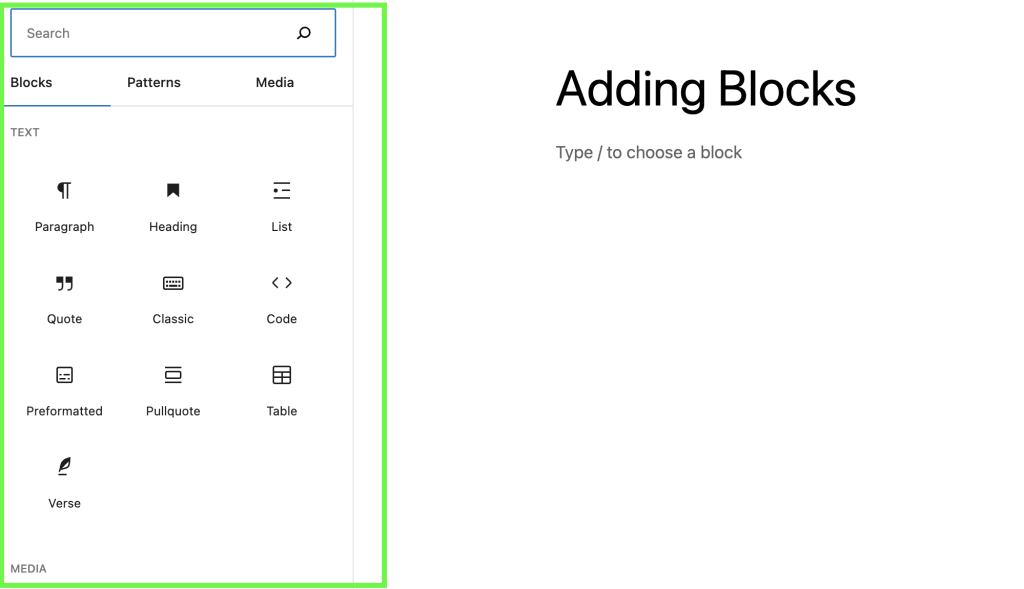
عندما تختار خيار استعراض الكل، سيتم فتح نافذة أكبر للكتل المتاحة.
استخدام أيقونة أداة إدراج الكتل بين الكتل
عندما تمرر مؤشر الفارة فوق الفراغ الموجود بين كتلتين، ستلاحظ ظهور خط أزرق أفقي مع أيقونة + الخاصة بـ أداة إدراج الكتل. يمكنك النقر فوق هذه الأيقونة لفتح نافذة منبثقة تحتوي على قائمة بأكثر الكتل استخداماً.
كيفية إضافة الكتل باستخدام أمر الشرطة المائلة (Slash Command)
يمكنك إضافة كتلة بسرعة إلى مقالك أو صفحتك باستخدام أمر الشرطة المائلة. سيساعدك هذا الاختصار في الحفاظ على تدفق الكتابة مع مقاطعات أقل للبحث عن كتلة.
ابدأ بإضافة كتلة فقرة (Paragraph) جديدة بالضغط على Enter أو Return في لوحة المفاتيح.
ثم اضغط على مفتاح الشرطة المائلة الأمامية ("/") متبوعاً باسم الكتلة. على سبيل المثال: /image أو /heading.
 إضافة كتلة باستخدام أمر الشرطة المائلة
كيفية إضافة الكتل باستخدام خيار "المزيد" من شريط أدوات الكتلة
أخيراً، في شريط أدوات أي كتلة محددة، انقر على أيقونة النقاط الثلاث واختر "إدراج قبل" (insert before) أو "إدراج بعد" (insert after) لإضافة كتلة جديدة قبل أو بعد الكتلة المحددة.
 إضافة كتلة باستخدام خيارات المزيد في شريط أدوات الكتلة
كيفية إضافة كتل داخل الكتل المتداخلة
يمكنك بسهولة إضافة كتل داخل الكتل التي تسمح بالتداخل، مثل كتلة المجموعة (Group block)، أو كتلة الصف (Row block)، أو كتلة التكدس (Stack block).
حدد كتلة المجموعة، أو الصف، أو التكدس. ستجد أيقونة أداة إدراج الكتل + في أسفل اليمين من مجموعة الكتل. انقر فوق أيقونة أداة إدراج الكتل + لإضافة كتلة جديدة بسرعة إلى المجموعة المتداخلة.
كيفية إضافة الكتل باستخدام دليل الكتل (Block Directory)
يمكنك أيضاً اكتشاف وتثبيت كتل الطرف الثالث من داخل محرر كتل ووردبريس باستخدام دليل كتل ووردبريس.
للبحث في دليل كتل ووردبريس، استخدم أيقونة أداة إدراج الكتل + الموجودة في شريط الأدوات العلوي في محرر كتل ووردبريس وابحث عن الكتل المتاحة.
يقوم ووردبريس أولاً بإجراء بحث عن الكتل المتاحة التي تأتي مع ووردبريس. وإذا تعذر عليه العثور على أي كتلة تلبي المعايير، يبدأ في البحث في دليل الكتل ويعطيك قائمة بالنتائج. انقر فوق أي كتلة من القائمة لتثبيت كتلة الطرف الثالث.
ميزة البحث في دليل الكتل متاحة فقط لمستخدمي ووردبريس الذين لديهم صلاحية تثبيت الإضافات. إذا قمت بإضافة كتلة طرف ثالث من دليل الكتل، سيتم تثبيت إضافة ووردبريس المقابلة على موقعك.
كيفية البحث عن الكتل
عندما تنقر فوق أيقونة أداة إدراج الكتل + لإدراج كتلة جديدة، يمكنك استخدام صندوق البحث (search box) الموجود في الأعلى للبحث عن الكتل.
اكتب اسم الكتلة أو كلمة رئيسية، على سبيل المثال: "image" أو "heading". بعد ذلك، ستظهر قائمة بالكتل التي تطابق مصطلح البحث في النافذة المنبثقة. يمكنك أيضاً رؤية معاينة للكتلة أسفل قائمة الكتل.
حدد الكتلة المطلوبة بالنقر بالماوس، أو النقر باللمس، أو باستخدام مفاتيح الأسهم.
 البحث عن كتلة
عندما تستخدم أمر الشرطة المائلة لإضافة كتلة، تحصل على قائمة مقترحة تلقائياً للكتل بناءً على ما تبدأ في كتابته. يمكنك الاختيار من القائمة أو الاستمرار في الكاتبة حتى تجد الكتلة المطلوبة.
كيفية نقل الكتل
للحصول على معلومات حول كيفية نقل الكتل، راجع هذه المقالة: نقل الكتل.




