


ما هو الثيم (Theme)؟
أساسياً، يُعد نظام الثيمات في ووردبريس طريقة "لتغليف" أو تغيير مظهر موقع ووردبريس الخاص بك. ومع ذلك، فهو أكثر بكثير من مجرد "غلاف". فإعطاء موقعك مظهراً جديداً يعني عادةً تغير التصميم فحسب، بينما توفر ثيمات ووردبريس تحكماً أكبر بكثير في العرض المرئي لمحتواك والبيانات الأخرى على موقع ووردبريس، فضلاً عن التحكم في سلوك بعض عناصر الموقع أثناء تفاعلها مع الزوار.
ثيم ووردبريس هو عبارة عن مجموعة من الملفات التي تعمل معاً لإنتاج واجهة رسومية ذات تصميم موحد ومتناسق للموقع الإلكتروني. تسمى هذه الملفات ملفات القوالب (template files). يقوم الثيم بتعديل طريقة عرض الموقع دون تعديل البرمجيات الأساسية. قد تتضمن الثيمات ملفات قوالب مخصصة، ومفات صور (*.jpg، *.png، *.gif)، وأوراق أنماط (*.css)، وصفحات مخصصة، بالإضافة إلى أي ملفات برمجية ضرورية (*.php). للاطلاع على مقدمة عن ملفات القوالب، راجع ملفات القوالب.
لنفرض أنك تكتب كثيراً عن الجبن والأجهزة التقنية. من خلال استخدام حلقة ووردبريس (WordPress Loop) وملفات القوالب، يمكنك تخصيص منشورات تصنيف "الجبن" لتظهر بشكل مختلف عن منشورات تصنيف "الأجهزة". مع هذا التحكم القوي في شكل الصفحات والتصنيفات المختلفة على موقعك، فإن الحد الوحيد هو خيالك. للحصول على معلومات حول كيفية إنشاء مظهر مخصص لمختلف القوالب في الثيم الخاص بك، ألقِ نظرة على هيكلية القوالب (Template Hierarchy).
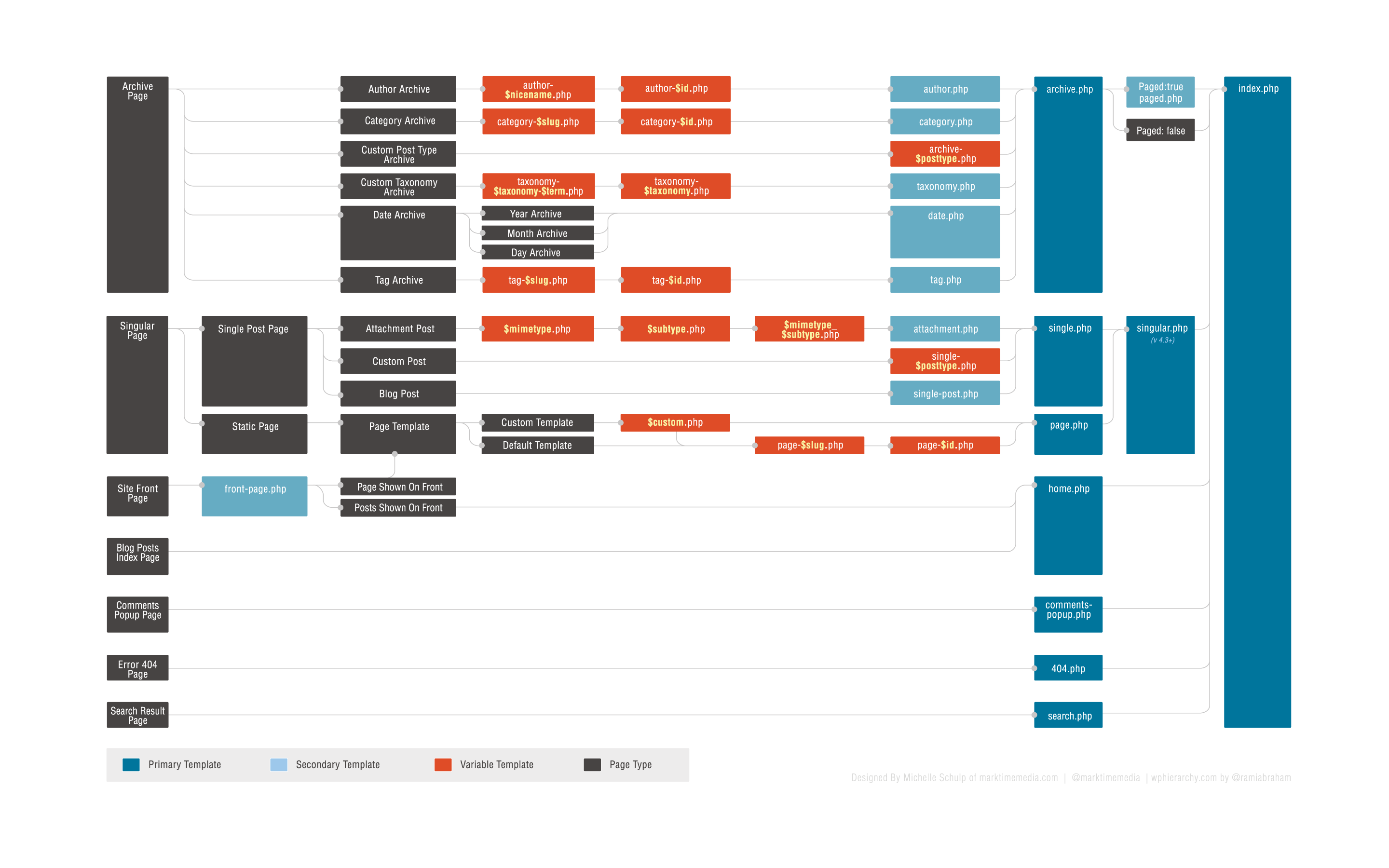 هيكلية القوالب – بنية ملفات ثيمات ووردبريس
فهم هذا الرسم البياني بشكل أفضل، يمكنك التفاعل معه.
الثيمات الافتراضية
يأتي ووردبريس حالياً مع اثني عشر ثيمًا: الثيم الافتراضي Twenty Twenty Two (معاينة)، والثيمات الافتراضية السابقة Twenty Twenty One (معاينة) Twenty Twenty (معاينة) Twenty Nineteen (معاينة) Twenty Seventeen (معاينة) Twenty Sixteen (معاينة) Twenty Fifteen (معاينة) Twenty Fourteen (معاينة) Twenty Thirteen (معاينة) Twenty Twelve (معاينة) Twenty Eleven (معاينة) Twenty Ten (معاينة).
يُعد ثيم Twenty Twenty Two أول ثيم كتل (block theme) افتراضي على الإطلاق. وهو يعمل حالياً فقط إذا كنت تستخدم ووردبريس 5.9 أو أعلى، أو إذا قمت بتثبيت إضافة Gutenberg إلى جانب الإصدارات الأقدم من ووردبريس.
ملاحظة: تأتي جميع الثيمات الافتراضية الآن مرفقة بـ أنماط الكتل (block patterns)، والتي تتيح لك إنشاء تخطيطات جميلة بسهولة. اكتشف الأنماط التي تمت إضافتها إلى الثيمات على مدونة تطوير ووردبريس (Make WordPress Blog).
يمكنك التبديل بين الثيمات من قائمة المظهر في شاشة الإدارة. ستظهر الثيمات التي تضيفها إلى مجلد الثيمات في شاشة الإدارة > المظهر (Appearance) > الثيمات (Themes) كخيارات إضافية.
 شاشة إدارة الثيمات – الثيمات المثبتة
الحصول على ثيمات جديدة
دليل ثيمات ووردبريس (WordPress Theme Directory) هو الموقع الرسمي لثيمات ووردبريس. يتم مراجعة كل ثيم في هذا الدليل بواسطة فريق متخصص واختباره مقابل مجموعة واسعة من القواعد، وكلها تضمن تجربة آمنة وممتعة لمستخدمي الثيمات.
مع وجود أكثر من 9,000 ثيم في الدليل، يمكنك بسهولة العثور على الثيم المناسب لموقعك باستخدام ميزة البحث المتقدم باستخدام عوامل التصفية للتخطيط والموضوع وميزات الثيم المحددة. يتضمن ذلك العثور على ثيمات الكتل (Block themes) التي تدعم ميزات تحرير الموقع بالكامل.
 دليل الثيمات – تصفية الميزات
إذا كنت بحاجة إلى أكثر من لقطة شاشة وقائمة ميزات لتحديد ما إذا كان الثيم يناسب احتياجاتك، يمكنك مشاهدة عرض الثيم التوضيحي باستخدام ميزة المعاينة (Preview) على صفحة معلومات الثيم.
 صفحة معلومات الثيم
إضافة ثيمات جديدة
تأتي معظم الثيمات في دليل ثيمات ووردبريس مع إرشادات التثبيت، خاصة تلك التي قد تتطلب خطوات أكثر من تثبيت الثيم المعتاد. تأكد من قراءة تلك الإرشادات واتباعها للتثبيت الناجح للثيم. إذا كان الثيم الخاص بك لا يعمل بعد اتباع أي إرشادات مقدمة، يُرجى الاهتمام بالتواصل مع مؤلف الثيم للحصول على المساعدة.
إضافة ثيمات الكتل (Block themes)
ثيم الكتل هو ثيم يستخدم الكتل لجميع أجزاء الموقع، بما في ذلك قوائم التنقل، والرأس (header)، والمحتوى، وتذييل الموقع (footer). تم تصميم هذه الثيمات لأحدث الميزات القادمة إلى ووردبريس والتي تتيح لك تحرير وتخصيص جميع أجزاء موقعك.
حالياً، يمكنك إضافة ثيمات الكتل بنفس الطريقة التي تضيف بها أي ثيم آخر. يمكنك استخدام المعاينة الحية (Live Preview) لمعاينة ثيم الكتل في محرر الموقع (Site Editor) قبل تنشيطه. إذا كنت تريد اختبار الثيم بشكل أكثر شمولاً قبل استخدامه على موقع حقيقي، فقد تظل ترغب في إعداد موقع اختبار. لا تستخدم ثيمات الكتل أداة التخصيص (Customizer) بنفس طريقة الثيمات الكلاسيكية، لأنها تعتمد على محرر الموقع لتحرير جميع أجزاء موقعك.
يمكنك قراءة المزيد حول كيفية عمل أداة التخصيص مع ثيمات الكتل في ووردبريس 5.9.
إضافة ثيمات جديدة باستخدام شاشات الإدارة
يمكنك تنزيل أي ثيم من دليل ثيمات ووردبريس مباشرة إلى موقعك باستخدام خيار أضف جديداً (Add New) في القائمة الفرعية للمظهر.
- سجل الدخول إلى شاشات إدارة ووردبريس.
- حدد شاشة المظهر (Appearance)، ثم الثيمات (Themes).
- حدد أضف جديداً (Add New).
- إما استخدم البحث (Search) أو خيارات التصفية (Filter options) لتحديد موقع الثيم الذي ترغب في استخدامه.
- انقر على رابط المعاينة (Preview) لمعاينة الثيم أو رابط التثبيت (Install) لرفع الثيم إلى موقعك. لاحظ أن...
- أو استخدم زر رفع الثيم (Upload Theme) في أعلى الصفحة لرفع نسخة مضغوطة من ثيم قمت بتنزيله مسبقاً على جهازك.
عندما يتم تنزيل الثيم بالفعل ولكن لم يتم تنشيطه، فإن خيار المعاينة الحية (Live Preview) سمنحك معاينة لموقعك بمحتواك الحالي الخاص بك.
إضافة ثيمات جديدة باستخدام لوحة تحكم الاستضافة cPanel
إذا كانت استضافتك توفر لوحة التحكم cPanel، يمكنك استخدام خيار الرفع (Upload) الخاص بها لرفع ملفات الثيم إلى موقعك. لهذا ستحتاج إلى ملفات الثيم في أرشيف مضغوط (.zip أو .gz).
- قم بتنزيل ملف الثيم بصيغة .zip إلى جهازك.
- في مدير ملفات cPanel (cPanel File Manager)، انتقل إلى مجلد الثيمات الخاص بك. اعتماداً على استضافتك، قد يختلف مسار مجلد الثيمات قليلاً ولكنك تبحث أساساً عن مجلد public_html والذي ستجد بداخله /wp-content/themes/.
- بمجرد دخولك إلى مجلد الثيمات في مدير ملفات cPanel، انقر على رفع (Upload) وقم برفع ملف الـ .zip الذي حفظته في الخطوة 1.
- بمجرد رفع ملف الـ .zip، انقر بزر الماوس الأيمن على اسم هذا الملف في cPanel وحدد استخراج (Extract) من القائمة المنبثقة.
- عند استخراج ملفات الثيم بنجاح، اتبع الإرشادات أدناه لتنشيط الثيم الجديد.


إضافة ثيمات جديدة يدوياً (عبر بروتوكول FTP)
لإضافة ثيم جديد إلى تثبيت ووردبريس الخاص بك عبر بروتوكول FTP، ستحتاج إلى برنامج عميل FTP (FTP client) وملفات الثيم المستخرجة.
- قم بتنزيل أرشيف الثيم (.zip) واستخرج الملفات التي يحتوي عليها. يجب أن تحصل على مجلد يحمل اسم الثيم نفسه، ويحتوي على ملفات الثيم.
- باستخدام عميل FTP للوصول إلى خادم الويب الخاص بمستضيفك والانتقال إلى الدليل /wp-content/themes/.
- قم برفع مجلد الثيم إلى هذا الدليل على خادم الاستضافة الخاص بك.
- اتبع الإرشادات أدناه لتنشيط الثيم الجديد.
تنشيط الثيم
الآن بعد أن أصبح الثيم الجديد في دليل /wp-content/themes/ (سواء استخدمت طريقة شاشات الإدارة أو cPanel أو FTP)، فإن هذا الثيم الجديد جاهز للتنشيط. جميع الثيمات الموجودة في دليل /wp-content/themes/ متاحة للـ تنشيط (Activation) و الـ تحديث (Update) (عند توفير تحديث بواسطة مؤلف الثيم)، ولكن يمكن أن يكون ثيم واحد فقط من هذا الدليل هو الـ نشط (Active).
عندما يتم تنشيط الثيم، فهذا يعني أن نمط هذا الثيم ووظائفه (المظهر والسلوك) سيتم تطبيقها على موقعك. سيتم إعلامك من خلال إشعار الإدارة بالتنشيط الناجح للثيم.
 إشعار تنشيط الثيم
لتنشيط ثيم لموقعك:
- سجل الدخول إلى شاشات إدارة ووردبريس.
- حدد شاشة المظهر (Appearance)، ثم الثيمات (Themes).
- يجب أن ترى هنا جميع الثيمات من دليل /wp-content/themes/ ومن هنا يمكنك الاطلاع على تفاصيل كل منها بالنقر فوق تفاصيل الثيم (Theme Details) (مرر مؤشر الماوس فوق صورة مصغرة للثيم).
- سيمنحك خيار المعاينة الحية (Live Preview) معاينة لموقعك مع محتوى موقعك.
- لتنشيط الثيم، انقر فوق زر تنشيط (Activate).
سصبح اختيارك نشطاً على الفور.
ملاحظة: إذا كانت معاينة الثيم فارغة، فلا تقم بتنشيط الثيم الجديد دون إجراء مزيد من التحقيق. قد لا يتم عرض موقعك بشكل صحيح بخلاف ذلك. إذا لم ترَ الصورة المصغرة للثيم على الإطلاق، فقد يكون الثيم الجديد تالفاً أو معطلاً. ألقِ نظرة أسفل الصور المصغرة للثيم المثبت لمعرفة ما إذا كان هناك أي معلومات حول الثيمات المعطلة. في هذه الحالة، تواصل مع مؤلف الثيم للحصول على المساعدة.
 ثيم معطل (Broken Theme)
إنشاء الثيمات
إذا كنت مهتماً بإنشاء ثيم الخاص بك للتوزيع، أو لمعرفة المزيد حول هيكلية الثيمات، يُرجى مراجعة التوثيق المتعلق بـ تطوير الثيمات (Theme Development).
إذا كنت تريد ببساطة تخصيص ثيمك الحالي للاستخدام الشخصي، ففكر في إنشاء ثيم فرعي (Child Theme).
في كلتا الحالتين، نرحب بك للانضمام إلى فريق الثيمات (Themes Team) وقناتهم المخصصة #themereview على منصة Slack. في هذه القناة، يمكنك طلب المساعدة بشأن تطوير الثيمات لـ دليل ثيمات ووردبريس أو حتى بدء مراجعة الثيمات بنفسك.




