


يتيح لك محرر الموقع تصميم الموقع بالكامل، بما في ذلك الرأس والتذييل وكل ما بينهما، باستخدام الكتل. ويمنحك تحكمًا أكبر في مظهر موقعك.
محرر الموقع متاح فقط عند تثبيت وتفعيل قالب كتل على موقعك.
كيفية الوصول إلى محرر الموقع
للعمل باستخدام محرر الموقع، تحتاج إلى استخدام قالب كتل على موقعك. قالب الكتل هو قالب يستخدم الكتل لجميع أجزاء الموقع، بما في ذلك قوائم التنقل والرأس والمحتوى وتذييل الموقع.
يمكن استخدام جميع الكتل المتاحة في محرر الكتل في WordPress داخل محرر الموقع. وهناك مجموعة من الكتل تسمى كتل القالب تم تصميمها خصيصًا لمحرر الموقع.
للعثور على قوالب الكتل، من لوحة تحكم WordPress، انتقل إلى المظهر > القوالب ثم انقر على أضف جديدًا. في صفحة إضافة قوالب، اختر قوالب الكتل للعثور على القائمة المتزايدة من قوالب الكتل في دليل قوالب WordPress.
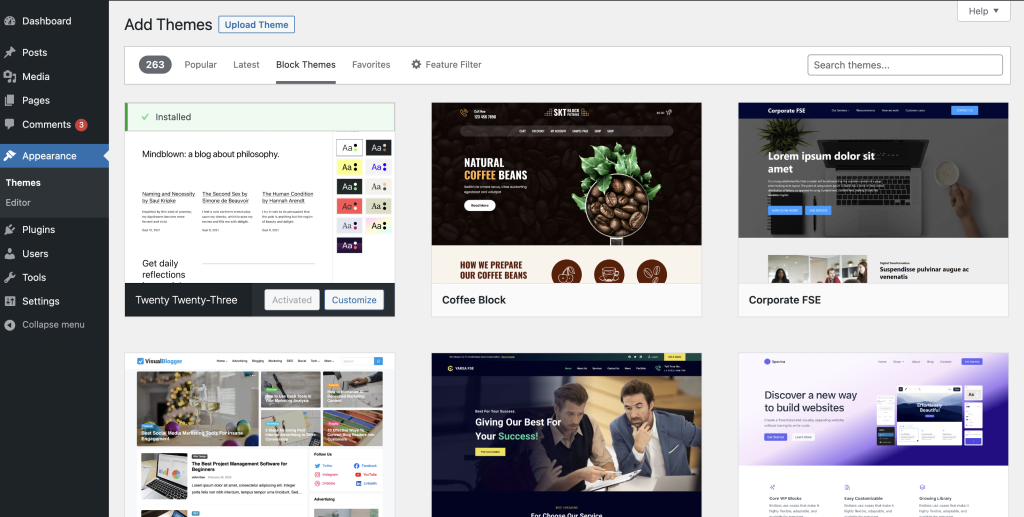 كيفية العثور على قالب كتل
بعد تثبيت وتفعيل قالب كتل على موقعك، انتقل إلى المظهر > المحرر لفتح محرر الموقع.
 قائمة المظهر بعد تفعيل قالب كتل
الأمور التي يمكنك القيام بها في محرر الموقع
بمجرد الدخول إلى محرر الموقع، سترى خمسة عناصر في القائمة.

- الهوية: تتيح لك تعيين عنوان الموقع وشعار الموقع وشعار الموقع المصور وأيقونة الموقع على مستوى عام.
- الأنماط: توفر وصولًا مباشرًا لتحرير تنويعات أنماط موقعك.
- الصفحات: تتيح لك تحرير محتوى صفحاتك من داخل محرر الموقع نفسه.
- التنقل: تتيح لك استعراض قوائم التنقل وإجراء التغييرات الأساسية عليها.
- الأنماط الجاهزة: يمكنك إدارة الأنماط المتزامنة وأجزاء القوالب من هنا.
- القوالب: استعرض التخطيطات الافتراضية المختلفة لأقسام موقعك المختلفة، بالإضافة إلى الصفحات المخصصة مثل نتائج البحث وصفحة 404 وغيرها.
سترى أيضًا أيقونة العدسة المكبرة في شريط الإدارة. انقر عليها للوصول إلى لوحة الأوامر.
فيما يلي نظرة عامة على الأقسام المختلفة في محرر الموقع.
واجهة عمل محرر الموقع
يقوم محرر الموقع بتحميل الصفحة الرئيسية لموقعك، بناءً على ما قمت بتعيينه في إعدادات القراءة، لبدء التحرير.
تتضمن القائمة العلوية في محرر الموقع الخيارات التالية:

- رجوع: انقر على زر الرجوع الذي يحمل سهمًا إلى اليسار لمغادرة شاشة التحرير الحالية والعودة إلى شاشة محرر الموقع السابقة. يظل شريط أدوات WordPress ظاهرًا أعلى محرر الموقع ويوفر الوصول إلى WordPress والتنقل داخل الموقع.
- زر + لإدراج الكتل: أضف كتلة جديدة أو نمط كتلة أو وسائط أو نمطًا متزامنًا، إذا كان الموقع يحتوي على أنماط متزامنة، إلى محرر الموقع.
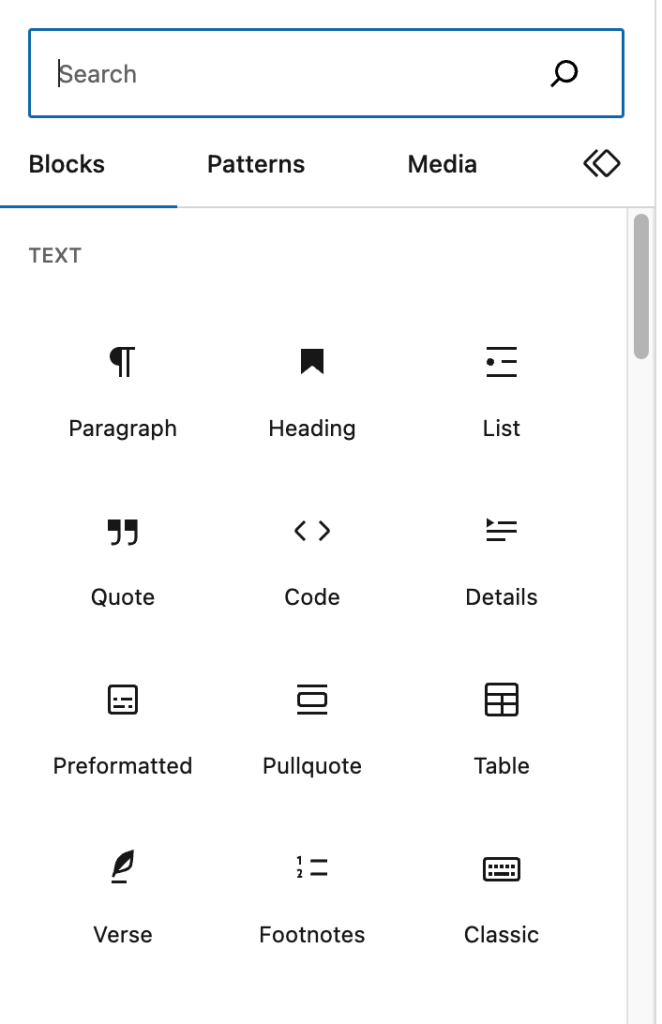 لوحة إدراج الكتل
- تراجع: التراجع عن آخر إجراء تم اتخاذه.
- إعادة: إعادة تنفيذ إجراء قمت بالتراجع عنه باستخدام زر تراجع.
- عرض القائمة: عرض قائمة بجميع الكتل الموجودة في الصفحة والتنقل بسهولة بينها. وهذا مفيد لمعرفة بنية الصفحة وتحرير الكتل ونقلها وإزالتها.
- لوحة الأوامر: انقر هنا للوصول بسرعة إلى جميع محتويات موقعك وقوالبك وأنماطك، بالإضافة إلى تنفيذ إجراءات أخرى مثل الإعدادات وإنشاء صفحة جديدة وغيرها. ويمكن دائمًا الوصول إلى لوحة الأوامر من شريط الإدارة أيضًا، بغض النظر عن الشاشة التي تستخدمها حاليًا.
- معاينة: معاينة التغييرات قبل حفظها. ويمكنك هنا أيضًا حفظ التغييرات كأنماط متجاوبة لواجهة عرض محددة.

- الإعدادات: إظهار أو إخفاء القائمة الجانبية لإعدادات القالب والكتلة.
- الأنماط: استعرض تنويعات الأنماط المتاحة للقالب الذي تستخدمه، وقم بتعيين الخطوط ولوحات الألوان وتخطيط الموقع بالكامل، أو خصص مظهر كتل محددة على مستوى الموقع بالكامل.
- حفظ: حفظ التغييرات التي أجريتها في محرر الموقع.
- عند النقر على زر حفظ ، ستظهر لك قائمة بجميع الأنماط المتزامنة وقوائم التنقل والقوالب وأجزاء القوالب التي أجريت عليها تغييرات.
- يمكنك اختيار حفظ جميع العناصر أو بعضها فقط.
- لاحظ أن بعض التغييرات، مثل التغييرات التي يتم إجراؤها على قوالب الرأس والتذييل، ستُطبّق على جميع صفحات موقعك التي تستخدم هذه القوالب، وليس على الصفحة التي كنت تعمل عليها فقط.
- المزيد من الخيارات: انقر على أيقونة النقاط الرأسية الثلاث لفتح إعدادات وأدوات إضافية.

- شريط الإدارة: يضيف WordPress 7.1 شريط إدارة ثابتًا إلى كل شاشة من شاشات محرر الموقع. ويوفر وصولًا ثابتًا إلى WordPress والتنقل داخل الموقع أثناء العمل في المحرر. إذا تم تعيين أيقونة للموقع، فستظهر في شريط الأدوات. ويتم إخفاء شريط الأدوات عند تفعيل وضع التركيز بدون تشتيت.
عرض شريط الأدوات العلوي: إظهار أو إخفاء شريط الأدوات العلوي في المحرر. عند تفعيل هذا الخيار، يتم تثبيت أشرطة أدوات الكتل في أعلى محرر كتل WordPress، أسفل شريط الأدوات العلوي مباشرة، بدلًا من ظهورها أعلى الكتلة مباشرة.
 تم تفعيل شريط الأدوات العلوي
وضع التركيز: تصبح جميع الكتل باللون الرمادي باستثناء الكتلة التي تعمل عليها، حتى تتمكن من التركيز على كتلة واحدة في كل مرة.
 وضع التركيز
بدون تشتيت: عند تفعيل هذا الخيار، سيتم إخفاء جميع أجزاء واجهة المستخدم غير الأساسية لتوفير تجربة تحرير أكثر تركيزًا. يؤدي تفعيل وضع عدم التشتيت أيضًا إلى إخفاء شريط أدوات WordPress.
المحرر: بشكل افتراضي، ستكون في المحرر المرئي. انتقل إلى محرر التعليمات البرمجية لعرض الصفحة بالكامل في محرر أكواد HTML.
الإضافات: يمكنك هنا التبديل بين الإعدادات والأنماط في الشريط الجانبي لمحرر الموقع.
الأدوات: يمكنك هنا تنزيل القالب الخاص بك مع القوالب والأنماط المحدثة (تصدير)، والتعرف على اختصارات لوحة المفاتيح، وزيارة دليل الترحيب بمحرر الموقع، ونسخ جميع الكتل، أو عرض مقالات الدعم الإضافية.
التفضيلات: استخدم قائمة التفضيلات لتخصيص تجربة التحرير وتغيير طريقة تفاعلك مع الكتل.
كيفية استخدام محرر الموقع
لتحرير أنماط الموقع
يمكنك استخدام محرر الموقع لتخصيص الأنماط للموقع بالكامل وللكتل. وتكون إعدادات الأنماط متاحة بغض النظر عن القالب أو جزء القالب الذي تقوم بتحريره.
- انتقل إلى المظهر > المحرر.
- انقر على عنصر قائمة الأنماط أو على الأيقونة الموجودة بجوار الشريط الجانبي لإعدادات الكتلة.
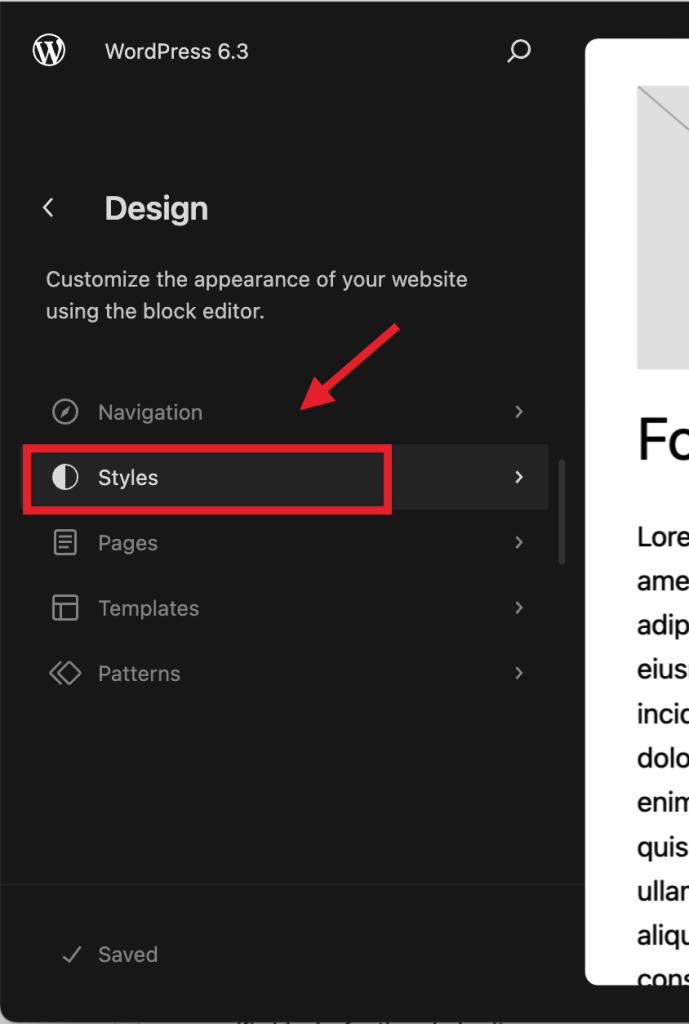
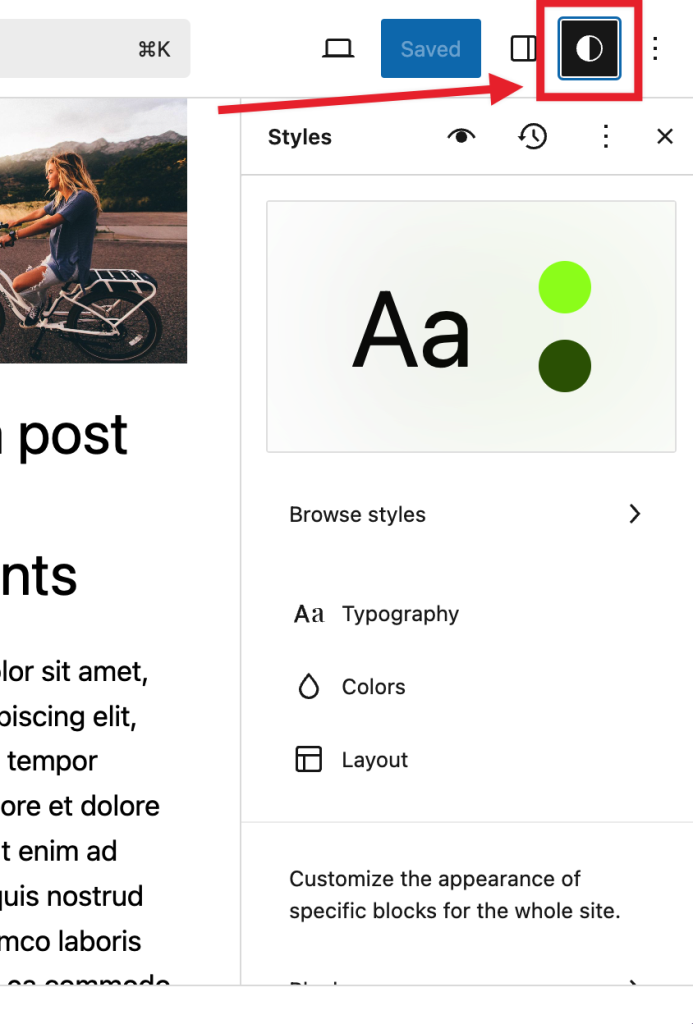
في قسم الأنماط، يمكنك استعراض تنويعات الأنماط المتاحة للقالب الذي تستخدمه، وتغيير لوحات الألوان والخطوط، وتخطيط الموقع بالكامل، وكذلك تغيير مظهر الكتل التي سيتم تطبيقها أيضًا على مستوى الموقع بالكامل.
لمراجعة مراجعات الأنماط أو إعادة تعيين التغييرات التي أجريتها بالكامل، انقر على أيقونة قائمة النقاط الثلاث في الزاوية اليمنى واختر الخيار المناسب.
تعرّف على المزيد حول الأنماط في مقالة الدعم التالية: نظرة عامة على الأنماط.
لتخصيص تخطيط الموقع
يمكنك استخدام محرر الموقع لإنشاء بنية وتخطيط موقعك بالكامل باستخدام الكتل. مثل مناطق الرأس والتذييل والمظهر الهيكلي لمنشورات وصفحات موقعك.
يمكن استخدام جميع الكتل المتاحة في محرر كتل WordPress داخل محرر الموقع. وهناك مجموعة من الكتل تسمى كتل القالب تم تصميمها خصيصًا لمحرر الموقع.
أمثلة: تتيح لك كتلة حلقة الاستعلام تخصيص شكل ومظهر تخطيط المنشورات، بينما تتيح لك كتلة التنقل تخصيص قائمة التنقل في الموقع، وتساعد كتلة عنوان الموقع في تخصيص عنوان الموقع وغير ذلك.
اطّلع على القائمة الكاملة لـ كتل القالب.
مثال – كيفية تخصيص Twenty Twenty-Three باستخدام محرر الموقع
يدعم قالب Twenty Twenty-Three محرر الموقع ويمكن تخصيصه باستخدامه. على سبيل المثال، لنقم بإزالة المسافة الموجودة أعلى الصفحة الرئيسية في Twenty Twenty-Three. للقيام بذلك، قم بإزالة الحشو الموجود أسفل جزء قالب الرأس والحشو الموجود أعلى منطقة المحتوى.
 قبل
قبل
 بعد
بعد
أولًا، قم بإزالة الحشو السفلي لأجزاء قالب الرأس.
- من شاشة الإدارة، اختر المظهر > المحرر
- اختر الأنماط الجاهزة > أجزاء القالب > الرأس > الرأس، وانقر على أيقونة القلم لتحريره.
- حدد كتلة المجموعة > الصف. استخدم التنقل السفلي بين الكتل.
- من إعدادات الكتلة، انقر على الأنماط.
 أنماط أجزاء قالب الرأس
- مرر لأسفل إلى الحشو > الأسفل. القيمة الحالية هي 2.
- قم بتعيينها إلى 0.
- احفظ أجزاء القالب.
بعد ذلك، قم بإزالة الحشو العلوي لمنطقة المحتوى.
- عد إلى محرر الموقع.
- اختر القوالب > الصفحة الرئيسية، وانقر على أيقونة القلم لتحريرها.
- حدد كتلة المجموعة العلوية. استخدم التنقل السفلي بين الكتل.
- من إعدادات الكتلة، انقر على الأنماط.
 أنماط قالب الصفحة الرئيسية
- مرر لأسفل إلى الحشو > الأعلى. القيمة الحالية هي 3.
- قم بتعيينها إلى 0.
- احفظ القالب.
لاستعراض القوالب وأجزاء القوالب
من محرر الموقع، يمكنك بسهولة استعراض القوالب وأجزاء القوالب المتاحة لموقعك.
- انتقل إلى المظهر > المحرر لفتح محرر الموقع. سينقلك ذلك إلى شاشة يمكنك من خلالها اختيار استعراض القوالب أو أجزاء القوالب.
- انقر على القوالب لمعاينة قائمة القوالب المتاحة لموقعك.
- انقر على الأنماط الجاهزة لمعاينة قائمة أجزاء القوالب.
لإدارة قوالب الموقع
يستخدم WordPress القوالب لإنشاء تخطيط وبنية لأنواع صفحات محددة على موقعك. يعرض محرر الموقع خيارات القوالب التي يمكنك إضافتها إلى موقعك، ويتيح لك إنشاء قوالب مخصصة باستخدام محرر القوالب.
من المظهر > المحرر، ستظهر لك شاشة تتضمن شريطًا جانبيًا يحتوي على قائمة القوالب والأنماط الجاهزة، بما في ذلك قائمة أجزاء القوالب.
تعرّف على المزيد حول القوالب في مقالة الدعم التالية: محرر القوالب.
لإدارة أجزاء القالب
جزء القالب هو كتلة لإدارة المناطق العامة المتكررة في الموقع، مثل الرأس والتذييل والشريط الجانبي وغيرها. وهي مخصصة بشكل أساسي لتحديد بنية الموقع ويمكن إعادة استخدامها. ويمكنك أيضًا إنشاء أجزاء قوالب مخصصة يمكن إعادة استخدامها من خلال القوالب.
من المظهر > المحرر، انقر على خيار الأنماط الجاهزة. ومن قسم جميع أجزاء القوالب، يمكنك الوصول إليها.
تعرّف على المزيد حول أجزاء القالب في مقالة الدعم التالية: جزء القالب.
لإدارة الصفحات
منذ الإصدار 6.3، أصبح من الممكن إدارة الصفحات وتحريرها وإنشاؤها عبر محرر الموقع، ضمن قسم "الصفحات".
تعرّف على المزيد حول إدارة الصفحات عبر محرر الموقع في مقالة الدعم التالية: صفحات محرر الموقع
كيفية العودة إلى لوحة التحكم
استخدم زر الرجوع (أيقونة السهم المتجه إلى اليسار) في المنطقة العلوية اليسرى من محرر الموقع للعودة إلى شاشة محرر الموقع السابقة.
يظل شريط أدوات WordPress متاحًا أعلى محرر الموقع ويوفر الوصول إلى شاشات إدارة موقعك. إذا كانت لديك تغييرات غير محفوظة عند مغادرة شاشة التحرير، فسيطلب منك WordPress حفظ هذه التغييرات أو مراجعتها قبل المغادرة.

كيفية تصدير القوالب والأنماط
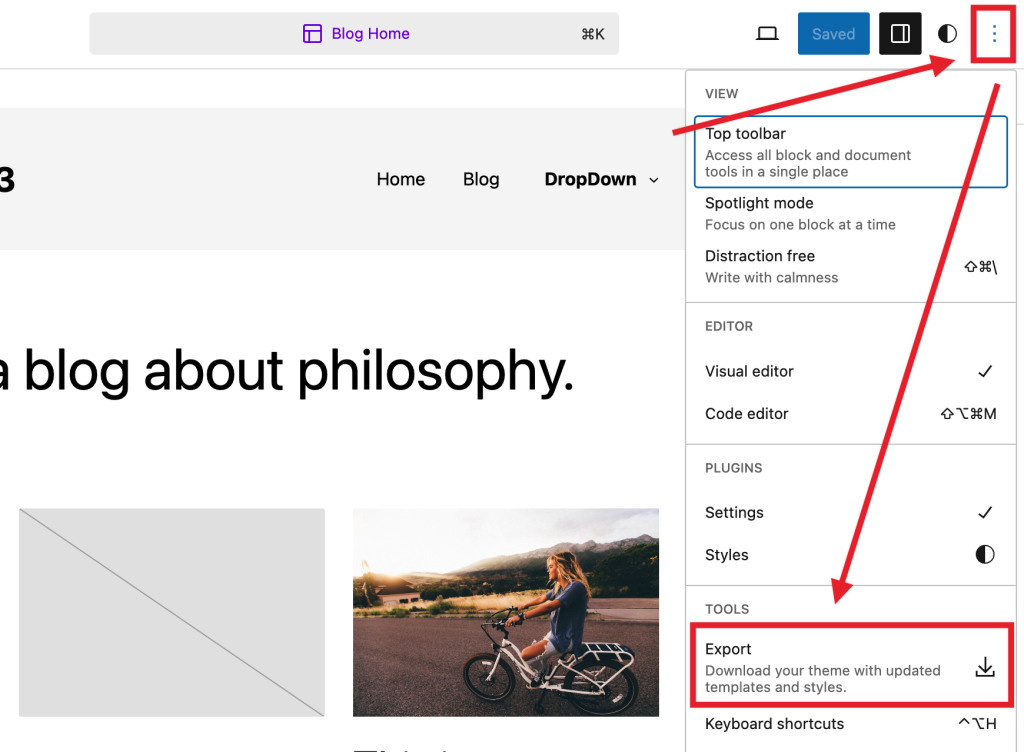
يمكنك تصدير قالبك مع التغييرات التي أجريتها في محرر الموقع، بما في ذلك القوالب وأجزاء القوالب وإعدادات الأنماط، بشكل مشابه لخيار الأدوات > تصدير.
- افتح محرر الموقع بالانتقال إلى المظهر > المحرر.
- حدد أيقونة النقاط الرأسية الثلاث الموجودة بجوار خيار إعدادات الأنماط.
- ضمن الأدوات، اختر تصدير. سيبدأ ذلك عملية التصدير وستتلقى ملف ZIP تم تنزيله لقالبك، يتضمن القوالب وأجزاء القوالب.
أدوات مفيدة عند استخدام محرر الموقع
الأدوات التالية مفيدة عند استخدام محرر الموقع.
لوحة الأوامر
توفر لوحة الأوامر طريقة سريعة للتنقل داخل محتوى موقعك وتنفيذ إجراءات مختلفة، مثل إنشاء منشورات وصفحات جديدة، وتبديل التفضيلات، والوصول إلى إعدادات الأنماط وCSS المخصص.
يمكنك فتح لوحة الأوامر من شريط إدارة WordPress أثناء العمل في محرر الموقع. وفي عرض الموقع، يمكنك أيضًا الوصول إليها من عنصر البحث في التنقل الخاص بمحرر الموقع. ويمكنك فتحها من لوحة المفاتيح باستخدام Cmd+K على macOS أو Ctrl+K على Windows وLinux.
تعرّف على المزيد حول لوحة الأوامر في مقالة الدعم التالية: لوحة أوامر محرر الموقع.
عرض القائمة
يساعدك عرض القائمة على التنقل بين تخطيطات الكتل المعقدة وهياكل الكتل المتداخلة. يمكنك تحديد الكتلة التي تحتاج إليها بالضبط والحصول على نظرة سريعة على تخطيط الكتل في الصفحة التي تعمل عليها. ويمكنك بسهولة تحديد عدة كتل وتحريرها أو نقلها أو تجميعها.
تعرّف على المزيد حول عرض القائمة في مقالة الدعم التالية: عرض القائمة.
أنماط الكتل
أنماط الكتل هي مجموعة من الكتل المحددة مسبقًا التي يمكنك إدراجها في المنشورات والصفحات، ثم تخصيصها بشكل أكبر. يأتي WordPress مع مجموعة من أنماط الكتل القياسية. ويمكنك أيضًا العثور على أنماط الكتل المرفقة مع قوالب الكتل.
تعرّف على المزيد حول أنماط الكتل في مقالة الدعم التالية: نمط الكتلة.
نسخ الأنماط ولصقها
مع WordPress 6.2، تمت إضافة خيار جديد يتيح لك نسخ أنماط الكتل ولصقها، مما يسهل إعادة استخدام التصميمات التي أنشأتها. يمكنك العثور على هذا الخيار من قائمة النقاط الثلاث في أي كتلة، وهو مخصص للاستخدام في النسخ واللصق بين الكتل من النوع نفسه:
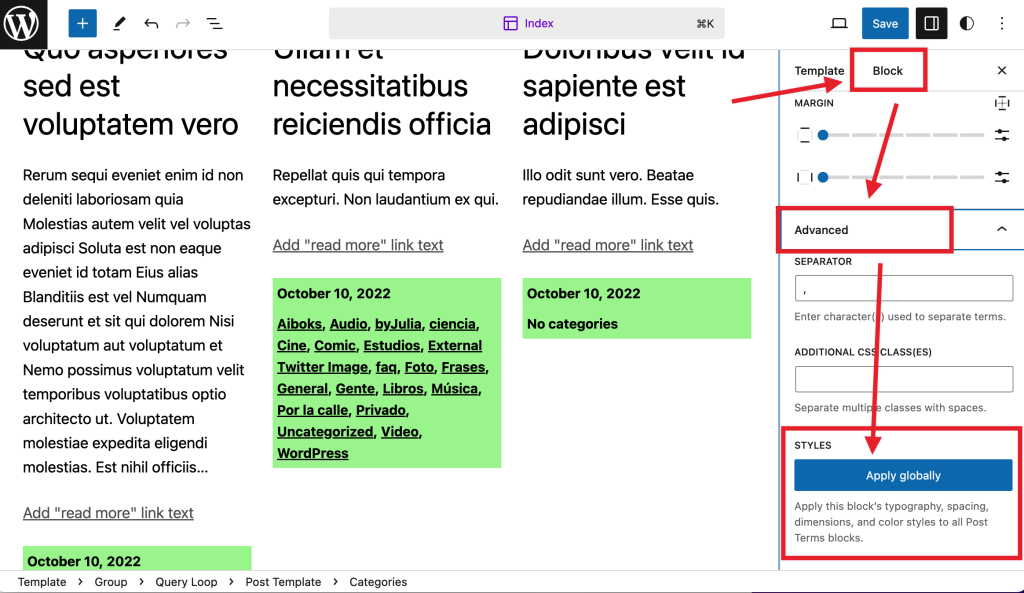
تطبيق تغييرات الأنماط على مستوى الموقع بالكامل
إذا كنت أكثر راحة في استخدام الخيارات المتقدمة عند إنشاء تصميم أو تخصيص كتل فردية، فمنذ WordPress 6.2 يمكنك أخذ التغييرات التي أجريتها على كتلة فردية وتطبيقها على جميع الكتل من النوع نفسه. على سبيل المثال، يمكنك تطبيق تصميم واحد لكتلة فردية على جميع الكتل الموجودة في موقعك باستخدام خيار جديد ضمن قسم متقدم في إعدادات الكتلة.
تغيير حجم معاينة محرر الموقع
عندما تكون في محرر الموقع، قد ترغب في تغيير حجم معاينة القالب أو جزء القالب الذي تستعرضه. يمكنك القيام بذلك عن طريق تحديد مقابض الشريط الجانبي الرمادي الداكن وتحريكها بالشكل الذي يناسبك.
وضع التصغير

يوفر عرض التصغير نظرة مرئية مختصرة على بنية الصفحة بالكامل، مما يتيح للمستخدمين تقييم التسلسل الهرمي للأقسام الفردية ومواضعها وتصميمها بسرعة دون الحاجة إلى التمرير عبر كل كتلة بالتفصيل.
تعرّف على المزيد حول وضع التصغير.




