


ما هي الإضافات (Plugins)؟
إضافات ووردبريس هي نصوص برمجية بلغة PHP تقوم بتوسيع وظائف ووردبريس. فهي تعزز ميزات ووردبريس أو تضيف ميزات جديدة كلياً إلى موقعك. وغالباً ما يتم تطوير الإضافات بواسطة متطوعين وغالباً ما تكون مجانية للجمهور.
تتوفر الإضافات عبر دليل إضافات ووردبريس. وعلى الرغم من أن الإضافات التي تجدها هنا تخضع لاختبارات دقيقة وتعتبر آمنة للاستخدام، إلا أنها تتباين في جودتها وغالباً ما تكون قيد التطوير المستمر.
كيف ترتبط بنواة ووردبريس (WordPress Core)؟
توفر برمجية نظام إدارة المحتوى ووردبريس، أو ما يُعرف بنواة ووردبريس (WordPress Core)، الوظائف الأساسية لنشر المحتوى وإدارة المستخدمين. وكل إضافة ووردبريس هي برمجية إضافية يمكن تثبيتها بسهولة لتوسيع وظائف نواة ووردبريس.
يتيح لك ذلك تخصيص موقع ووردبريس الخاص بك بالوظائف التي ترغب بها. ونظراً لأن القدر الأكبر من الوظائف يتم توفيره من خلال الإضافات، فإن نواة ووردبريس تأتي غنية بالميزات وقابلة للتخصيص، دون الحاجة لأن تتضمن كل شيء لكل شخص.
ما هي بعض الأمثلة؟
بعض الإضافات الأكثر شهرة في دليل إضافات ووردبريس تقع ضمن هذه الفئات:
- التحكم في الرسائل المزعجة (Spam)
- تحسين محركات البحث (SEO)
- استيراد وتصدير البيانات
- التجارة الإلكترونية
- الأمان
- التخزين المؤقت (Caching)
هذه مجرد عينة صغيرة. فهناك الآلاف من الإضافات المتاحة في الدليل، لذا هناك احتمال كبير أن تجد بعضها مفيداً لك.
البحث عن الإضافات وتثبيتها
البحث عن الإضافات
يمكنك تصفح والبحث عن الإضافات في دليل إضافات ووردبريس. كل إضافة مدرجة هناك متاحة للتحميل كملف مضغوط (ZIP) يمكنك رفعه على موقع ووردبريس الخاص بك.
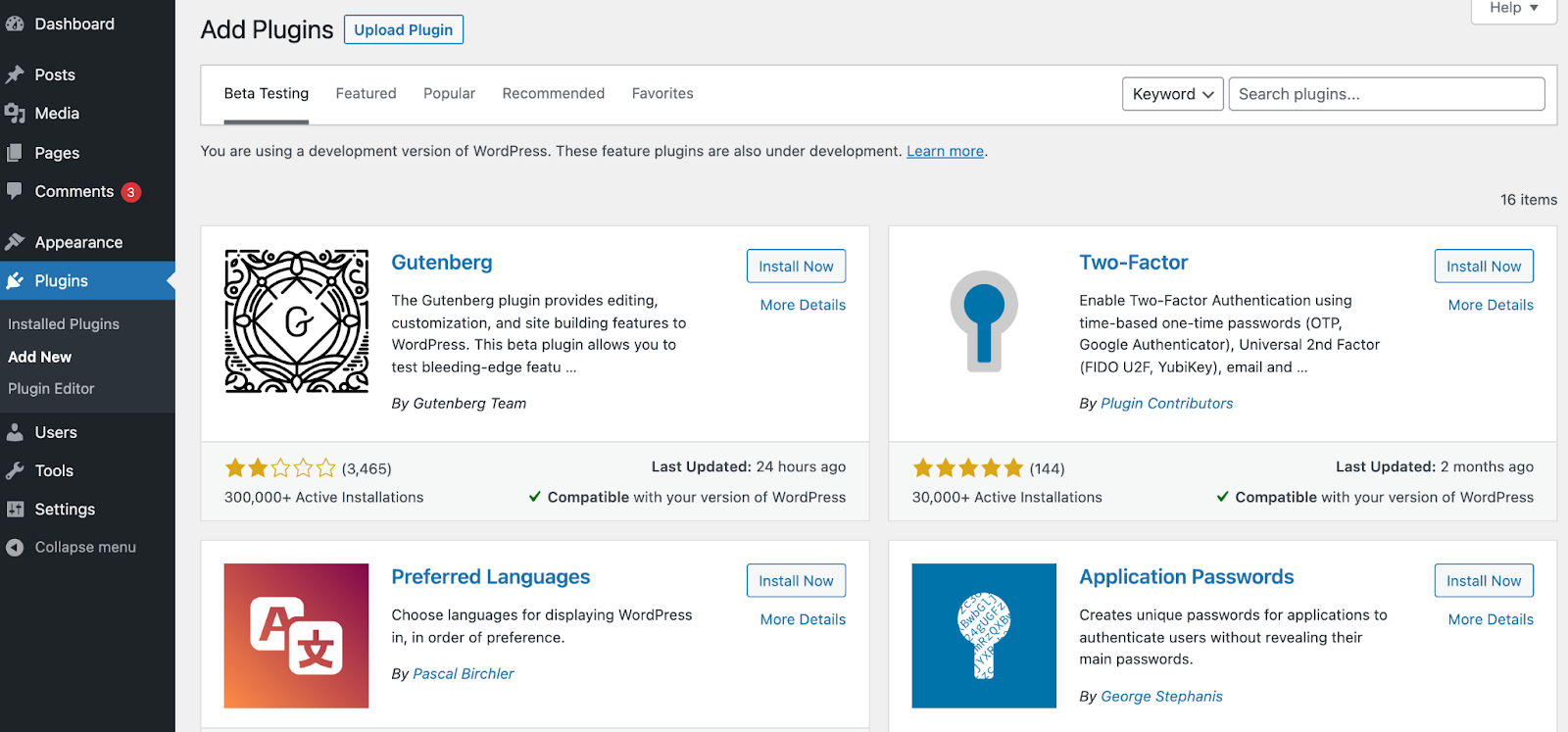
هناك طريقة بديلة للبحث عن الإضافات وتثبيتها من داخل لوحة تحكم ووردبريس. انتقل إلى الإضافات > أضف جديد، ويمكنك تصفح والبحث عن الإضافات من داخل لوحة التحكم الخاصة بك.

كل إضافة مدرجة هناك تحتوي على زر "التثبيت الآن" (Install Now) لتتمكن من إضافتها بسهولة إلى موقعك.
توافق الإضافات
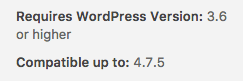
إذا لم يتم تحديث الإضافة منذ آخر تحديث لنواة ووردبريس، فقد تكون غير متوافقة، أو قد تكون حالة توافقها غير معروفة. يمكنك عرض معلومات التوافق الخاصة بالإضافات من صفحة "إضافة إضافات" أو من قائمة "الإضافات المثبتة".
توافق الإضافات الجديدة
للتعرف على مدى توافق الإضافة قبل تثبيتها، انتقل إلى الإضافات > أضف جديد. يتضمن وصف كل إضافة في هذه الصفحة ملاحظة تقول "متوافقة مع نسختك من ووردبريس" أو "لم يتم اختبارها مع نسختك من ووردبريس". يمكنك النقر على رابط "المزيد من التفاصيل" (More Details) للاطلاع على معلومات حول توافق هذه الإضافة.

توافق الإضافات المثبتة
للتعرف على توافق الإضافات التي قمت بتثبيتها مسبقاً، انقر على رابط "الإضافات" في القائمة الجانبية اليمنى للوحة تحكم موقعك. يجب أن يحتوي كل عنصر في هذه القائمة على رابط "عرض التفاصيل" (View details). انقر فوقه للاطلاع على معلومات حول توافق هذه الإضافة مع إصدارات ووردبريس المختلفة.

تثبيت الإضافات
هناك 3 طرق لتثبيت إضافات ووردبريس.
التثبيت التلقائي للإضافات. أي إضافة متوفرة في دليل إضافات ووردبريس يمكن تثبيتها عبر مثبت الإضافات المدمج.
الرفع عبر لوحة تحكم ووردبريس. يمكنك بسهولة إضافة إضافة جديدة عن طريق رفع ملف مضغوط (ZIP) خاص بالإضافة من جهاز الكمبيوتر المحلي الخاص بك.
التثبيت اليدوي للإضافات. في بعض الحالات، قد تحتاج إلى رفع الإضافة يدويًا مباشرة باستخدام عميل SFTP.
التثبيت التلقائي للإضافات
هذه هي أبسط طريقة لتثبيت الإضافة. لإضافة إضافة باستخدام مثبت الإضافات المدمج:
- انتقل إلى الإضافات > أضف جديد.
- استخدم نموذج البحث في أعلى اليمين للبحث حسب الكلمة الرئيسية، أو المؤلف، أو الوسم (Tag).
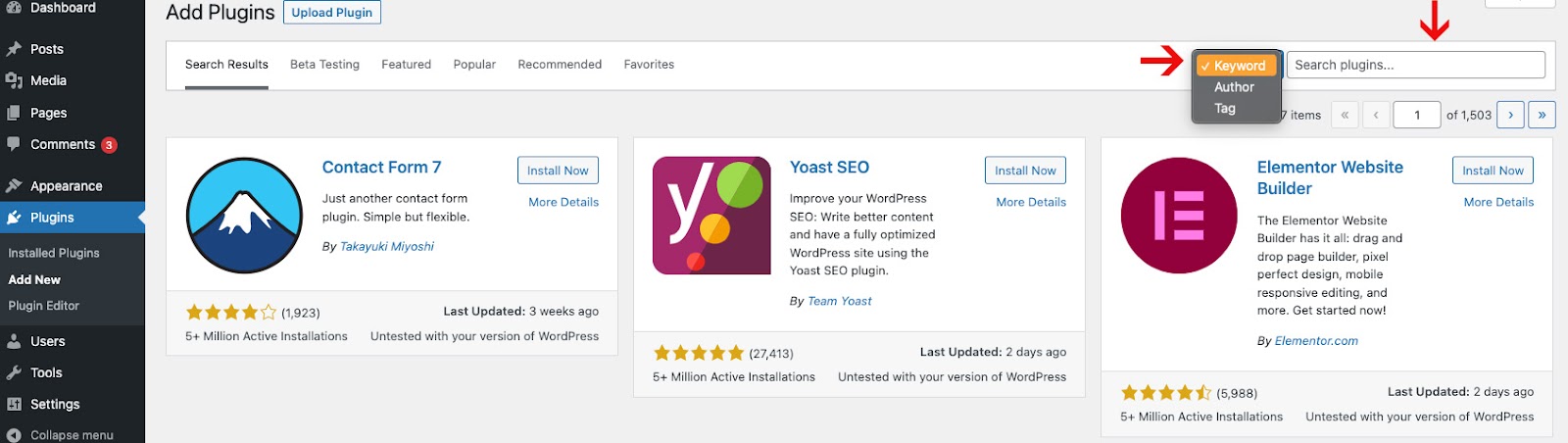
- في نتائج البحث التي تظهر، انقر على عنوان الإضافة أو رابط 'المزيد من التفاصيل' لقراءة المزيد عنها، بما في ذلك ملاحظات التثبيت، وثائق الإضافة، أو أي معلومات مفيدة أخرى.
- انقر على زر التثبيت الآن (Install Now) لتثبيت الإضافة.
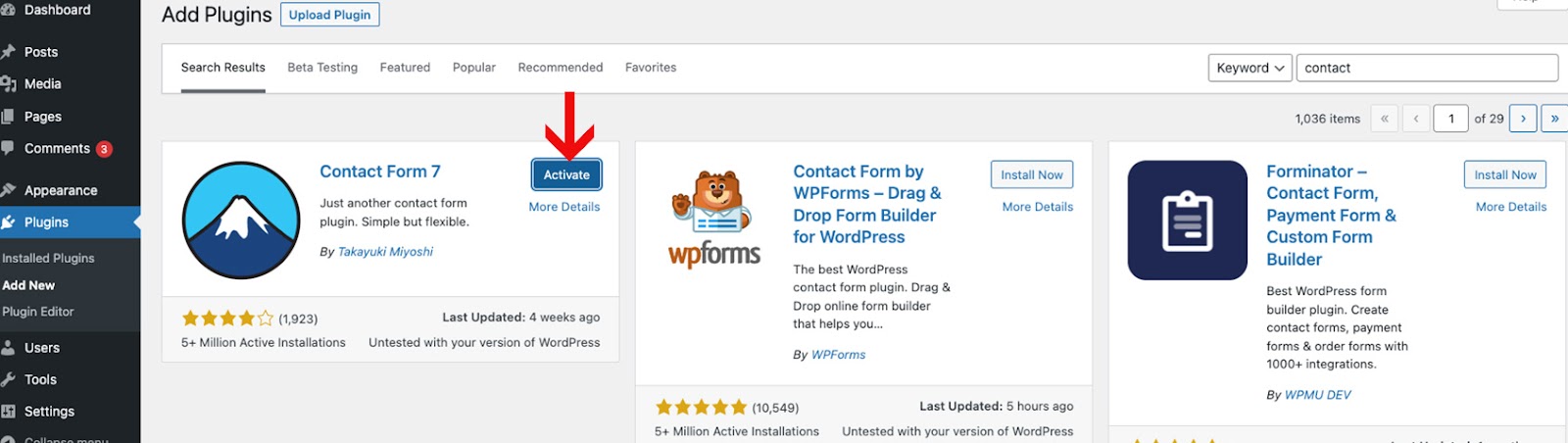
- بجرد اكتمال تثبيت الإضافة، انقر على تنشيط (Activate) لتفعيل الإضافة.
الرفع عبر لوحة تحكم ووردبريس
إذا كان لديك نسخة من الإضافة كملف مضغوط (ZIP)، يمكنك رفعها يدويًا وتثبيتها من خلال شاشة إدارة الإضافات.
- انتقل إلى الإضافات > أضف جديد.
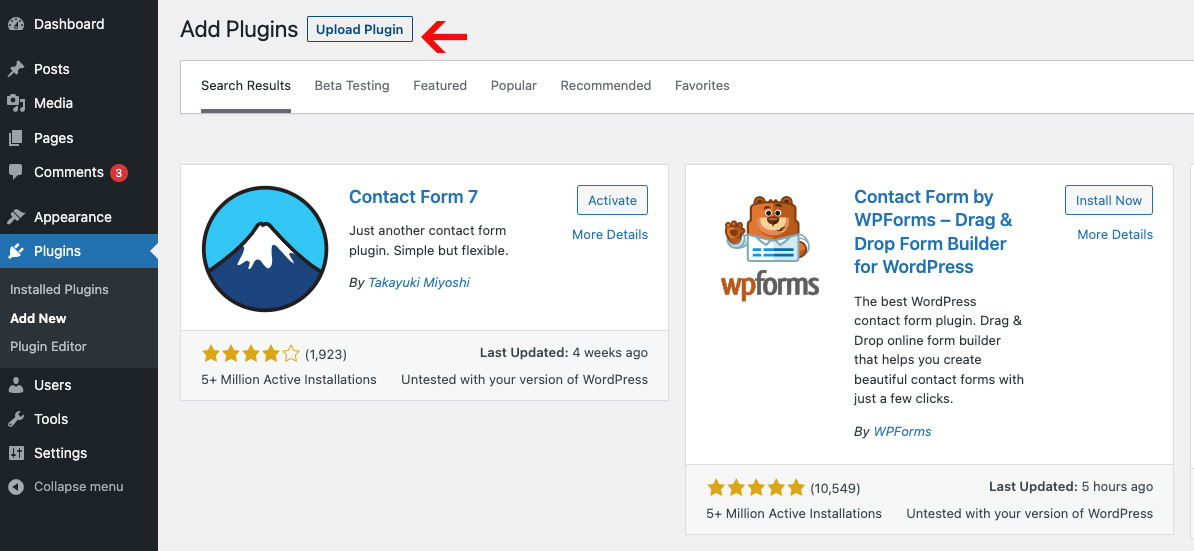
- انقر على زر رفع الإضافة (Upload Plugin) في أعلى الشاشة.
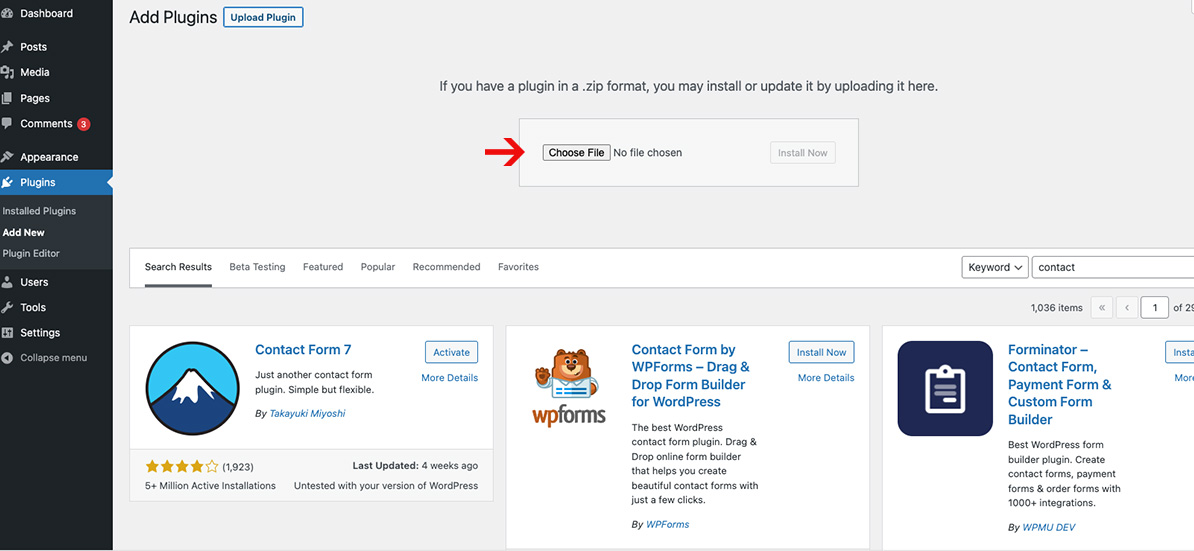
- حدد الملف المضغوط من نظام الملفات المحلي لديك.
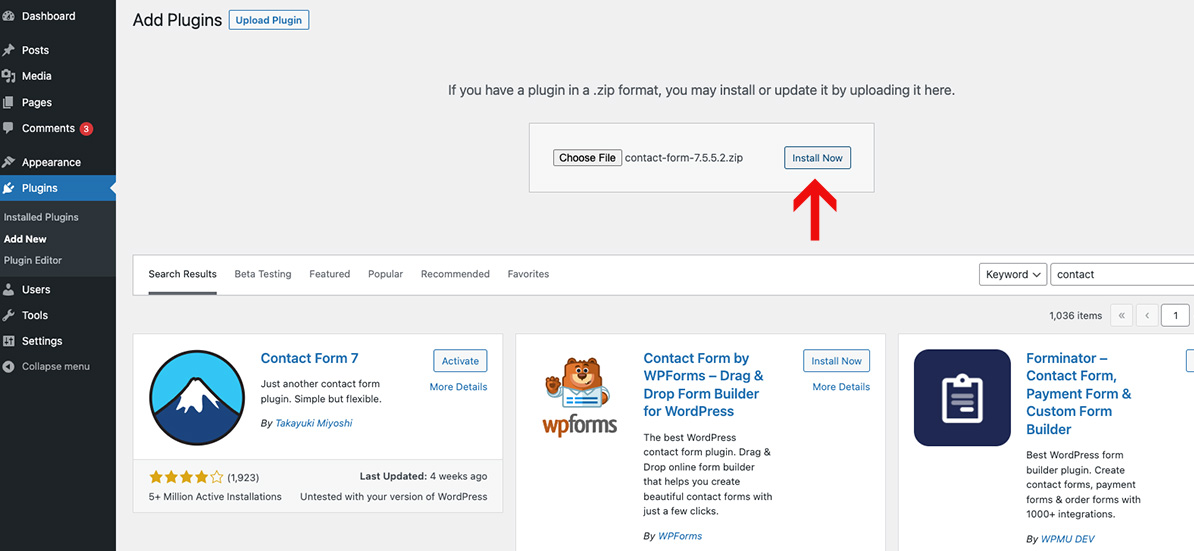
- انقر على زر التثبيت الآن (Install Now).
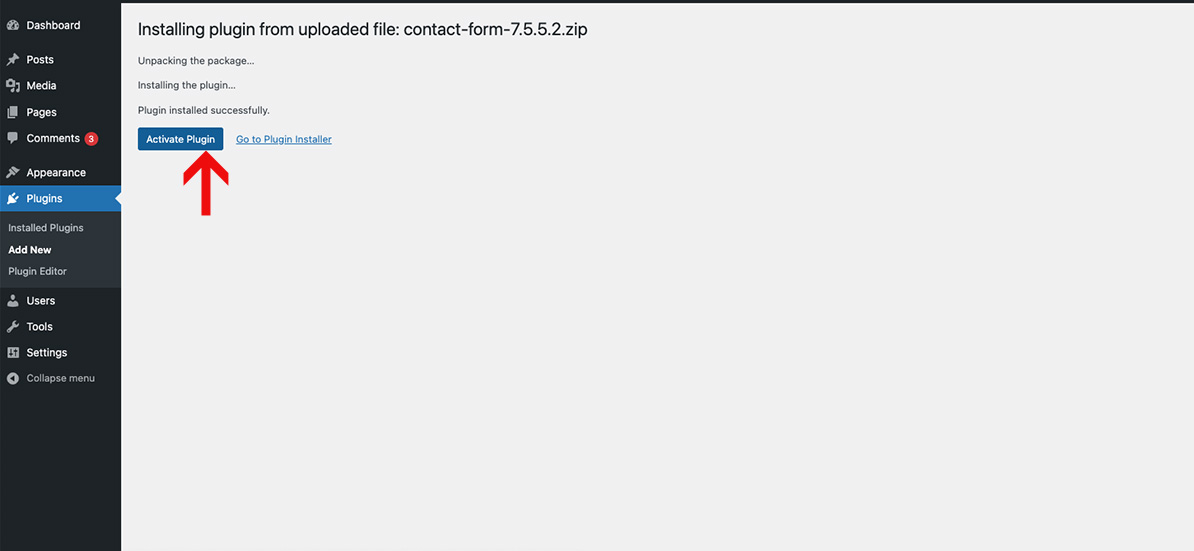
- عند اكتمال التثبيت، سترى عبارة "تم تثبيت الإضافة بنجاح" (Plugin installed successfully). انقر على زر تنشيط الإضافة (Activate Plugin).
التثبيت اليدوي للإضافات
في حالات نادرة، قد تحتاج إلى تثبيت إضافة عن طريق نقل الملفات يدوياً إلى الخادم (Server). يوصى بهذه الطريقة فقط عند الضرورة القصوى، على سبيل المثال عندما لا يكون خادمك مهيئاً للسماح بالتثبيت التلقائي.
تتطلب هذه الإجراءات أن تكون على دراية بعملية نقل الملفات باستخدام عميل SFTP. وهي مُوصى بها للمستخدمين المتقدمين والمطورين.
إليك التعليمات التفصيلية للتثبيت اليدوي لإضافة ووردبريس عن طريق نقل الملفات إلى خادم الويب (Webserver).
- قم بتحميل ملف الإضافة المضغوط من دليل إضافات ووردبريس وفك ضغطه محلياً. على سبيل المثال، في حالة إضافة Gutenberg، قم بتحميلها على شكل gutenberg.X.Y.Z.zip (حيث X.Y.Z هو الإصدار) وفك ضغطها للحصول على مجلد gutenberg/.
- انقل المجلد المستخرج إلى الدليل wp-content/plugins الخاص بموقع ووردبريس عبر SFTP أو مدير الملفات عن بُعد.
- من قائمة الإضافات في شاشة الإدارة، انقر فوق "تنشيط" (Activate) للإضافة المنقولة.
إضافات ووردبريس المفضلة
يمكنك إضافة أي إضافة إلى قائمة المفضلة لديك، كما يمكنك عرض وتثبيت الإضافات المفضلة لمستخدم آخر على موقع WordPress.org بسهولة.
وضع إضافة في المفضلة
- سجل الدخول إلى دليل إضافات ووردبريس باستخدام معرف WordPress.org الخاص بك.
- ابحث عن الإضافة التي تريد الإعجاب بها وانتقل إلى صفحة الإضافة.
- انقر على أيقونة القلب بجانب زر التحميل.
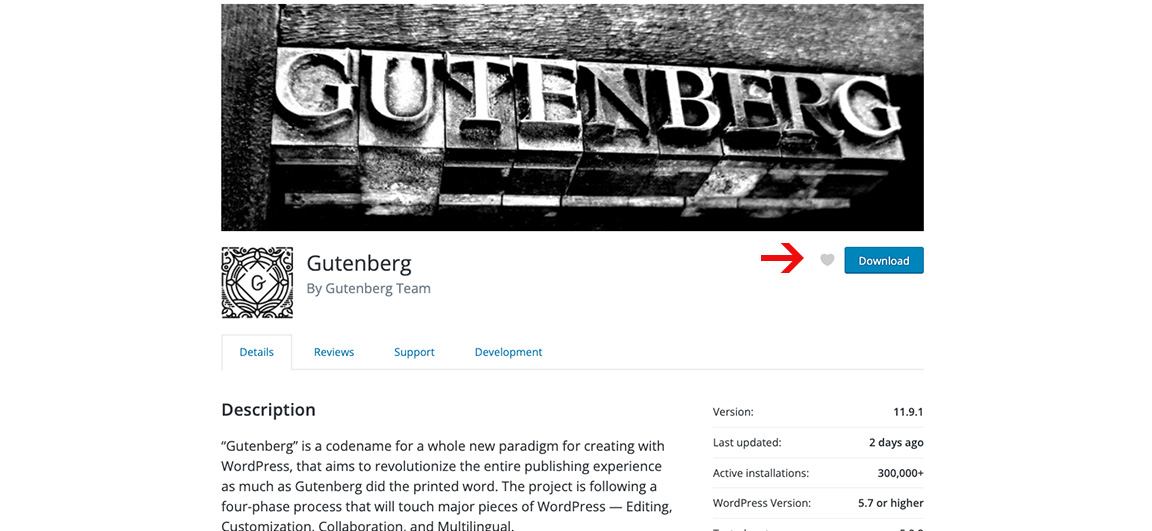
- بمجرد إضافة الإضافة إلى المفضلة، ستظهر في ملفك الشخصي العام على WordPress.org. إذا كنت قد نشرت مراجعة للإضافة، فسوف يظهر تقييمك للإضافة هنا أيضاً.
عرض الإضافات المفضلة لمستخدم ما
لعرض الإضافات المفضلة لمستخدم WordPress.org (بما في ذلك إضافاتك الخاصة):
- انتقل إلى شاشة إدارة إضافة الإضافات (الإضافات > أضف جديد).
- انقر على تبويب المفضلة (Favorites).
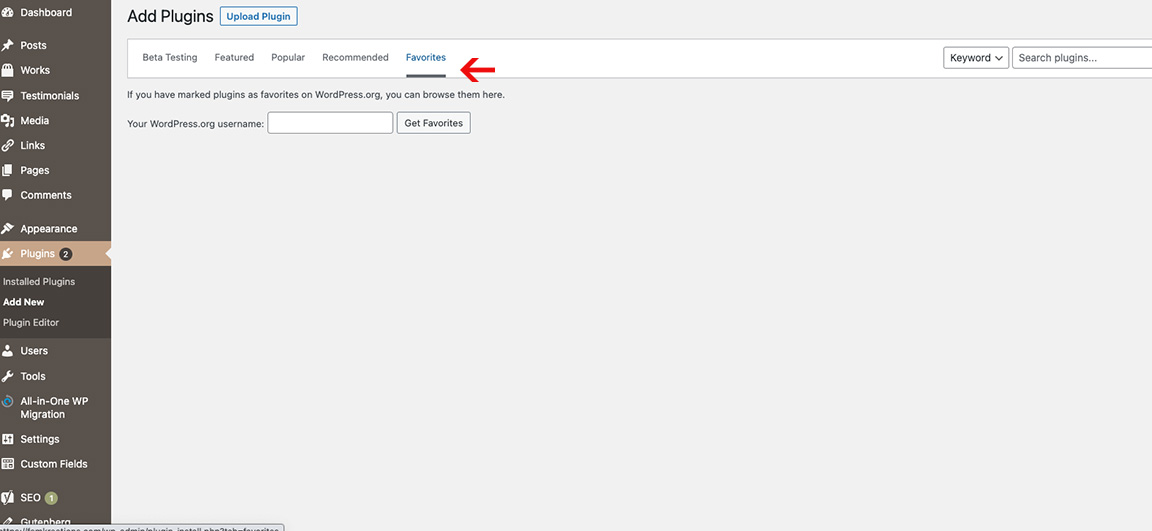
- اكتب اسم المستخدم في حقل "اسم مستخدم WordPress.org الخاص بك" (Your WordPress.org username).
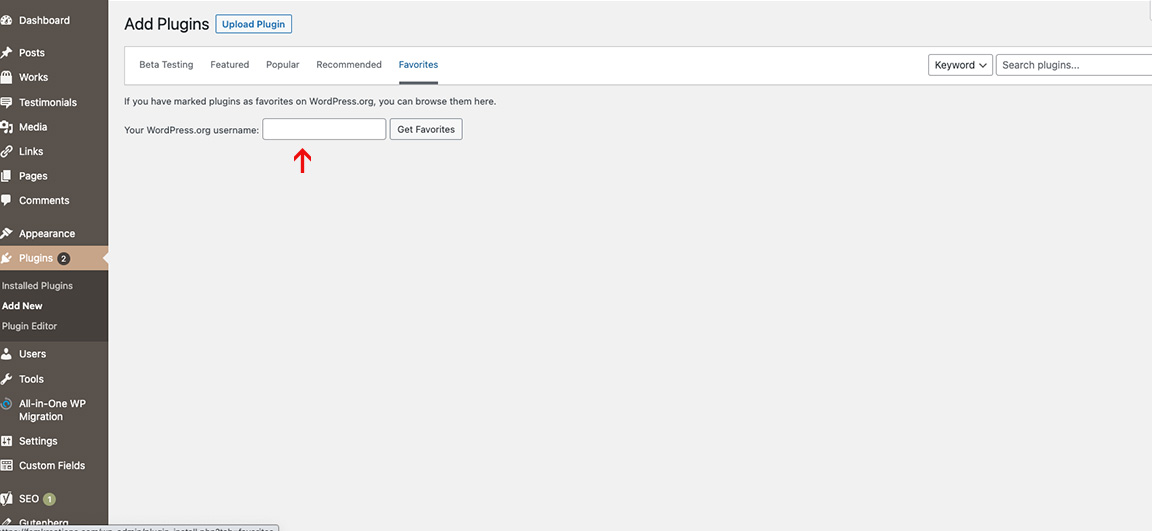
- انقر على "الحصول على المفضلة" (Get Favorites).
- كل إضافة مدرجة هنا تحتوي على زر "التثبيت الآن" (Install Now) والذي يمكنك استخدامه لإضافة الإضافة إلى موقعك.
تحديث الإضافات
يقوم مطورو الإضافات بتحديث إضافاتهم من حين لآخر عن طريق إضافة ميزات جديدة، وتحسين جودة الكود، والحفاظ على أمانها. لضمان تطبيق هذه التغييرات على موقعك فوراً، يجب عليك الحفاظ على تحديث إضافات ووردبريس الخاصة بك باستمرار. يساعد ذلك على تحسين أمان وأداء موقعك على ووردبريس.
التحديث اليدوي للإضافات من لوحة التحكم
تُعلمك لوحة تحكم ووردبريس تلقائياً عندما تحتاج إضافة ما إلى تحديث — يمكنك عرض هذا الإشعار تحت تبويب لوحة التحكم > التحديثات (Dashboard->Updates).
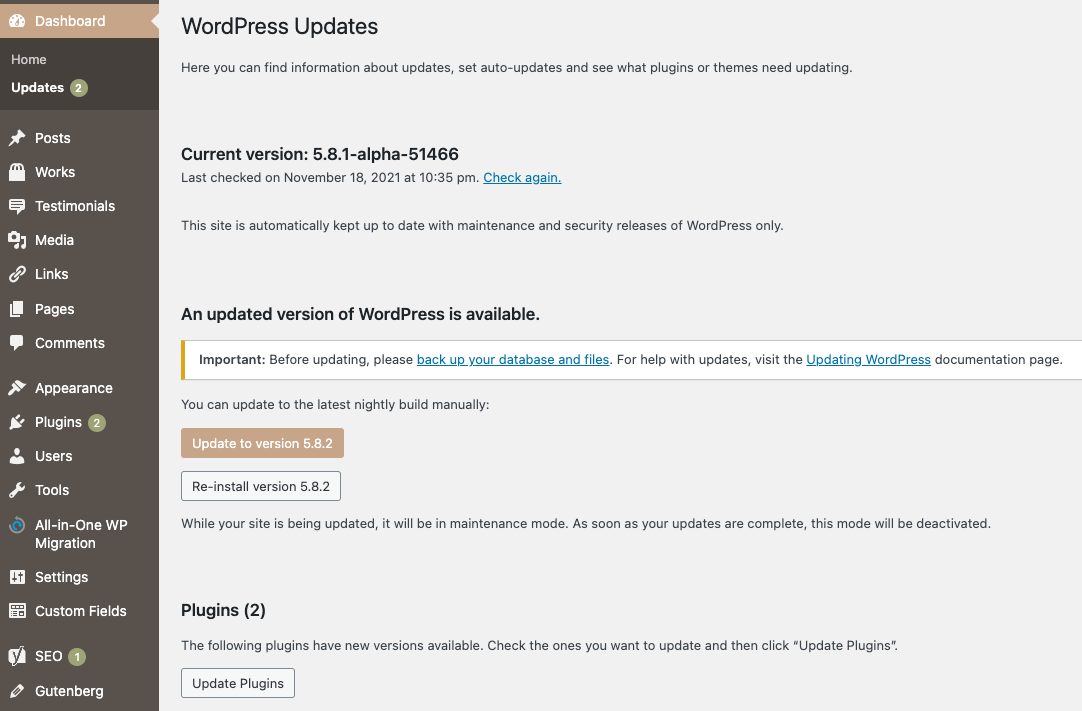
- قم بالتمرير للأسفل إلى قسم الإضافات (Plugins).

- حدد خانة الاختيار الخاصة بالإضافات التي تريد تحديثها ثم انقر على زر "تحديث الإضافات" (Update Plugins).
ملاحظة: تأكد دائماً من وجود نسخة احتياطية (Backup) حديثة لموقعك قبل تحديث إضافاتك. أحياناً قد تحدث مشاكل أثناء عملية التحديث.
التحديث اليدوي للإضافات من صفحة الإضافات
يمكنك العثور على الإضافات التي تحتاج إلى تحديث في صفحة إضافات موقعك.
للعثور على أي إضافات مثبتة على موقعك تحتاج إلى تحديث:
- انقر على رابط "الإضافات" في القائمة الجانبية اليمنى للوحة تحكم موقعك.
- ابحث في قائمة الإضافات المثبتة عن أي إضافة تحتوي على سطر ينص على "يوجد إصدار جديد..." (There is a new version...).
- انقر على رابط "عرض الإصدار..." (View version...) في تلك الملاحظة لعرض تفاصيل تحديث الإضافة.
- انقر على رابط "تحديث الآن" (update now) لتحديث الإضافة.
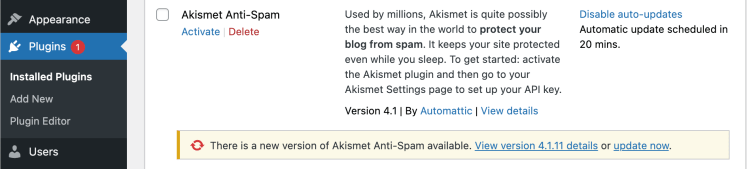
ملاحظة: تأكد دائماً من وجود نسخة احتياطية حديثة لموقعك قبل تحديث إضافاتك. أحياناً قد تحدث مشاكل أثناء عملية التحديث.
تمكين التحديث التلقائي للإضافات
قدمت ووردبريس التحديثات التلقائية لإضافات ووردبريس بدءاً من الإصدار 5.5. يتيح لك هذا تمكين التحديثات التلقائية لإضافات ووردبريس الفردية مباشرة من صفحة الإضافات في لوحة تحكم ووردبريس.
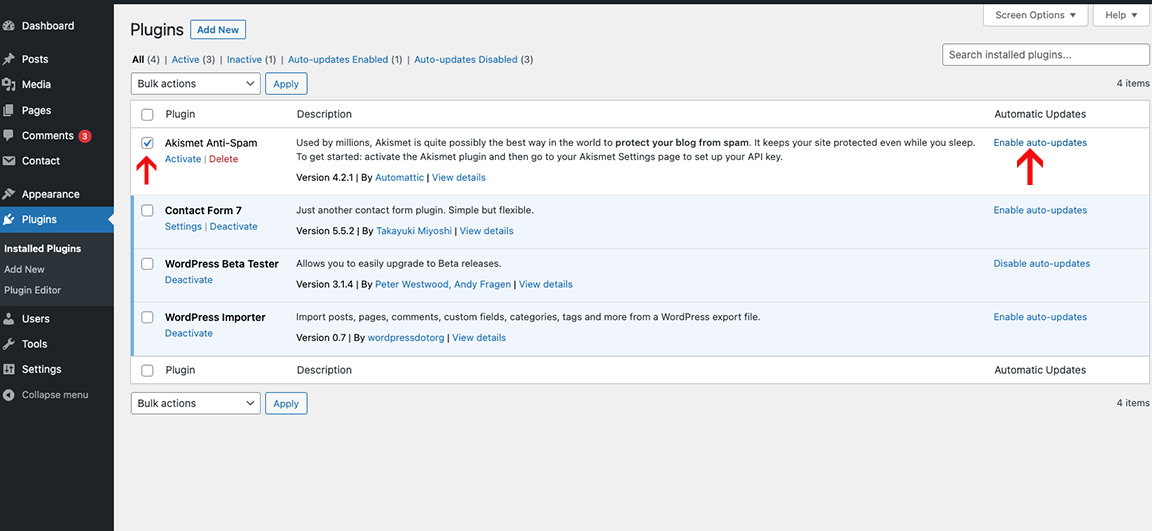
- انتقل إلى صفحة الإضافات -> الإضافات المثبتة داخل مساحة مسؤول ووردبريس (WordPress Admin). سترى هنا قائمة بجميع إضافاتك المثبتة. كل إضافة في القائمة تحتوي على رابط "تمكين التحديثات التلقائية" (Enable auto-updates) في العمود الأيمن الأقصى (تحت التحديثات التلقائية).
- حدد خانة الاختيار للإضافات التي تريد تمكين التحديث التلقائي لها وانقر على رابط "تمكين التحديثات التلقائية" للإضافة المحددة. سيؤدي هذا إلى تمكين التحديثات التلقائية للإضافة المختارة.
تعطيل التحديث التلقائي للإضافات
لإيقاف تحديث إضافاتك تلقائياً، قم بما يلي:
- انتقل إلى صفحة الإضافات -> الإضافات المثبتة داخل لوحة تحكم ووردبريس. سترى هنا قائمة بجميع إضافاتك المثبتة.
- كل إضافة في القائمة مُمكّن لها التحديث التلقائي ستحتوي على رابط "تعطيل التحديثات التلقائية" (Disable auto-updates) في العمود الأيمن الأقصى (تحت التحديثات التلقائية).
- حدد خانة الاختيار للإضافة التي تريد تعطيل التحديث التلقائي لها وانقر على رابط "تعطيل التحديثات التلقائية" للإضافة المحددة. سيؤدي هذا إلى تعطيل التحديثات التلقائية لتلك الإضافة.

التحديث الجماعي لإضافات ووردبريس
إذا كان لديك عدة إضافات على موقعك تحتاج إلى تحديث، فيمكنك تحديث تلك الإضافات دفعة واحدة (تحديث جماعي). يُنصح دائماً بإجراء مراجعة سريعة لجميع الإضافات قبل التحديث.
- انتقل إلى صفحة الإضافات وانقر على رابط "التحديثات المتوفرة" (Update Available). سيظهر لك هذا قائمة بجميع الإضافات التي لها تحديثات متاحة.

- انقر على مربع الاختيار لتحديد جميع الإضافات التي تريد تحديثها.
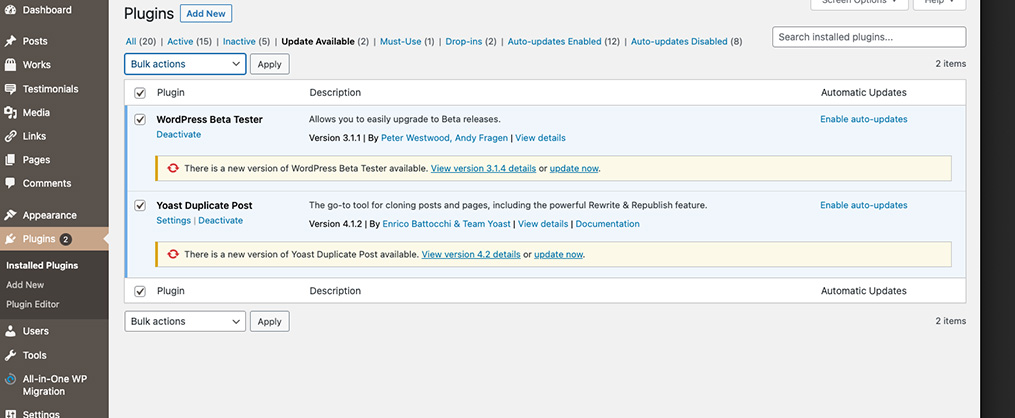
- من قائمة "الإجراءات الجماعية" (Bulk Actions) المنسدلة، اختر "تحديث" (Update) وانقر على "تطبيق" (Apply).
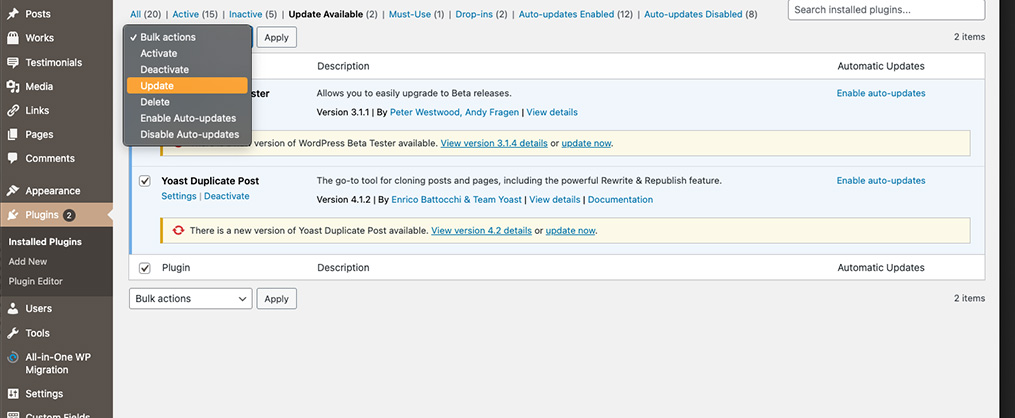
إذا سارت الأمور على ما يرام مع التحديثات، سترى رسالة تفيد بأن التحديثات قد اكتملت بنجاح.
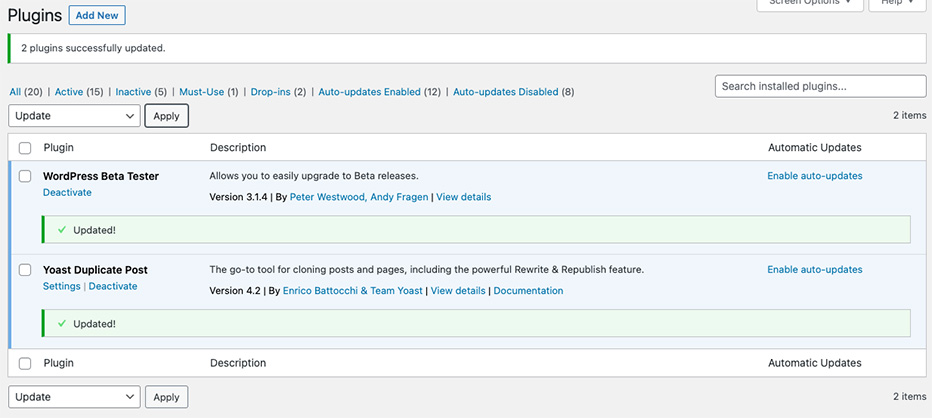
إلغاء تثبيت الإضافات (حذفها)
تحتوي الإضافات على برنامج إلغاء تثبيت آمن وسهل الاستخدام. إذا لم يكن متاحاً، يمكنك أيضاً إلغاء تثبيت الإضافات يدوياً.
إلغاء التثبيت التلقائي
الطريقة الآمنة والسهلة لإلغاء تثبيت الإضافة هي عبر شاشة إدارة ووردبريس.
- انتقل إلى شاشة إدارة الإضافات الخاصة بك وحدد الإضافة المراد إلغاء تثبيتها.
- حدد مربع الاختيار بجوار اسم الإضافة وانقر على رابط "تعطيل" (Deactivate).

- بمجرد تعطيل الإضافة بنجاح، انقر على رابط "حذف" (Delete) الخاص بالإضافة.
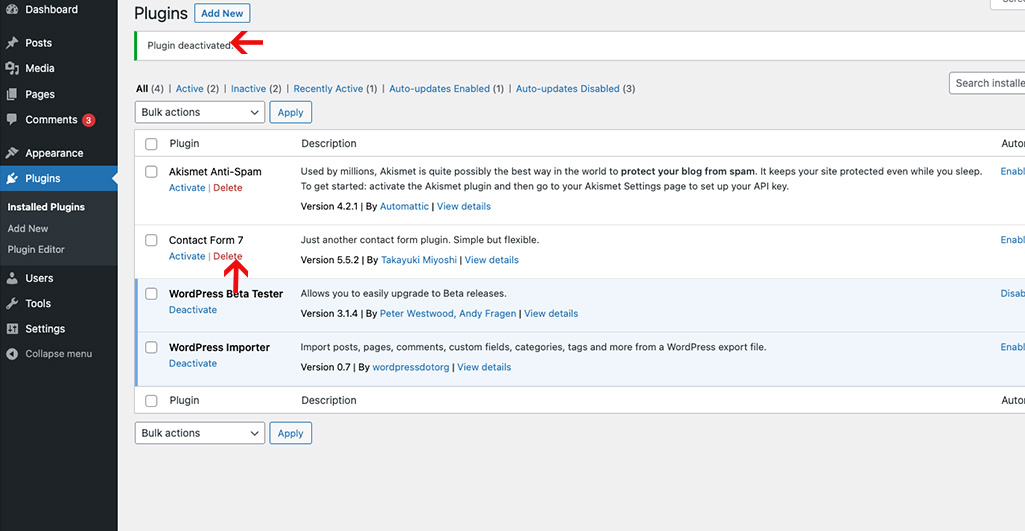
إلغاء التثبيت اليدوي
في حالات نادرة، قد تحتاج إلى إلغاء تثبيت الإضافة عن طريق حذف الملفات يدوياً من الخادم. يُنصح بذلك فقط عند الضرورة القصوى، مثلاً عندما لا يكون خادمك مُهياً للسماح بإلغاء التثبيت التلقائي.
- من قائمة الإضافات في شاشة الإدارة، انقر فوق "تعطيل" (Deactivate) لإضافتك.
- قم بالوصول إلى موقع ووردبريس الخاص بك عبر مدير الملفات عن بُعد.
- انتقل إلى الدليل wp-content/plugins.
- قم بحذف مجلد الإضافة الخاص بك.
إعادة تثبيت الإضافات
لإعادة تثبيت الإضافة، راجع الوثائق أعلاه، قم بإزالتها مرة واحدة، ثم قم بتثبيتها مجدداً.
استكشاف الأخطاء وإصلاحها
في بعض الأحيان، قد لا تعمل إضافة ووردبريس بالشكل المتوقع. يوفر هذا القسم موارد مفيدة والخطوات التي يمكنك اتخاذها لحل مشاكل الإضافات.
الموارد للمساعدة في تشخيص المشكلة
- راجع وثائق الإضافة للتأكد من أنك اتبعت التعليمات. يمكنك العثور على هذه المعلومات في صفحة الإضافات أسفل اسم كل إضافة > عرض التفاصيل (View details).

ملاحظة: إذا كان لديك حق الوصول إلى ملفات الإضافة، يمكنك أيضاً العثور على هذه المعلومات في مجلد الإضافة داخل ملف readme.txt.
- ابحث في منتديات دعم ووردبريس عن اسم الإضافة والكلمات الرئيسية المرتبطة بالمشكلة التي تواجهها أو رسالة الخطأ المحددة المعروضة.
- ابحث في دليل إضافات ووردبريس عن اسم الإضافة. في صفحة الإضافات، حدد علامة التبويب "الدعم" (Support) لقراءة المشكلات المُبلّغ عنها في منتديات الدعم لتلك الإضافة.
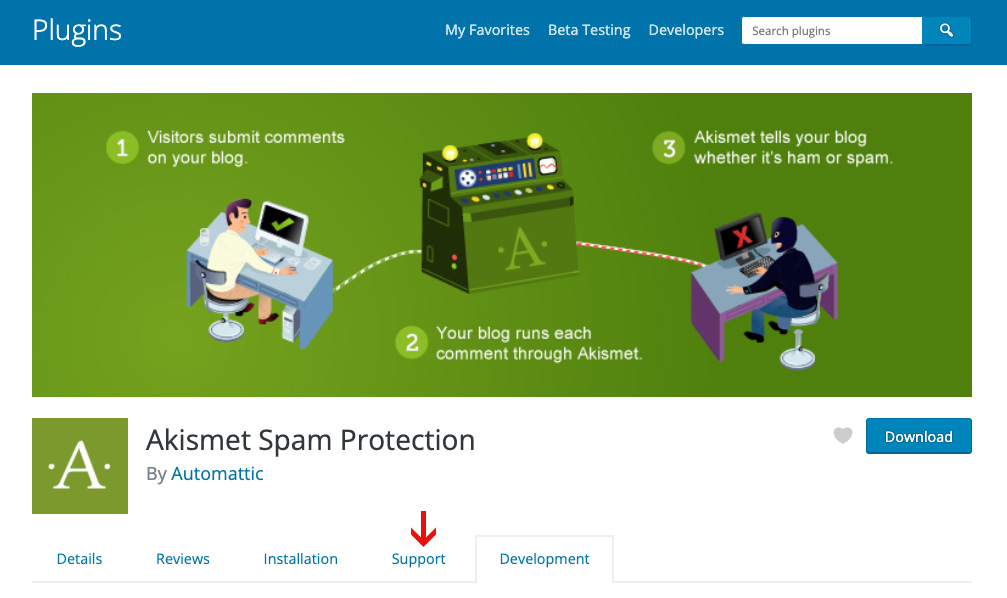
- انتقل إلى موقع مطور الإضافة وتحقق من مدونتهم وصفحة الإضافة الخاصة بهم للتعرف على المشاكل المعروفة أو النصائح.
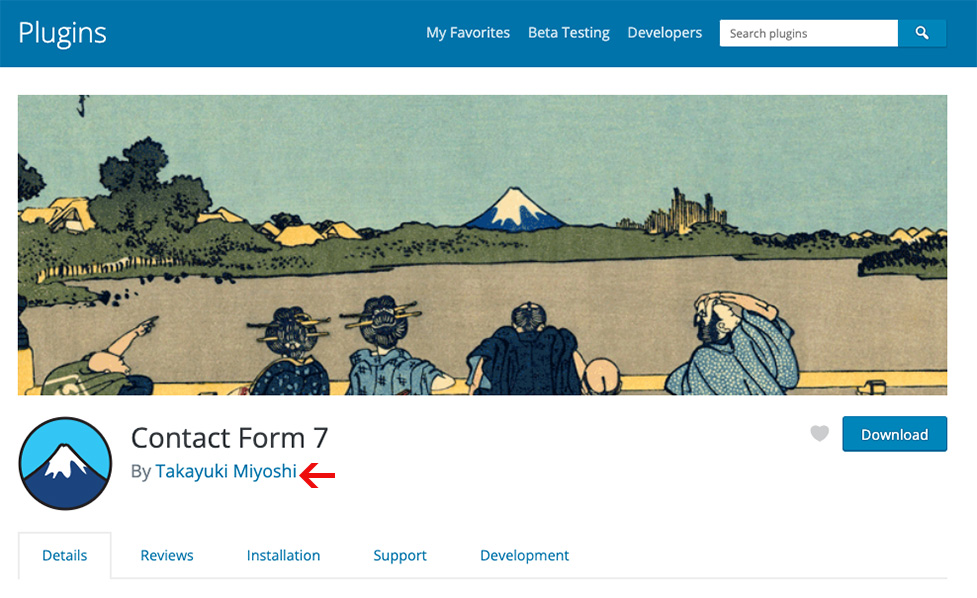
- ابحث على الويب باستخدام اسم الإضافة والكلمات الرئيسية المرتبطة بالمشكلة التي تواجهها أو رسالة الخطأ المحددة المعروضة.
- اطرح سؤالاً في منتديات دعم ووردبريس مع اسم الإضافة والكلمات الرئيسية المرتبطة بالمشكلة أو رسالة الخطأ. تأكد من تضمين المشكلة في عنوان السؤال. للحصول على نصائح حول كيفية تحسين فرصك في الحصول على المساعدة، راجع العثور على مساعدة ووردبريس.
الحلول الممكنة
تأكد من تنشيط الإضافة بعد تثبيتها.
- انتقل إلى الإضافات > الإضافات المثبتة من شاشة إدارة ووردبريس.
- ابحث عن الإضافة وانقر على "تنشيط" (Activate).

إذا كنت تعلم أي إضافة تسبب المشكلة:
- قم بتعطيل تلك الإضافة وتنشيطها مرة أخرى لمعرفة ما إذا كان ذلك مفيداً.

- في بعض الحالات، قد تحتوي الإضافة على أخطاء برمجية أو تكون غير متوافقة. قم بتعطيل الإضافة. وابحث عن إضافات أخرى مشابهة، قم بتثبيتها وتنشيطها وانظر ما إذا كان ذلك يحل المشكلة.
إذا كنت لا تعرف أي إضافة تسبب المشكلة:
في بعض الأحيان قد تحدث المشاكل بسبب تعارض بين إضافات ووردبريس المختلفة. هناك عدة طرق مختلفة يمكنك من خلالها معرفة الإضافة التي تسبب المشكلة.
- لقد قمت بتثبيت إضافة واحدة وواجهت مشاكل في موقعك بعد فترة قصيرة من ذلك.
- لقد قمت بتحديث إضافة واحدة وواجهت مشاكل في موقعك بعد فترة قصيرة من ذلك.
- هناك رسالة خطأ تخبرك بالضبط بملف الإضافة الذي يسبب المشكلة.
- جرب تعطيل الإضافات واحدة تلو الأخرى حتى تجد الإضافة التي تسبب المشكلة.
- بمجرد العثور على الإضافة التي تسبب المشكلة، يمكنك إما تعطيلها وتنشيطها مرة أخرى لمعرفة ما إذا كان ذلك يساعد، أو يمكنك العثور على إضافات أخرى مشابهة من دليل إضافات ووردبريس وتثبيتها وتنشيطها لمعرفة ما إذا كان ذلك يحل المشكلة.
إدارة الإضافات
تُدار الإضافات من شاشة إدارة الإضافات في موقع ووردبريس الخاص بك.
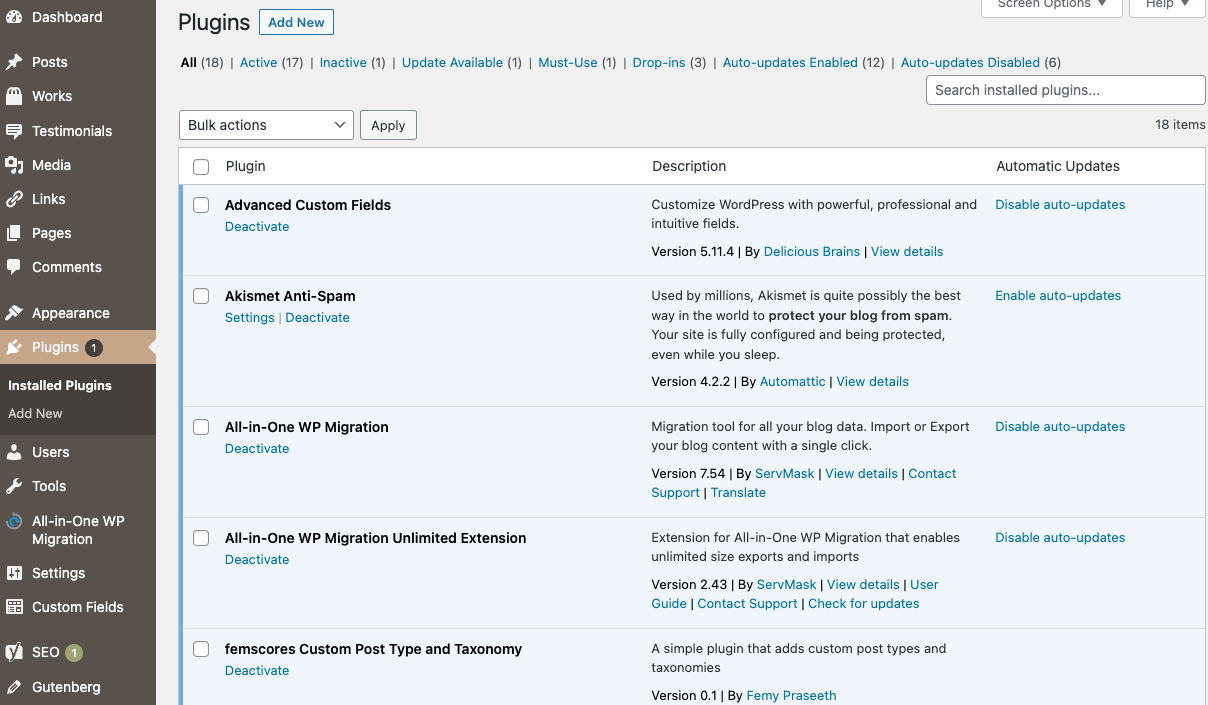
ستجد هنا قائمة بجميع الإضافات المثبتة، سواء كانت نشطة أو غير نشطة. من هذه الشاشة، يمكنك تنشيط الإضافات وتعطيلها وحذفها.
الإضافات المكتوبة بخط عريض (Bold) تكون نشطة حالياً.
تتضمن كل إضافة في القائمة أيضاً روابط لمزيد من المعلومات حول الإضافة.
الإضافات الإجبارية الاستخدام (Must-Use Plugins)
الإضافات الإجبارية الاستخدام (المعروفة أيضاً بـ mu-plugins) هي إضافات يتم تثبيتها في مجلد خاص داخل مجلد المحتوى ويتم تفعيلها تلقائياً.
لا تظهر الإضافات الإجبارية الاستخدام في القائمة الافتراضية للإضافات في صفحة الإضافات ولا يمكن تعطيلها إلا عن طريق إزالة ملف الإضافة من دليل الإضافات الإجبارية، والذي يوجد افتراضياً في wp-content/mu-plugins.
لمزيد من التفاصيل، يرجى الرجوع إلى الإضافات الإجبارية الاستخدام (Must Use Plugins).
تطوير الإضافات
يعتمد مجتمع ووردبريس على مطوري الإضافات للحفاظ على مجموعة إضافات صحية ومتنامية. جزء كبير مما يجعل ووردبريس قيماً هو الإضافات الواسعة والمتاحة مجاناً.
يمكنك مساعدة مستخدمي ووردبريس عن طريق إنشاء إضافاتك الخاصة لتوزيعها من خلال دليل إضافات ووردبريس.
يمكنك البدء في تطوير إضافات ووردبريس باستخدام الموارد الموجودة في دليل مطوري إضافات ووردبريس.




