


المقالات (Posts) هي مُدخلات تظهر بترتيب معكوس على صفحتك الرئيسية و/أو صفحة المدونة. عادة ما تحتوي المقالات على حقول تعليقات أسفلها وتتضمن في خلاصة RSS الخاصة بموقعك.
لكتابة مقال:
- قم بتسجيل الدخول إلى شاشة إدارة ووردبريس (لوحة التحكم - Dashboard).
- انقر على تبويب "المقالات" (Posts).
- انقر على التبويب الفرعي "أضف جديداً" (Add New).
- ابدأ في ملء الفراغات: أدخل عنوان مقالك في الحقل العلوي، وأدخل محتوى نص مقالك في صندوق تحرير المقال الرئيسي أدناه.
- حسب الحاجة، حدد تصنيفاً، وأضف وسوم (Tags)، وقم بعمل خيارات أخرى من الأقسام الموجودة أسفل المقال. (يتم شرح كل قسم من هذه الأقسام أدناه).
- عندما تكون جاهزاً، انقر على نشر (Publish).
خيارات الشاشة (Screen Options)
هناك حقول تحرير أخرى متاحة لك أكثر مما تراه عند تسجيل الدخول لأول مرة. تتيح لك منطقة "خيارات الشاشة" اختيار حقول المقال التي يتم عرضها أو إخفاؤها من منطقة التحرير الخاصة بك، مما يتيح لك تقليل الفوضى والتخصيص وفقاً لم احتياجاتك.
ستجد تبويب "خيارات الشاشة" في أعلى الشاشة تماماً، وإذا نقرت عليه، سترى قائمة بصناديق التحرير المتاحة التي يمكنك استخدامها. حدد المربع الخاص بكل حقل مقال تريد عرضه، أو ألغ تحديد المربع لإخفاء هذا النموذج. انقر فوق تبويب "خيارات الشاشة" مرة أخرى لإغلاق التبويب.
بمجرد تخصيص شاشة التحرير الخاصة بك، يتم حفظ خياراتك حتى لا تضطر إلى تحديدها أو إخفائها مرة أخرى في المرة القادمة التي تسجل فيها الدخول.
وصف حقول المقال (Post Field Descriptions)
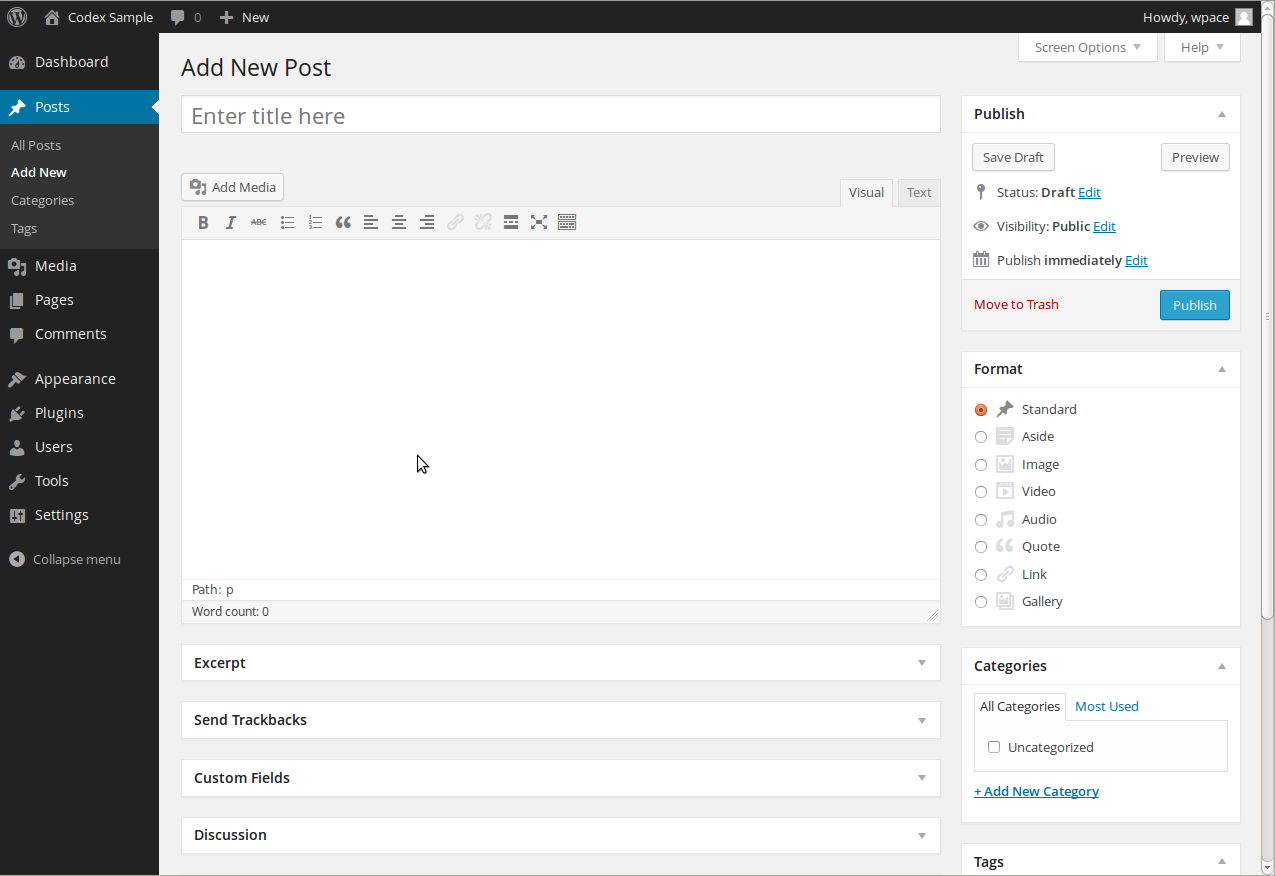
المحرر الكلاسيكي – أعلى الصفحة
صندوق العنوان / العنوان الرئيسي (Title/Headline Box)
يجب أن يحتوي هذا الصندوق على عنوان مقالك. يمكنك استخدام أي عبارة أو كلمات أو أحرف. (تجنب استخدام نفس العنوان في أكثر من صفحة واحدة). يمكنك استخدام الفواصل، والفاصلات العليا (apostrophes)، وعلامات التنصيص، والشرطات/الشرطات العارضة، وغيرها من الرموز النموذجية في المقال مثل “My Site – Here’s Lookin’ at You, Kid”. سيقوم ووردبريس بعد ذلك بتنظيفه لتوليد اسم مقال سهل الاستخدام وصالح لـ URL (يسمى أيضاً "اسم الرابط المختصر للمقال" أو slug) لإنشاء الرابط الدائم (permalink) للمقال.
الرابط الدائم (Permalink)
الرابط الدائم اختصار لـ “permanent link” (رابط دائم). وهذا يعني عنوان URL للمقال لا يكشف عن معرف المقال (Post ID) الذي قد يكون عرضة للتغيير (مثل عند الانتقال إلى نظام تدوين مختلف)، بل يحتوي بالأحرى على اسم مقال سهل الاستخدام مستمد من عنوان المقال والذي يمكن أن يتغير أيضاً، على الرغم من عدم استخحسابه، ولكن بطريقة أكثر قابلية للتحكم. يمكن تحرير اسم المقال هذا (المشار إليه أيضاً باسم “slug المقال” أو مجرد “slug”)، اعتماداً على إعدادات الروابط الدائمة الخاصة بك، باستخدام زر “تحرير” (Edit). (لتغيير إعداداتك، انتقل إلى شاشات الإدارة > الإعدادات > الروابط الدائمة). يتم إنشاء الرابط الدائم تلقائياً بناءً على العنوان الذي تعينه للمقال ويظهر أسفل حقل العنوان. تتم إزالة علامات الترقيم مثل الفواصل، وعلامات التنصيص، والفاصلات العليا، وأحرف URL غير الصالحة، ويتم استبدال المسافات بشرطات للفصل بين كل كلمة. إذا كان عنوانك هو “My Site – Here’s Lookin’ at You, Kid”، فسيتم تنظيفه لإنشاء الـ slug “my-site-heres-lookin-at-you-kid”. يمكنك تغيير هذا يدوياً، وربما تقصيره إلى “my-site-lookin-at-you-kid”.
صندوق نص الجسم (Body Copy Box)
الصندوق الفارغ حيث تدخل كتاباتك، والروابط، والصور، والروابط المؤدية إلى الصور، وأي معلومات تريد عرضها على موقعك. يمكنك استخدام إما المححر المرئي (WYSIWYG) أو عرض النص لكتابة مقالاتك. لمزيد من المعلومات حول عرض النص، راجع القسم أدناه، المحرر المرئي مقابل محرر النص.
صندوق النشر (Publish Box)
يحتوي على أزرار تتحكم في حالة مقالك. الحالات الرئيسية هي مسودة (Draft) ومنشور (Published). تعني كلمة مسودة (Draft) أن المقال لم يتم نشره ويظل في حالة مسودة لمنشئ المقال. تعني حالة منشور (Published) أن المقال قد تم نشره وهو مباشر على موقعك.
زر المعاينة (Preview Button)
يتيح لك عرض المقال قبل نشره.
حفظ مسودة (Save Draft)
يتيح لك حفظ مقالك كمسودة بدلاً من نشره فوراً. للعودة إلى مسوداتك لاحقاً، تفضل بزيارة المقالات – تحرير في شريط القوائم، ثم حدد مقالك من القائمة.
الحالة (Status)
إذا قمت بتحديد حالة نشر معينة (انقر فوق تحرير بجوار Status:Draft) ونقرت على زر تحديث المقال أو “نشر”، يتم تطبيق تلك الحالة على المقال. على سبيل المثال، لحفظ مقال في حالة في انتظار المراجعة (Pending Review)، حدد "في انتظار المراجعة" من القائمة المنسدلة لحالة النشر، وانقر فوق حفظ كمعلق (Save As Pending). (سترى جميع المقالات مرتبة حسب الحالة بالانتقال إلى شاشات الإدارة > المقالات > تحرير).
الظهور (Visibility)
يحدد هذا كيف يظهر مقالك للعالم. (انقر فوق تحرير بجوار Visibility). المقالات العامة (Public) ستكون مرئية لجميع زوار الموقع بمجرد نشرها. المقالات المحمية بكلمة مرور (Password Protected) منشورة للجميع، ولكن يجب على الزوار معرفة كلمة المرور لعرض محتوى المقال. المقالات الخاصة (Private) مرئية لك وحدك (وللمحررين الآخرين أو المديرين داخل موقعك).
المراجعات (Revisions)
انقر فوق استعراض (Browse) لمشاهدة جميع التغييرات التي أجريتها على مقالك.
الجدولة (Scheduling)
لجدولة مقال للنشر في وقت أو تاريخ مستقبلي، انقر فوق تحرير بجوار عبارة “نشر فوراً” (Publish immediately). يمكنك أيضاً تغيير تاريخ النشر إلى تاريخ في الماضي لجدولة المقالات بأثر رجعي. قم بتغيير الإعدادات إلى الوقت والتاريخ المطلوبين. يجب عليك أيضاً النقر فوق الزر نشر عند الانتهاء من المقال ليتم نشره في الوقت والتاريخ المطلوبين.
صندوق التنسيق (Format Box)
يتيح لك اختيار تنسيق للمقال. يتم التعامل مع التصميم والمظهر بواسطة القوالب الفردية.
صندوق التصنيفات (Categories Box)
الموضوع العام للمقال. من المعتاد أن تحتوي المدونة على 7-10 تصنيفات للمحتوى. يمكن للقراء تصفح تصنيفات محددة لرؤية جميع المقالات في التصنيف. يمكنك إدارة تصنيفاتك بالانتقال إلى شاشات الإدارة > المقالات > التصنيفات.
صندوق الوسوم (Tags Box)
هذه تصنيفات دقيقة (ميكرو) للمقال، تشبه تضمين إدخالات الفهرس لصفحة ما. يتم ربط المقالات ذات الوسوم المتشابهة معاً عندما ينقر المستخدم على أحد الوسوم. يجب تمكين الوسوم بالكود الصحيح في قالبك لكي تظهر في مقالك. أضف وسوماً جديدة إلى المقال عن طريق كتابة الوسم في الصندوق والنقر فوق “إضافة” (Add). يمكنك أيضاً النقر فوق رابط “اختر من الوسوم الأكثر استخداماً” (Choose from the most-used tags) لرؤية جميع الوسوم المستخدمة من قبل الموقع.
الملخص (Excerpt)
ملخص أو تشويقة قصيرة لمقالك قد تظهر على الصفحة الرئيسية لموقعك وكذلك على صفحات التصنيفات، والأرشيف، وصفحات المقالات غير الفردية. ملاحظة: لا يظهر الملخص عادةً افتراضياً. فهو يظهر فقط في مقالك إذا قمت بتعديل ملف القالب الذي يعرض قائمة المقالات لاستخدام the_excerpt() بدلاً من the_content() لعرض الملخص بدلاً من المحتوى الكامل للمقال. إذا كان الأمر كذلك، سيستخدم ووردبريس تلقائياً كملخص أول 55 كلمة من محتوى مقالك أو المحتوى الذي يسبق الوسم السريع <!--more-->. إذا كنت تستخدم حقل "الملخص" عند تحرير المقال، فسيتم استخدام هذا بغض النظر عن أي شيء. لمزيد من المعلومات، راجع الملخص.
إرسال التعقيبات التبادلية (Send Trackbacks)
طريقة لإعلام أنظمة المدونات القديمة بأنك قمت بالربط بها. إذا قمت بربط مدونات ووردبريس أخرى، سيتم إعلامها تلقائياً باستخدام إشعارات التنبيه (pingbacks). لا يلزم اتخاذ أي إجراء آخر. بالنسبة لتلك المدونات التي لا تتعرف على إشعارات التنبيه، يمكنك إرسال تعقيب تبادلي (trackback) إلى المدونة عن طريق إدخال عنوان (عناوين) موقع الويب في هذا الصندوق، مع فصل كل منها بمسافة. راجع التعقيبات التبادلية وإشعارات التنبيه (Trackbacks and Pingbacks) لمزيد من المعلومات.
الحقول المخصصة (Custom Fields)
توفر الحقول المخصصة طريقة لإضافة معلومات إلى موقعك. بالتزامن مع كود إضافي في ملفات قالبك أو إضافاتك، يمكن للحقول المخصصة تعديل طريقة عرض المقال. يتم استخدام هذه بشكل أساسي بواسطة الإضافات، ولكن يمكنك تحرير هذه المعلومات يدوياً في هذا القسم.
المناقشة (Discussion)
خيارات لتمكين التفاعل والإشعارات لمقالاتك. يستضيف هذا القسم صندوقي اختيار: السماح بالتعليقات على هذا المقال (Allow Comments on this post) والسماح بالتعقيبات التبادلية وإشعارات التنبيه على هذا المقال (Allow trackbacks and pingbacks on this post). إذا تم إلغاء تحديد السماح بالتعليقات، فلن يتمكن أحد من نشر تعليقات على هذا المقال بالذات. إذا تم إلغاء تحديد السماح بالتنبيهات، فلن يتمكن أحد من نشر إشعارات تنبيه أو تعقيبات تبادلية على هذا المقال بالذات.
كاتب المقال (Post Author)
قائمة بجميع مؤلفي المدونة الذين يمكنك الاختيار من بينهم لنسبهم ككاتب للمقال. يظهر هذا القسم فقط إذا كان لديك عدة مستخدمين لديهم صلاحيات التأليف في مدونتك. لعرض قائمة المستخدمين الخاصة بك، راجع شاشات الإدارة > المستخدمون. لمزيد من المعلومات، راجع المستخدمون والمؤلفون.

المحرر الكلاسيكي – أسفل الصفحة
ملاحظة: يمكنك تعيين خيارات أساسية للكتابة، مثل حجم صندوق المقال، وكيفية تحويل وسوم الوجوه المبتسمة، وتفاصيل أخرى عن طريق الانتقال إلى شاشات الإدارة > الإعدادات > الكتابة.
أفضل الممارسات للنشر (Best Practices For Posting)
يمكنك قول أو إظهار أي شيء تريده للعالم على موقع ووردبريس الخاص بك. إليك بعض النصائح التي تحتاج إلى معرفتها لمساعدتك في كتابة مقالاتك في ووردبريس.
ممارسة إمكانية الوصول (Practice Accessibility)
للامتثال لمعايير الويب الخاصة بإمكانية الوصول، تأكد من تضمين وصف ALT و TITLE على الروابط والصور لمساعدة مستخدميك، مثل <a title=”WordPress.ORG” href=”https://wordpress.org/“>WordPress.ORG</a>.
استخدام الفقرات (Use Paragraphs)
لا أحد يحب قراءة كتابة لا تتوقف أبداً لفاصل أسطر. لتقسيم كتابتك إلى فقرات، استخدم مسافات مزدوجة بين فقراتك. سيقوم ووردبريس تلقائياً اكتشاف هذه وإدراج وسوم فقرات HTML <p> في كتابتك.
استخدام العناوين (Use Headings)
إذا كنت تكتب مقالات طويلة، فقم بتقسيم الأقسام باستخدام العناوين، وهي عناوين صغيرة لتسليط الضوء على تغيير الموضوع. في HTML، يتم تعيين العناوين باستخدام h1 و h2 و h3 و h4 وما إلى ذلك.
استخدام HTML (Use HTML)
لسْتَ مضطراً لاستخدام HTML عند كتابة مقالاتك. سيضيفه ووردبريس تلقائياً إلى موقعك، ولكن إذا كنت ترغب في التحكم في العناصر المختلفة مثل الصناديق، والعناوين، والحاويات أو العناصر الإضافية الأخرى، فاستخدم HTML.
تدقيق الإاملائي والمراجعة (Spell Check and Proofread)
هناك إضافات تدقيق إملائي متاحة، ولكن حتى تلك لا يمكنها التحقق من كل شيء. سيقوم بعض الكتاب الجادين كتابة مقالاتهم في محرر نصي مزود بتدقيق إملائي، والتحقق من جميع الأخطاء الإملائية والتدقيق فيها بدقة قبل النسخ ولصقها في ووردبريس.
المحرر المرئي مقابل محرر النص (Visual Versus Text Editor)
عند كتابة مقالك، لديك خيار استخدام وضع الرؤية (Visual) أو النص (Text) للمحرر. يتيح لك الوضع المرئي رؤية مقالك كما هو، بينما يظهر لك وضع النص الكود ويستبدل أزرار مححر WYSIWYG بالوسوم السريعة (quicktags). يتم شرح هذه الوسوم السريعة على النحو التالي.
- b – وسم HTML
<strong></strong>للتركيز القوي على النص (أي خط عريض bold). - i – وسم HTML
<em></em>للتركيز على النص (أي خط مائل italicize). - b-quote – وسم HTML
<blockquote></blockquote>للتمييز النص المقتبس أو المُستشهد به. - del – وسم HTML
<del></del>لتسمية النص الذي يُعتبر محذوفاً من المقال. تعرض معظم المتصفحات كنص مشطوب. - link – وسم HTML
<a href="http://example.com"></a>لإنشاء رابط تشعبي. - ins – وسم HTML
<ins></ins>لتسمية النص الذي يُعتبر مُضافاً إلى المقال. تعرض معظم المتصفحات كنص تحته خط. - ul – وسم HTML
<ul></ul>سيدرج قائمة غير مرتبة، أو سيقوم بإحاطة النص المحدد بها. عادة ما تكون القائمة غير المرتبة قائمة عناصر منقطة. - ol – وسم HTML
<ol></ol>سيدرج قائمة مرتبة، أو سيقوم بإحاطة النص المحدد بها. يتم ترقيم كل عنصر في القائمة المرتبة عادةً. - li – وسم HTML
<li></li>سيدرج أو يجعل النص المحدد عنصراً في قائمة. يُستخدم بالتزامن مع وسم ul أو ol. - code – وسم HTML
<code></code>لتنسيق النص مسبق التنسيق. يضبط النص عموماً بخطأحادي المسافة، مثل Courier. - more – وسم ووردبريس
<!--more-->الذي يقسم المقال إلى أقسام "التشويقة" (teaser) والمحتوى. اكتب بضع فقرات، وأدرج هذا الوسم، ثم قم بتأليف باقي مقالك. على الصفحة الرئيسية لمدونتك، سترى فقط تلك الفقرات الأولى مع رابط تشعبي ((more...))، والذي عند اتباعه يعرض باقي محتوى المقال. - page – وسم ووردبريس
<!--nextpage-->يشبه وسمmore، باستثناء أنه يمكن استخدامه أي عدد من المرات في المقال، وكل إدراج سيؤدي إلى "كسر" وترقيم صفحات المقال في هذا الموقع. يتم بعد ذلك إنشاء روابط تشعبية لأقسام المقال مرقمة الصفحات بالاشتراك مع وسم قالبwp_link_pages()أوlink_pages(). - lookup – يفتح مربع حوار JavaScript يطالب بكلمة للبحث عنها من خلال القاموس عبر الإنترنت على answers.com. يمكنك استخدام هذا للتحقق من الإملاء على الكلمات الفردية.
- إغلاق الوسوم (Close Tags) – يغلق أي وسوم HTML مفتوحة تُرِكت مفتوحة - ولكن انتبه إلى وسوم الإغلاق. ووردبريس ليس قارئ أفكار (!)، لذا تأكد من أن الوسوم تحيط ما تريده، وبالطريقة الصحيحة.
ملاحظة سير العمل (Workflow Note) – مع أزرار الوسوم السريعة التي تدرج وسوم HTML، يمكنك على سبيل المثال النقر فوق i لإدراج وسم <em> الفاتح، وكتابة النص المراد الإحاطة به، والنقر فوق /i أو إغلاق الوسوم لإدراج وسم الإغلاق. ومع ذلك، يمكنك التخلص من الحاجة خطوة "الإغلاق" هذه عن طريق تغيير سير عملك قليلاً: اكتب نصك، وحدد الجزء المراد التأكيد عليه (أي إجعله مائلاً)، ثم انقر فوق i وسيتم إحاطة النص المحدد الخاص بك بوسمي الفتح والإغلاق.




