


Tools→Export
يُعد تصدير بيانات ووردبريس الخاصة بك (المقالات، الصفحات، أنواع المحتوى المخصصة، التعليقات، الحقول المخصصة، التصنيفات، الوسوم، التصنيفات المخصصة، والمستخدمين) أمراً ضرورياً ومفيداً في بعض الأحيان. إذا كنت تنتقل إلى استضافة جديدة أو ترغب ببساطة في الاحتفاظ بنسخة احتياطية لبيانات موقعك، فإن تصدير موقعك هو الحل. بمجرد إنشاء ملف التصدير، يمكن استخدام هذا الملف للاستيراد عبر شاشة استيراد الأدوات.
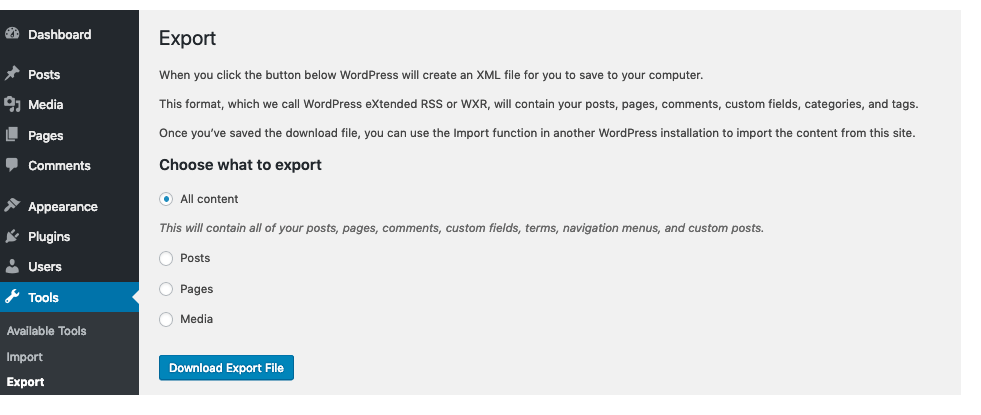
تتميز شاشة تصدير الأدوات (Tools Export Screen) ببساطتها الشديدة؛ ما عليك سوى تحديد المرشحات (Filters) المطلوبة، إن وجدت، والتي ترغب في تطبيقها، ثم النقر فوق زر تحميل ملف التصدير (Download Export File) لحفظ هذا الملف على جهاز الكمبيوتر المحلي الخاص بك.
تصدير (Export)
عند النقر فوق زر تحميل ملف التصدير (Download Export File)، سيقوم ووردبريس بإنشاء ملف XML لك لكي تقوم بحفظه على جهاز الكمبيوتر الخاص بك.
هذا التنسيق، الذي يُسمى ملف RSS الممتد لووردبريس أو اختصاراً WXR، سيحتوي على المقالات، الصفحات، أنواع المحتوى المخصصة، التعليقات، الحقول المخصصة، التصنيفات، الوسوم، التصنيفات المخصصة، والمستخدمين.
بمجرد حفظ ملف التحميل، يمكنك استخدام لوحة التحكم > الأدوات > استيراد > ووردبريس (Administration > Tools > Import > WordPress) في موقع ووردبريس آخر لاستيراد هذه البيانات.
المرشحات وخيارات أخرى (Filters and Other Options)
- كل المحتوى (All content) – تصدير كافة المقالات، الصفحات، التعليقات، الحقول المخصصة، المصطلحات، قوائم التنقل، والمقالات المخصصة.
- المقالات (Posts) – حدد هذا الزر الدائري (Radio button) لإظهار خيارات تصفية إضافية عند تصدير المقالات.
- التصنيفات (Categories) – حدد تصنيفاً واحداً فقط من هذه القائمة المنسدلة أو اتركه على خيار "كل التصنيفات" (All Categories).
- المؤلفون (Authors) – حدد مؤلفاً معيناً من القائمة المنسدلة أو اتركه على خيار "كل المؤلفين" (All Authors).
- نطاق التاريخ (Date range) – حدد تاريخ بدء وتاريخ انتهاء المقالات المراد تضمينها في التصدير.
- الحالة (Status) – حدد حالة المقال (مثل: منشور - Published) لتصديرها أو اتركه على خيار "كل الحالات" (All Status).
- الصفحات (Pages) – حدد هذا الزر الدائري (Radio button) لإظهار خيارات تصفية إضافية عند تصدير الصفحات.
- المؤلفون (Authors) – حدد مؤلفاً معيناً من القائمة المنسدلة أو اتركه على خيار "كل المؤلفين" (All Authors).
- نطاق التاريخ (Date range) – حدد تاريخ بدء وتاريخ انتهاء الصفحات المراد تضمينها في التصدير.
- الحالة (Status) – حدد حالة الصفحة (مثل: منشور - Published) لتصديرها أو اتركه على خيار "كل الحالات" (All Status).
- تحميل ملف التصدير (Download Export File) – انقر فوق هذا الزر وسيتم إنشاء الملف مع أي مرشحات محددة، سيُطلب منك حفظ ذلك الملف على جهاز الكمبيوتر المحلي الخاص بك.




