


تضمن ووردبريس 4.9.6 ميزة لأرشفة بيانات المستخدم بغرض التصدير. يمكن لأداة تصدير البيانات الشخصية (Export Personal Data) إنشاء ملف (بتنسيق .zip) يحتوي على البيانات الشخصية الموجودة حول المستخدم داخل موقع ووردبريس الخاص بك.
ملاحظة: نظراً لأن هذه الأداة تجمع البيانات فقط من ووردبريس والإضافات المشاركة، فقد تحتاج إلى اتخاذ خطوات إضافية للامتثال لطلبات التصدير.
استخدام تصدير البيانات الشخصية (Using Export Personal Data)
الاستخدام الأساسي (Basic Usage)
تستخدم أداة تصدير البيانات الشخصية التحقق من البريد الإلكتروني لإرسال طلب المستخدم إلى المسؤول.
1. حدد الأدوات (Tools) -> تصدير البيانات الشخصية (Export Personal Data) من شاشات الإدارة.
 شاشة تصدير البيانات الشخصية (Export Personal Data Screen)
2. حدد اسم المستخدم أو عنوان البريد الإلكتروني وانقر فوق إرسال الطلب (Send Request).
إذا تم بدء طلب التأكيد بنجاح، سيظهر الطلب في جدول طالبي الطلبات أدناه وستتغير الحالة (Status) إلى معلق (Pending).
 شاشة انتظار تصدير البيانات الشخصية (Export Personal Data Pending Screen)
سيتلقى المستخدم البريد الإلكتروني التالي مع موضوع '[<site_name>] تأكيد الإجراء: استخراج البيانات الشخصية' ('[<site_name>] Confirm Action: Extract Personal Data').
أهلاً بك،

تم تقديم طلب لتنفيذ الإجراء التالي على حسابك:

     تصدير البيانات الشخصية (Export Personal Data)

لتأكيد ذلك، يرجى النقر على الرابط التالي:
https://<site_address>/wp-login.php?action=confirmaction&request_id=94&confirm_key=99rqZB4CcRct8JwL55Ov

يمكنك تجاهل هذا البريد الإلكتروني وحذفه بأمان إذا كنت لا تريد
اتخاذ هذا الإجراء.

تم إرسال هذا البريد الإلكتروني إلى atachibana@unofficialtokyo.com.

مع تحيات،
فريق العمل في <site_name>
http://<site_address>/
3. إذا قام المستخدم بالنقر فوق الرابط الموجود في البريد، ستظهر الصفحة أدناه.

في الوقت نفسه، ستتغير حالة الطلب إلى مؤكد (Confirmed)، وتُظهر الخطوات التالية (Next Steps) زر إرسال البيانات بالبريد الإلكتروني (Email Data).
 شاشة تأكيد تصدير البيانات الشخصية (Export Personal Data Confirmed Screen)
4. انقر فوق إرسال البيانات بالبريد الإلكتروني (Email Data).
ستتغير الخطوات التالية (Next Steps) إلى تم إرسال البريد الإلكتروني (Email Sent).

سيتلقى المستخدم البريد الإلكتروني التالي مع موضوع '[<site_name>] تصدير البيانات الشخصية' ('[<site_name>] Personal Data Export').
أهلاً بك،

لقد اكتمل طلبك لتصدير البيانات الشخصية. يمكنك
تنزيل بياناتك الشخصية بالضغط على الرابط أدناه. من أجل الخصوصية
والأمان، سنقوم بحذف الملف تلقائياً في تاريخ <expired_date>،
لذا يرجى تنزيله قبل ذلك الحين.

https://<site_address>/wp-content/uploads/sites/3/wp-personal-data-exports/wp-personal-data-file-atachibana-at-unofficialtokyo-com-TONWbmz8GqwFi5ScUBTrClel0zc4DkU0.zip

تم إرسال هذا البريد الإلكتروني إلى atachibana@unofficialtokyo.com.

مع تحيات،
فريق العمل في <site_name>
http://<site_address>
ملاحظة: الرابط متاح لمدة 48 ساعة فقط.
5. إذا قام المستخدم بالنقر فوق الرابط، سيتم تنزيل ملف .zip يحتوي على ملف index.html واحد. للتعرف على التنسيق بالتفصيل، راجع قسم البيانات الشخصية المُصدّرة أدناه.
في الوقت نفسه، ستتغير حالة (Status) الطلب إلى مكتمل (Completed)، وتُعرض في الخطوات التالية (Next Steps) زر إزالة الطلب (Remove request).
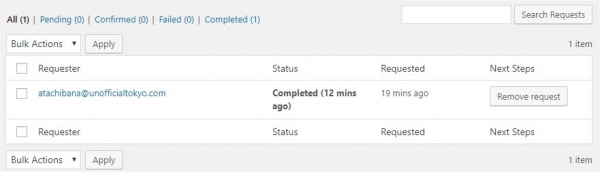
6. انقر فوق إزالة الطلب (Remove request). سيتمت إزالة الطلب.
ملاحظة: لا توجد حالة 'سلة المهملات' (Trash) مثل المقالات.
تنزيل البيانات الشخصية (Downloading Personal Data)
يمكنك تنزيل البيانات الشخصية من القائمة المنبثقة تنزيل البيانات الشخصية (Download Personal Data).
- حرك مؤشر الماوس فوق عنوان بريد طالب الطلب في جدول طالبي الطلبات. سيظهر خيار تنزيل البيانات الشخصية (Download Personal Data).
- انقر فوق تنزيل البيانات الشخصية (Download Personal Data).
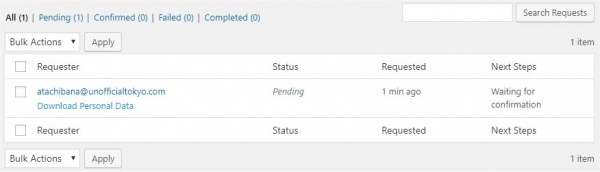
سيتم تنزيل ملف .zip يحتوي على ملف index.html واحد. للتعرف على التنسيق بالتفصيل، راجع قسم البيانات الشخصية المُصدّرة أدناه.
في الوقت نفسه، ستتغير حالة الطلب إلى مكتمل (Completed)، وتُظهر الخطوات التالية (Next Steps) زر إزالة الطلب (Remove request).
ملاحظة: حتى في حالة الانتظار (Pending)، يمكنك تنزيل البيانات الشخصية.
تصفية الطلبات (Filtering Request)
يمكنك تصفية الطلبات حسب الحالة (Status) أو حسب عنوان البريد الإلكتروني لطالب الطلب.
للتصفية حسب الحالة:
- انقر فوق الكل (All)، قيد الانتظار (Pending)، مؤكد (Confirmed)، فشل (Failed)، و مكتمل (Completed) أعلى جدول طالبي الطلبات.
للتصفية حسب عنوان البريد الإلكتروني لطالب الطلب:
- أدخل عنوان البريد الإلكتروني بالكامل أو جزءاً منه في المربع الموجود أعلى جدول طالبي الطلبات، وانقر فوق نتائج البحث (Search Results).
إعادة إرسال البريد الإلكتروني (Resending the mail)
- حدد مربع الاختيار الخاص بالطلب الذي تريد إعادة إرسال البريد له.
- حدد إعادة إرسال البريد الإلكتروني (Resend email) من قائمة الإجراءات المجمعة المنسدلة (Bulk Actions) وانقر فوق تطبيق (Apply).
إزالة الطلب (Removing Request)
- حدد مربع الاختيار الخاص بالطلب الذي تريد إزالته.
- حدد إزالة (Remove) من قائمة الإجراءات المجمعة المنسدلة (Bulk Actions) وانقر فوق تطبيق (Apply).
البيانات الشخصية المُصدّرة (Exported Personal Data)
يوجد داخل ملف الـ .zip ملف index.html واحد. لعرض البيانات، انقر نقراً مزدوجاً فوق الأيقونة من مستكشف الملفات (في نظام ويندوز) أو فايندر (في نظام ماك).

تقوم أداة تصدير البيانات الشخصية بتصدير البيانات من ووردبريس والإضافات المشاركة فقط. ومن ووردبريس، يتم تصدير البيانات التالية كبيانات شخصية:
- حول موقع ووردبريس (About WordPress site)
- معلومات المستخدم (User Information)
- التعليقات (Comments)
- الوسائط (Media)




