


توجد شاشة صحة الموقع (Site Health screen) في لوحة التحكم الخاصة بك ضمن الأدوات (Tools) > صحة الموقع (Site Health) > المعلومات (Info).
يقدم ووردبريس تشخيصاً لصحة موقعك. توجد علامتان تبويب (Tabs) على شاشة صحة الموقع:
1. الحالة (Status):
تتيح لك علامة تبويب الحالة رؤية معلومات بالغة الأهمية حول تكوين ووردبريس الخاص بك، إلى جانب أي شيء آخر يتطلب انتباهك.
2. المعلومات (Info):
علامة تبويب المعلومات هي عرض تفصيلي للجوانب التقنية لموقع ووردبريس الخاص بك. يمكنك الاطلاع على معلومات تفصيلية حول كل جانب من جوانب موقعك مثل القوالب، والإضافات، وسائط العرض. توجد أيضاً ميزة تصدير مفيدة تتيح لك نسخ كافة المعلومات المتعلقة بموقعك إلى الحافظة.
اعثر على مزيد من المعلومات التفصيلية حول كلا علامتي التبويب أدناه.
الحالة (Status)
يعرض فحص صحة الموقع معلومات حرجة حول تكوين ووردبريس والعناصر التي تتطلب انتباهك. يتم تجميع المعلومات حسب درجة الخطورة: المشكلات الحرجة، التحسينات الموصى بها، والاختبارات التي اجتازت الفحص.
المشكلات الحرجة (Critical issues)
تشير المشكلات الحرجة إلى أجزاء من موقع الويب الخاص بك يمكن أن تشكل ثغرات أمنية محتملة أو مشكلات أداء خطيرة؛ مع اقتراح كيفية إصلاحها. بعض المشكلات الحرجة المحتملة هي:
يبدو أن التحديثات التلقائية للإضافات و/أو القوالب معطلة، لكن الإعدادات لا تزال مضبوطة بحيث يتم عرضها.
قد يتسبب هذا في عدم عمل التحديثات التلقائية كما هو متوقع.
النوع: الأمان (Security)
تعرف على المزيد حول التحديثات التلقائية للإضافات والقوالب
التحديثات في الخلفية لا تعمل كما هو متوقع.
تضمن التحديثات في الخلفية قدرة ووردبريس على التحديث تلقائياً في حال تم إصدار تحديث أمني للإصدار الذي تستخدمه حالياً.
تكوين التحديثات التلقائية
تعذر الوصول إلى WordPress.org
يُعد الاتصال بخوادم ووردبريس أمراً مطلوباً للتحقق من وجود إصدارات جديدة، وتثبيت وتحديث نواة ووردبريس، أو القوالب، أو الإضافات. تعني هذه الرسالة أن موقعك غير قادر على الوصول إلى WordPress.org عبر api.wordpress.org
تحميل الملفات (File upload)
تم تعيين file_uploads على القيمة 0. لن تتمكن من تحميل الملفات على موقعك.
تم تعطيل الدالة ini_get()، ونتيجة لذلك فإن بعض إعدادات الوسائط غير متوفرة.
طلبات HTTP محظورة (HTTP requests are blocked)
تم حظر طلبات HTTP بواسطة الثابت WP_HTTP_BLOCK_EXTERNAL، مع عدم وجود مضيفين مسموح بهم.
يمكن لمسؤولي الموقع الآن حظر كل أو بعض الاتصالات بالموقع والخدمات الأخرى. إذا تم إعداد هذا بشكل غير صحيح، فقد يمنع ذلك الإضافات والقوالب من العمل بالشكل المطلوب.

موقعك مُعدّ لعرض الأخطاء على زوار الموقع (Your site is set to display errors to site visitors)
غالباً ما يتم تفعيل وضع تصحيح الأخطاء (Debug mode) لجمع المزيد من التفاصيل حول خطأ أو عطل في الموقع، ولكنه قد يحتوي على معلومات حساسة لا ينبغي أن تكون متاحة على موقع عام.
تم إما تفعيل القيمة WP_DEBUG_DISPLAY بواسطة WP_DEBUG أو إضافتها إلى ملف التكوين الخاص بك. سيؤدي هذا إلى ظهور الأخطاء على الواجهة الأمامية لموقعك.
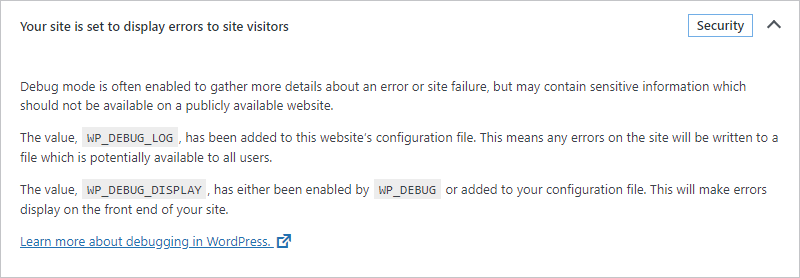
موقعك مُعدّ لتسجيل الأخطاء في ملف يحتمل أن يكون عاماً (Your site is set to log errors to a potentially public file)
غالباً ما يتم تفعيل وضع تصحيح الأخطاء لجمع المزيد من التفاصيل حول خطأ أو عطل في الموقع ولكنه قد يحتوي على معلومات حساسة لا ينبغي أن تكون متاحة على موقع عام.
تم إضافة القيمة WP_DEBUG_LOG إلى ملف تكوين هذا الموقع. هذا يعني أن أي أخطاء تحدث على الموقع سيتم كتابتها في ملف قد يكون متاحاً لجميع المستخدمين.
تعرف على المزيد حول تصحيح الأخطاء في ووردبريس
تعذر على موقعك إكمال طلب حلقة فرعية / طلب رجعي (Your site could not complete a loopback request)
تُستخدم طلبات الاسترجاع أو الطلبات الخلفية (Loopback requests) لتشغيل الأحداث المجدولة، كما تُستخدم بواسطة المحررات المضمنة للقوالب والإضافات للتحقق من استقرار الكود البرمجي.

المنطقة الزمنية الافتراضية لـ PHP غير صالحة
تم تغيير المنطقة الزمنية الافتراضية لـ PHP بعد تحميل ووردبريس. يتداخل هذا مع حسابات التواريخ والأوقات.
وحدة واحدة أو أكثر من الوحدات المطلوبة مفقودة
الوحدة المطلوبة، json_last_error، غير مثبتة أو تم تعطيلها.
تم اكتشاف جلسة PHP نشطة
تم إنشاء جلسة PHP بواسطة استدعاء الدالة session_start(). يتداخل هذا مع طلبات واجهة برمجة التطبيقات REST API وطلبات الاسترجاع (loopback). يجب إغلاق الجلسة بواسطة session_write_close() قبل إجراء أي طلبات HTTP.

يستخدم موقعك إصداراً قديماً من PHP، والذي يتطلب تحديثاً
PHP هي لغة البرمجة المستخدمة لبناء وصيانة ووردبريس. يتم إنشاء الإصدارات الأحدث من PHP مع وضع زيادة الأداء في الاعتبار، لذا قد ترى تأثيراً إيجابياً على أداء موقعك
النوع: الأمان (Security)

لديك إضافات تنتظر التحديث
تُعزز الإضافات وظائف موقعك بأشياء مثل نماذج الاتصال، والتجارة الإلكترونية، وأكثر من ذلك بكثير. هذا يعني أن لها وصولاً عميقاً إلى موقعك، لذا من الضروري الحفاظ على تحديثها.

التحسينات الموصى بها (Recommended improvements)
يسرد قسم التحسينات الموصى بها جميع العناصر غير الحرجة لموقع الويب الخاص بك ولكن ينبغي تعديلها للحصول على أمان وأداء أفضل.
الاختبارات المجتازة (Passed tests)
يسرد قسم الاختبارات المجتازة جميع العناصر الأخرى التي تم اختبارها بواسطة أداة صحة الموقع والتي لا تظهر أي مشكلات.
المعلومات (Info)
تحتوي شاشة معلومات صحة الموقع على تفاصيل حول تكوين موقع ووردبريس الخاص بك. على سبيل المثال، يمكنك هنا العثور على معلومات حول إصدار ووردبريس الذي تستخدمه أو عدد الإضافات والقوالب النشطة وغير النشطة التي لديك. ولكن، تحتوي هذه الشاشة أيضاً على معلومات تقنية حول إعداد الخادم (server) الخاص بك، وقاعدة البيانات، والأذونات. لاحظ أن الشاشة تحتوى على معلومات فقط. لذا، لا يمكنك تكوين أي من الإعدادات من خلالها.
 شاشة معلومات صحة الموقع (Site Health Info Screen)
اعثر على معلومات تفصيلية حول كل علامة تبويب أدناه.
ووردبريس (WordPress)

شاشة معلومات صحة الموقع – ووردبريس
انقر فوق السهم المتجه لأسفل على الجانب الأيمن لتوسيع هذا القسم. ستجد المعلومات التالية هنا:
- الإصدار (Version): هذا هو إصدار ووردبريس الذي تستخدمه حالياً. إذا كنت تريد التحديث إلى إصدار أحدث، فستحتاج إلى استخدام شاشة التحديثات.
- لغة الموقع (Site language): لغة الموقع التي يراها زوارك. إذا كنت تريد تغيير اللّغة، يمكنك القيام بذلك في شاشة الإعدادات العامة (General Setting Screen).
- لغة المستخدم (User language): اللغة التي ستراها في لوحة التحكم الخلفية (backend)، ولكن لن يراها زوارك. إذا كنت تريد تغيير لغة المستخدم، فانتقل إلى شاشة ملفك الشخصي (Your profile).
- المنطقة الزمنية (Timezone): يعرض المنطقة الزمنية التي قمت بتعيينها. إذا كنت تريد تغييرها، فانتقل إلى شاشة الإعدادات العامة.
- عنوان URL الأساسي للموقع (Home URL): هذا هو عنوان URL حيث يتم تثبيت ملفات نواة ووردبريس. يمكنك معرفة المزيد حول هذا الأمر في المقالة الخاصة بـ الإعدادات العامة.
- عنوان URL للموقع (Site URL): هذا هو العنوان الذي يستخدمه الأشخاص للعثور على موقعك. تعرف على المزيد حول هذا الأمر في مقالة الإعدادات العامة.
- هيكل الروابط الدائمة (Permalink structure): يوضح كيف يتم ضبط الروابط الدائمة الخاصة بك لتظهر، أي ما تعروضه في روابط URL الخاصة بك. يمكنك تعديل هيكل الرابط الدائم الخاص بك في شاشة إعدادات الروابط الدائمة.
- هل يستخدم هذا الموقع بروتوكول HTTPS؟ (Is this site using HTTPS?): يوضح ما إذا كان موقعك يستخدم HTTPS. يحسن HTTPS من أمان موقع الويب الخاص بك، لذا إذا لم يكن موقعك يستخدمه حتى الآن، فمن المستحسن التبديل إلى HTTPS. يمكنك القيام بذلك بسهولة منذ إصدار ووردبريس 5.7.
- هل هذا موقع متعدد (multisite)؟ (Is this a multisite?): يوضح ما إذا كان موقعك عبارة عن شبكة مواقع متعددة. المواقع المتعددة هي ميزة في ووردبريس تتيح لك إنشاء شبكة مواقع على تثبيت ووردبريس واحد.
- هل يمكن لأي شخص التسجيل في هذا الموقع؟ (Can anyone register on this site?): يوضح ما إذا كنت تسمح بالتسجيلات في موقعك. يمكنك تكوين إعدادات التسجيل في شاشة الإعدادات العامة.
- هل يقوم هذا الموقع بتثبيط محركات البحث؟ (Is this site discouraging search engines?): يوضح ما إذا كنت قد حددت خيار منع محركات البحث من فهرسة موقعك. يمكنك تغيير هذه الإعدادات في شاشة إعدادات القراءة.
- حالة التعليق الافتراضية (Default comment status): توضح ما إذا كان موقعك متاحاً للتعليقات. يمكنك تغيير إعدادات التعليقات في شاشة إعدادات المناقشة (Discussion Settings screen).
- نوع البيئة (Environment type): يعرض نوع البيئة التي يوجد فيها نظامك الحالي.
- عدد المستخدمين (User count): يوضح عدد المستخدمين في موقعك. يمكنك إضافة أو إزالة المستخدمين في شاشة إعدادات المستخدمين.
- الالاتصال بـ WordPress.org (Communication with WordPress.org): يوضح ما إذا كان WordPress.org قابلاً للوصول لموقعك. هذا يعني أنه عندما يكون قابلاً للوصول، يمكن لموقعك جلب التحديثات من شبكة WordPress.org.
المجلدات والأحجام (Directories and Sizes)
يعرض لك قسم المجلدات والأحجام جميع المعلومات حول مكان وجود العناصر المختلفة لتثبيت ووردبريس الخاص بك، وما هو حجم هذه المجلدات. يمكنك رؤية موقع وحجم مجلد ووردبريس، مجلد التحميلات، مجلد القوالب، ومجلد الإضافات. وأخيراً، يمكنك رؤية الحجم الإجمالي لقاعدة البيانات والحجم الإجمالي للتثبيت.
 شاشة معلومات صحة الموقع – المجلدات والأحجام
القالب النشط (Active Theme)
سيؤدي تحديد علامة التبويب الثالثة إلى توسيع هذا القسم المسمى 'القالب النشط'.
سيعرض لك هذا القسم معلومات حول قالب ووردبريس الذي قمت بتفعيله حالياً. يمكن العثور على المعلومات التالية هنا:
- الاسم (Name): اسم قالبك النشط.
- الإصدار (Version): الإصدار الحالي للقالب.
- المؤلف (Author): مؤلف هذا القالب.
- موقع المؤلف (Author website): موقع الويب الخاص بمؤلف القالب.
- القالب الرئيسي (Parent theme): إذا كنت تستخدم قَالباً فرعياً (child theme)، فسيوضح لك هذا القالب الرئيسي الذي ينتمي إليه قالبك النشط. سيظهر 'لا شيء' (None) إذا كنت لا تستخدم قَالباً فرعياً.
- ميزات القالب (Theme features): قائمة بجميع الميزات المضمنة في هذا القالب النشط. فكر في ميزات مثل قوالب الكتل (Block Templates)، نمط محرر النصوص (Editor Style)، والعديد من الميزات الأخرى بما في ذلك الميزات الأكثر تقدماً.
- موقع مجلد القالب (Theme directory location): المجلد الذي تم تثبيت هذا القالب النشط فيه.
- التحديثات التلقائية (Auto-updates): ما إذا قمت بتفعيل أو تعطيل التحديثات التلقائية. يمكنك الوصول إلى إعدادات هذا الأمر بالانتقال إلى قسم القوالب، والبحث عن قالبك الحالي والنقر فوق تفاصيل القالب (Theme Details) عند التمرير فوقه. سيظهر بعد ذلك في القسم الرئيسي تحت عنوان القالب.
 تفعيل التحديثات التلقائية للقالب (Enabling theme auto-updates)
القوالب غير النشطة (Inactive Themes)
سيؤدي توسيع هذا القسم إلى إظهار قائمة بجميع القوالب الأخرى التي قمت بتثبيتها في ووردبريس، ولكنها غير مفعلة.
بالنسبة لكل قالب، سيتم عرض الاسم، الإصدار مع مؤلف القالب، وما إذا قمت بتفعيل أو تعطيل التحديثات التلقائية لهذا القالب.
إذا كنت لا تخطط لاستخدامها، يُنصح بإزالة القوالب غير النشطة.
 شاشة معلومات صحة الموقع – القوالب غير النشطة
الإضافات النشطة (Active Plugins)
يوضح لك قسم الإضافات النشطة الإضافات التي قمت بتثبيتها على موقع ووردبريس الخاص بك. علاوة على ذلك، يمكنك الاطلاع على معلومات إضافية حول الإضافات المثبتة. يمكنك رؤية إصدار الإضافة، ومبتكر الإضافة، وما إذا كانت التحديثات التلقائية مفعلة لهذه الإضافات.
 شاشة معلومات صحة الموقع – الإضافات النشطة
الإضافات غير النشطة (Inactive Plugins)
يوضح لك قسم الإضافات غير النشطة الإضافات التي قمت بتثبيتها على موقع ووردبريس الخاص بك، ولكنها غير مفعلة. علاوة على ذلك، يمكنك الاطلاع على معلومات إضافية حول الإضافات المثبتة. يمكنك رؤية إصدار الإضافة، ومبتكر الإضافة، وما إذا كانت التحديثات التلقائية مفعلة لهذه الإضافات.
 شاشة معلومات صحة الموقع – الإضافات غير النشطة
معالجة الوسائط (Media handling)
يوضح هذا القسم كيف يتم التعامل مع الوسائط على موقعك. يمكن العثور على المعلومات التالية هنا:
- المحرر النشط (Active editor): يوضح المحرر النشط لتحرير وتحسين ملفات الصور الخاصة بك. الافتراضي هو WP_Image_Editor_GD، وهو محرر الموقع الذي يستخدم مكتبة معالجة الصور GD PHP. سيتم عرض WP_Image_Editor_Imagick، إذا كان محرر صور الموقع يستخدم مكتبة Imagick. يتم تضمين مكتبة GD PHP افتراضياً منذ PHP 4.3 لذا فهي متوفرة في معظم بيئات خوادم الاستضافة. تعتمد توفر مكتبة Imagick على شركة الاستضافة.
- رقم إصدار ImageMagick (ImageMagick version number): يوضح رقم إصدار ImageMagick كتمثيل صحيح بسيط (integer). ImageMagick هو برنامج يستخدم لإنشاء وتحرير صور الموقع.
- سلسلة إصدار ImageMagick (ImageMagick version string): يوضح إصدار ImageMagick كسلسلة بتنسيق x.y.z مع تاريخ الاصدار، وعنوان URL لموقع ImageMagick.
- إصدار Imagick (Imagick version): يوضح إصدار Imagick المثبت. سيساعد هذا في تصحيح الأخطاء الناتجة عند إنشائها الصور على جانب PHP.
- تحميل الملفات (File uploads): يوضح ما إذا كان يمكنك تحميل الملفات إلى موقعك. إذا كان هذا معطلاً، فاتصل بمستضيفك.
- الحد الأقصى لحجم بيانات المشاركة المسموح به (Max size of post data allowed): يوضح الحجم الإجمالي الأقصى لطلب POST الخاص بـ http والذي يرسل بيانات من المتصفح إلى الخادم.
- الحد الأقصى لحجم الملف المُحمل (Max size of an uploaded file): يوضح الحجم الأقصى لملف واحد يمكنك تحميله في مكتبة الوسائط الخاصة بك.
- الحد الأقصى الفعال لحجم الملف (Max effective file size): يوضح أصغر حجم بين الحد الأقصى لحجم بيانات النشر والحد الأقصى لحجم ملف التحميل.
- الحد الأقصى لعدد الملفات المسموح بها (Max number of files allowed): يوضح الحد الأقصى لعدد الملفات المسموح بها في طلب POST واحد لـ http.
- إصدار GD (GD version): يوضح إصدار GD المثبت لديك. GD هي مكتبة تحسين الصور في PHP.
- تنسيقات الملفات المدعومة بواسطة GD (GD supported file formats): يوضح تنسيقات الملفات التي تدعمها مكتبة GD. التنسيقات الحالية المدعومة هي GIF و JPEG و PNG و BMP و WebP.
- إصدار Ghostscript (Ghostscript version): يوضح إصدار Ghostscript (محرك تصيير PDF) المثبت، إن كان متوفراً.
 شاشة معلومات صحة الموقع – معالجة الوسائط
الخادم (Server)
يعرض قسم الخادم معلومات تتعلق بإعداد الخادم الخاص بك. يعرض معلومات حول هيكل الخادم الخاص بك، خادم الويب، متغيرات PHP المختلفة، الحد الأقصى لوقت الإدخال، الحد الأقصى لحجم ملف التحميل، إصدار cURL، SUHOSIN، مكتبة Imagick، الروابط الدائمة الجميلة، وقواعد .htaccess.
إذا كنت تريد تغيير أي من هذه الإعدادات، مثل زيادة الحد الأقصى لوقت PHP، أو تمكين الإضافات (extensions)، أو تعديل قواعد الخادم، فقد تحتاج إلى الاتصال بمزود الاستضافة الخاص بك، حيث غالباً ما يتم تقييد هذه التكوينات أو إدارتها على مستوى الخادم. بدلاً من ذلك، إذا كانت بيئة الاستضافة لديك تسمح بذلك، يمكنك تعيين هذه القيم في ملف تكوين PHP الخاص بك (php.ini).
 شاشة معلومات صحة الموقع – الخادم
قاعدة البيانات (Database)
ثوابت ووردبريس (WordPress Constants)
في هذا القسم، يمكنك معرفة المكان الذي يتم فيه تحميل أجزاء موقع ووردبريس الخاص بك.
أذونات نظام الملفات (Filesystem Permissions)
يوضح قسم أذونات نظام الملفات ما إذا كان ووردبريس قادراً على الكتابة في المجلدات التي يحتاج إلى الوصول إليها. يجب أن يكون قادراً على الكتابة في مجلد ووردبريس الرئيسي، ومجلد wp-content، ومجلد التحميلات، ومجلد الإضافات، ومجلد القوالب. إذا لم يكن أي منها قابلاً للكتابة، فقد تحتاج إلى الاتصال بالمستضيف للحصول على المساعدة.
 شاشة معلومات صحة الموقع – أذونات نظام الملفات




