


الوسائط→︎ المكتبة (Media → Library)
تتكون الوسائط من الصور، ومقاطع الفيديو، والتسجيلات، والملفات التي تقوم بتحميلها واستخدامها في مدونتك. يتم عادةً تحميل الوسائط وإدراجها في المحتوى عند كتابة منشور أو كتابة صفحة. لاحظ أن إعدادات التحميل في شاشة إعدادات الوسائط توصف موقع وتركيبة دليل التحميل (حيث يتم تخزين ملفات الوسائط الخاصة بك). إذا كنت بحاجة إلى تحميل وسائط، حتى لو لم تكن تلك الوسائط مرتبطة بمنشور أو صفحة، فيجب عليك استخدام شاشة إضافة وسائط جديدة.
قم بزيارة شاشة إضافة وسائط جديدة لتثبيت وسائط جديدة عن طريق النقر فوق رابط "أضف جديداً" (Add New) في أعلى هذه الشاشة أو حدد الوسائط (Media) > أضف جديداً (Add New) من القائمة الجانبية اليسرى.
مكتبة الوسائط (Media library)
تتيح لك شاشة مكتبة الوسائط تحرير، وعرض، وحذف الوسائط التي تم تحميلها مسبقاً إلى مدونتك. يمكن تحديد عناصر وسائط متعددة للحذف. كما توفر ميزات البحث والتصفية لمساعدتك في العثور على الوسائط المطلوبة.
توفر مكتبة الوسائط نوعين من العروض. الأول هو عرض الشبكة (Grid View) البصري البسيط، والثاني هو عرض القائمة (List View) التقليدي. يمكنك التبديل بين هذين العرضين باستخدام الرموز الموجودة على اليسار أعلى الشاشة.
عرض شبكة مكتبة الوسائط (Media library grid view)
في عرض شبكة مكتبة الوسائط، يتم ترتيب الصور المصغرة، ورموز الصوت، ورموز الأفلام في شبكة.
 عرض الشبكة لعناصر الوسائط
خيارات التصفية (Filtering options)
في أعلى عرض الشبكة، يمكنك تصفية الوسائط حسب نوع الوسائط والتاريخ:
جميع عناصر الوسائط (All media items)
يتيح لك هذا القائمة المنسدلة تحديد الوسائط التي يتم عرضها في جدول الوسائط حسب أنواع الوسائط مثل الصور، والصوت، والفيديو، أو غير المرفقة بأي منشورات أو صفحات. بشكل افتراضي، يتم تحديد "جميع عناصر الوسائط" ويتم عرض كافة الوسائط الخاصة بك.
جميع التواريخ (All dates)
يتيح لك هذا القائمة المنسدلة تحديد الوسائط التي يتم عرضها في عرض الشبكة حسب التاريخ. بشكل افتراضي، يتم تحديد "إظهار كل التواريخ" ويتم عرض كافة الوسائط الخاصة بك.
إلى الجانب الأيمن، يوجد مربع بحث حيث يمكنك إدخال كلمة أو سلسلة من الكلمات للبحث عن وعرض جميع الوسائط التي تتطابق مع كلمات البحث الخاصة بك. سيتم تحديث نتائج البحث أثناء الكتابة.
حذف الوسائط (Delete media)
حذف عناصر الوسائط، انقر فوق زر "تحديد مجمع" (Bulk Select) في أعلى الشاشة. حدد أي عناصر ترغب في حذفها، ثم انقر فوق زر "حذف المحدد" (Delete Selected). النقر فوق زر "إلغاء التحديد" (Cancel Selection) يعيدك إلى عرض الوسائط الخاص بك.
تفاصيل المرفقات (Attachment details)
في عرض شبكة مكتبة الوسائط، يؤدي النقر فوق صورة مصغرة لصورة، أو رمز صوت، أو رمز فيديو إلى إظهار مربع حوار تفاصيل المرفقات، والذي يتيح لك معاينة الوسائط وإجراء تعديلات سريعة. سيتم حفظ أي تغييرات تجريها على تفاصيل المرفقات تلقائياً. يمكنك أيضاً حذف العناصر الفردية والوصول إلى شاشة التحرير الموسعة من مربع حوار التفاصيل.
استخدم أزرار الأسهم في أعلى مربع الحوار، أو مفاتيح الأسهم اليمنى واليسرى على لوحة المفاتيح، للتنقل بين عناصر الوسائط بسرعة.
 شاشة تفاصيل المرفقات
تتغير مظهر ومعلومات تفاصيل المرفقات حسب نوع الوسائط. يظهر الجانب الأيمن من مربع الحوار هذا الصورة، أو مشغل الصوت، أو مشغل الفيديو. يسرد الجانب الأيسر سمات ملف الوسائط التالية والبيانات الاختيارية، وبعضها قابل للتحرير من مربع الحوار هذا.
- تم التحميل في (Uploaded on) – التاريخ الذي تم فيه تحميل ملف الوسائط.
- تم التحميل بواسطة (Uploaded by) – المؤلف الذي قام بتحميل الوسائط.
- تم التحميل إلى (Uploaded to) – عنوان المنشور أو الصفحة التي تحتوي على هذه الوسائط. انقر على العنوان لعرض هذا المنشور أو الصفحة في شاشة التحرير. إذا كانت الوسائط غير مرفقة بأي منشور أو صفحة، فل يظهر هذا السطر.
- اسم الملف (File name) – اسم ملف الوسائط.
- نوع الملف (File type) – نوع MIME لملف الوسائط.
- حجم الملف (File size) – حجم ملف الوسائط.
- الأبعاد (Dimensions) – (ملفات الصور فقط) أبعاد وسائط الصور.
- النص البديل (Alt Text) – (ملفات الصور فقط) النص البديل للصورة، مثل "موناليزا" لوصف الوسائط. يستخدم لإمكانية الوصول.
- العنوان (Title) – اسم الوسائط. غالباً ما يتم عرض العنوان في صفحات المرفقات والمعارض إذا تم تصميم القوالب أو الإضافات لعرضه.
- التسمية التوضيحية (Caption) – شرح موجز للوسائط.
- الوصف (Description) – شرح لهذه الوسائط المحددة.
- رابط الملف (File URL) – عرض للقراءة فقط لرابط مباشر لملف الوسائط.
- نسخ الرابط إلى الحافظة (Copy URL to clipboard) – انقر لنسخ عنوان URL للملف إلى الحافظة.
- الفنان (Artist) – (ملفات الصوت فقط) المغني أو الملحن أو المنتِج لهذه الوسائط.
- الألبوم (Album) – (ملفات الصوت فقط) عنوان الألبوم الذي يتضمن هذه الوسائط.
في الأسفل توجد ثلاث قوائم روابط:
عرض صفحة المرفق (View attachment page)
يعرض الوسائط في عرض محاكى لكيفية ظهور الصورة عند عرضها في القالب الخاص بك.
تحرير المزيد من التفاصيل (Edit more details)
يعرض شاشة تحرير الوسائط. راجع تحرير الوسائط للحصول على تفاصيل حول تحرير معلومات الوسائط.
تنزيل الملف (Download file)
يسهل على المستخدمين تنزيل الوسائط التي تم تحميلها من خلال توفير رابط تنزيل على شاشة تفاصيل المرفقات وفي نافذة الوسائط المنبثقة.
حذف نهائياً (Delete permanently)
يحذف الوسائط.
تحرير الصورة (Edit image)
(ملفات الصور فقط) يتيح لك إجراء تعديلات مثل التدوير، والتغيير، والقص. راجع شاشة تحرير الصورة.
عرض قائمة مكتبة الوسائط (Media library list view)
في عرض قائمة مكتبة الوسائط، يسرد الجدول جميع الوسائط الخاصة بك في صفوف. يتم سرد الوسائط بحيث تكون أحدث الوسائط التي تم تحميلها أولاً.
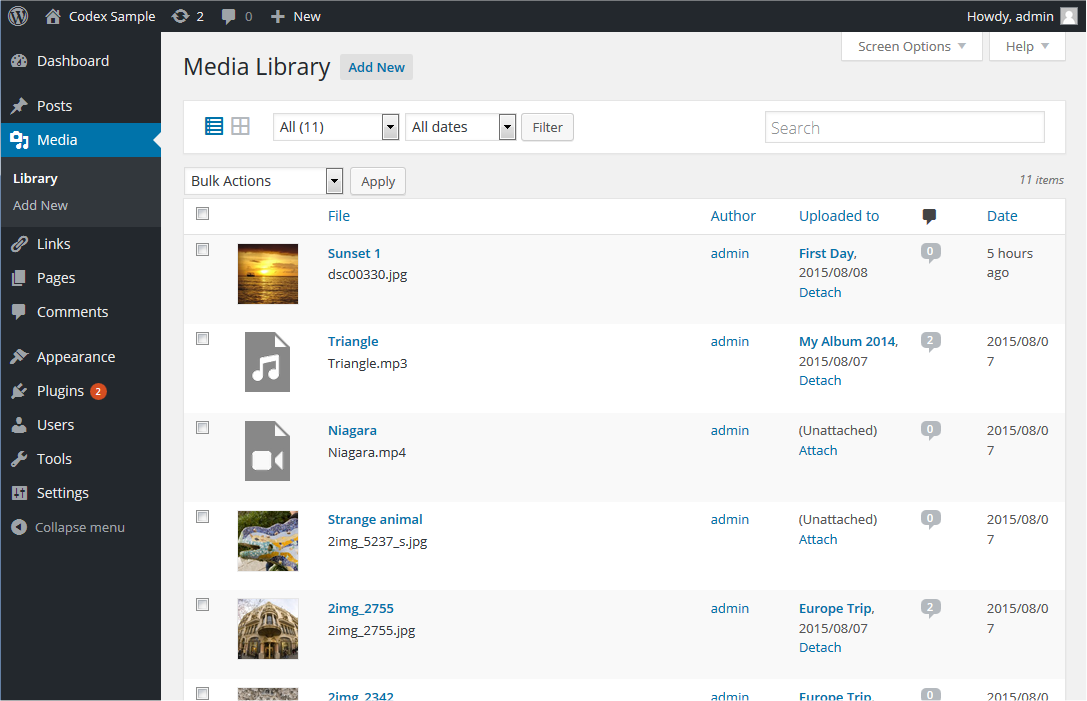 عرض القائمة للعناصر الموجودة داخل مكتبة الوسائط
جدول الوسائط (Table of media)
يحتوي جدول الوسائط على الأعمدة التالية:
- [ ] – هذا المربع، عند النقر عليه (تحديده)، يقوم "بتحديد" تلك الوسائط المعينة لمعالجتها بواسطة إجراء مجمع.
- "الصورة المصغرة" ("thumbnail") – لا يوجد عنوان عمود لـ "الصورة المصغرة"، ولكن يتم عرض صورة صغيرة للوسائط الفعلية في هذا العمود.
- الملف (File) – يتم عرضه في شكل رابط، وهذا هو العنوان، اسم الوسائط. النقر فوق رابط العنوان يفتح شاشة تحرير الوسائط. راجع تحرير الوسائط للحصول على تفاصيل حول تحرير معلومات الوسائط. أسفل العنوان، يتم عرض الاسم الفعلي للملف الذي يحتوي على هذه الوسائط المعينة.
- المؤلف (Author) – يُعرض في شكل رابط، وهو المؤلف الذي قام بتحميل الوسائط. النقر فوق رابط المؤلف يتسبب في عرض جميع الوسائط التي أنشأها هذا المستخدم في جدول الوسائط (مما يسمح بتطبيق إجراء مجمع على جميع الوسائط لمؤلف معين).
- تم التحميل إلى (Uploaded to) – يصف عنوان المنشور أو الصفحة التي تحتوي على هذه الوسائط وتاريخ ذلك المنشور أو الصفحة. انقر على العنوان لعرض هذا المنشور أو الصفحة في شاشة التحرير. إذا كانت الوسائط غير مرفقة بأي منشور أو صفحة، سيظهر رابط "إرفاق" (Attach) وعند النقر فوقه يمكن إرفاق هذه الوسائط بمنشورات أو صفحات محددة. لمزيد من التفاصيل حول التحديد، راجع البحث عن المنشورات أو الصفحات. إذا تم إرفاق الوسائط بأكثر من منشور أو صفحة، سيتم عرض تفاصيل المنشور أو الصفحة الأولى فقط.
- فقاعة التعليقات (Comment bubble) – يحتوي كل صف وسائط على فقاعة تعليقات تحتوي على عدد التعليقات لتلك الوسائط. إذا كان لدى الوسائط أي تعليقات، يتم عرض عدد التعليقات في فقاعة. النقر فوق فقاعة تعليقات زرقاء يتسبب في عرض شاشة التعليقات للسماح بالإشراف على تلك التعليقات.
- التاريخ (Date) – تاريخ تحميل الوسائط.
الأعمدة القابلة للفرز (Sortable columns)
بعض عناوين الأعمدة، مثل عناوين الملف (File)، والمؤلف (Author)، وتم التحميل إلى (Uploaded to)، والتاريخ (Date)، يمكن النقر عليها لفرز جدول الوسائط بترتيب تصاعدي أو تنازلي. مرر فوق عنوان العمود، مثل الملف، لرؤية السهم لأعلى أو لأسفل. انقر فوق العنوان لتغيير ترتيب الفرز.
تنقل الصفحات (Page navigation)
تحت خيارات الشاشة، يتم تحديد عدد الوسائط المعروضة في كل صفحة. إذا كان هناك أكثر من صفحة وسائط متاحة، يتم توفير صندوقين بسهمين مزدوجين للانتقال إلى الصفحة الأولى والأخيرة. كما يتم عرض صندوقين بسهم واحد للانتقال صفحة واحدة للخلف أو للأمام. أخيراً، يمكن استخدام مربع يوضح رقم الصفحة الحالية لإدخال صفحة لعرضها مباشرة.
خيارات الشاشة (Screen options)
تتيح لك خيارات الشاشة اختيار الأعمدة التي يتم عرضها أو عدم عرضها في الجدول الأساسي. النقر فوق علامة تبويب خيارات الشاشة يُظهر قائمة بالأعمدة مع مربع اختيار بجانب كل عمود. حدد المربع لكل عمود تريد عرضه في الجدول، أو إلغاء تحديد المربع لعدم عرض هذا العمود. بالإضافة إلى ذلك، يمكن تعيين عدد عناصر الوسائط المراد عرضها في جدول الوسائط. انقر فوق علامة تبويب خيارات الشاشة مرة أخرى لإغلاق خيارات الشاشة.
البحث (Search)
فوق الجدول، إلى الجانب الأيمن، يوجد مربع بحث حيث يمكنك إدخال كلمة أو سلسلة من الكلمات، والنقر فوق مفتاح Enter للبحث عن وعرض جميع الوسائط التي تلبي كلمات البحث الخاصة بك.
خيارات التصفية (Filtering options)
في أعلى عرض القائمة، يمكنك تصفية الوسائط حسب نوع الوسائط والتاريخ:
الكل (All)
يتيح لك هذه القائمة المنسدلة تحديد الوسائط التي يتم عرضها في جدول الوسائط حسب نوع الوسائط مثل الصور، والصوت، والفيديو، أو غير المرفقة بأي منشورات أو صفحات. بشكل افتراضي، يتم تحديد "الكل" ويتم عرض كافة الوسائط الخاصة بك.
كل التواريخ (All dates)
يتيح لك هذه القائمة المنسدلة تحديد الوسائط التي يتم عرضها في جدول الوسائط حسب التاريخ. بشكل افتراضي، يتم تحديد "كل التواريخ" ويتم عرض كافة الوسائط الخاصة بك.
تصفية (Filter)
النقر فوق هذا الزر يطبق الإعدادات التي تحددها في القائمة المنسدلة.
استخدام التحديد، والإجراءات، والتطبيق (Using selection, actions, and apply)
التحديد (Selection)
تتيح لك هذه الشاشة تنفيذ إجراءات مجمعة على واحدة أو أكثر من الوسائط المحددة في الجدول. لكي يتم إجراء إجراءات مجمعة على عدة وسائط في نفس الوقت، يجب أولاً تحديد تلك الوسائط عبر إحدى الطرق التالية:
- تحديد وسائط واحدة في كل مرة (Select one Media at a time) – لتحديد وسائط، يجب تحديد (النقر فوق) مربع الاختيار الموجود على يسار إدخال الوسائط. من الممكن الاستمرار في تحديد المزيد من الوسائط عن طريق تحديد مربعات الاختيار الخاصة بها.
- تحديد جميع الوسائط في جدول معين (Select all Media in given Table) – يمكن تحديد جميع الوسائط في جدول معين عن طريق تحديد مربع الاختيار في عنوان الجدول أو شريط التذييل. بالطبع، سيؤدي إلغاء تحديد مربع اختيار شريط عنوان الرأس أو التذييل إلى إلغاء تحديد كافة الإدخالات في هذا الجدول (وليس تحديدها).
- عكس التحديد (Reverse Selection) – تعني عكس التحديد أن العناصر المحددة تصبح غير محددة، والعناصر غير المحددة تصبح محددة. يتم تحقيق عكس التحديد عن طريق الضغط باستمرار على مفتاح Shift على لوحة المفاتيح والنقر فوق مربع اختيار شريط العنوان أو التذييل.
الإجراءات (Actions)
تصف الإجراءات العملية المراد تنفيذها على وسائط معينة. هناك نوعان من الإجراءات التي سيشار إليها باسم الإجراءات المجمعة (Bulk Actions) والإجراءات الفورية (Immediate Actions). يصف ما يلي هذه الإجراءات:
- الإجراءات المجمعة (Bulk actions) – يمكن تنفيذ هذه الإجراءات على وسائط واحدة أو أكثر في نفس الوقت، إذا تم تحديد تلك الوسائط مسبقاً. الإجراءات المجمعة متاحة، عند الاقتضاء، كخيارات في قائمة الإجراءات المجمعة المنسدلة، فوق الجدول. الإجراء المجمع الوحيد المسموح به هو الحذف النهائي.
- الإجراءات الفورية (Immediate actions) – يتم تنفيذ الإجراءات الفورية فوراً على وسائط فردية. يؤدي تمرير مؤشر الفأرة فوق صف الوسائط إلى كشف خيارات التحرير، والحذف النهائي، والعرض ضمن عمود الملف في صف الوسائط هذا. يؤدي النقر فوق عنوان الوسائط أيضاً إلى بدء إجراء التحرير.
الإجراءات المتاحة موضحة أدناه:
- تحرير (Edit) – يعرض هذا الإجراء الفوري شاشة تحرير الوسائط. يمكن بدء هذا الإجراء بالقر على عنوان الوسائط. راجع تحرير الوسائط للحصول على تفاصيل حول تحرير معلومات الوسائط.
- حذف نهائياً (Delete permanently) – يحذف هذا الإجراء الوسائط. الحذف النهائي متاح كإجراء مجمع وكإجراء فوري.
- عرض (View) – يعرض هذا الإجراء الوسائط في عرض محاكى لكيفية ظهور الصورة عند عرضها في القالب الخاص بك. العرض متاح فقط كإجراء فوري.
- نسخ الرابط إلى الحافظة (Copy URL to clipboard) – عند النقر عليه، ينسخ عنوان URL المطلق إلى الحافظة. سيظهر تلميح عند النجاح.
- تنزيل الملف (Download file) – يقوم بتنزيل ملف الوسائط الأصلي على جهازك. هذا يسهل على المستخدمين تنزيل الوسائط التي تم تحميلها من خلال توفير إجراء صف تنزيل لجدول قائمة الوسائط.
- إرفاق (Attach) – في عرض التصفية غير المرفق، يتم عرض إجراء "إرفاق". بالنقر فوق هذا الرابط، يمكن إرفاق الوسائط بمنشورات أو صفحات محددة. لمزيد من التفاصيل حول التحديد، راجع البحث عن المنشورات أو الصفحات.
البحث عن المنشورات أو الصفحات (Find posts or pages)

نسخ عنوان URL في عرض قائمة عناصر الوسائط
 إرفاق عناصر الوسائط بالمحتوى
النقر فوق رابط إرفاق (Attach) في عمود "تم التحميل إلى" أو عمود "الوسائط" عندما يظهر عرض التصفية غير المرفق يفتح مربع حوار البحث عن المنشورات أو الصفحات (Find Posts or Pages). من مربع الحوار هذا، يمكنك تحديد منشور أو صفحة ينبغي إرفاق الوسائط بها. اتبع الخطوات التالية:
- ابحث عن المنشورات أو الصفحات حسب الكلمة الرئيسية.
- حدد المنشور أو الصفحة التي يريد المرء إرفاق الوسائط بها.
- انقر فوق زر تحديد (Select).
تطبيق (Apply)
بعد تحديد واحدة أو أكثر من الوسائط، وبعد تحديد الإجراء المجمع، يقوم زر تطبيق (Apply) بتنفيذ الإجراء المحدد على الوسائط المحددة.
- تطبيق (Apply) – انقر فوق زر تطبيق لتنفيذ الإجراء المجمع، المحدد في قائمة الإجراءات المنسدلة، على الوسائط المحددة. تذكر أنه قبل تنفيذ الإجراءات، يجب تحديد واحدة أو أكثر من الوسائط، كما تم وصفه مسبقاً.
قراءات إضافية (Further reading)
- شاشة إضافة وسائط جديدة (Media Add New Screen)
- تحرير الوسائط (Edit Media)
- شاشة إعدادات الوسائط (Settings Media Screen)
- إدراج الصور في المنشورات والصفحات (محرر المربعات) (Inserting Images into Posts and Pages - Block Editor)
- إدراج الصور في المنشورات والصفحات (المحرر الكلاسيكي) (Inserting Images into Posts and Pages - Classic)
- استخدام الصور (Use Images)
- استخدام مرفقات الصور والملفات (Use image and file attachments)
- حجم الصورة وجودتها (Image Size and Quality)




