


نظرة عامة
استخدم الواجهة دي علشان تقدر تنشئ وتدير وتحذف حسابات البريد الإلكتروني (Email Accounts) الخاصة بالدومينات الموجودة على حسابك في cPanel.
تقدر تستخدم حساب البريد الإلكتروني في إرسال واستقبال الرسائل من الدومينات الخاصة بيك.
ملاحظات:
- cPanel & WHM مش بيدعم الميزات التالية للحسابات اللي بتستخدم Temporary Domains:
- تعديل DNS
- خدمات البريد الإلكتروني
- تحسين محركات البحث SEO
- لمعرفة المزيد عن Webmail، بما في ذلك طريقة فحص البريد من خلال المتصفح واختيار تطبيق Webmail، راجع دليل Webmail.
- لمعرفة المزيد عن إعداد عنوان بريد إلكتروني افتراضي (Catch-All)، راجع إعدادات Default Address.
- لو عندك مشكلة في حساب البريد الإلكتروني وعايز تعرف إزاي تحلها، راجع دليل cPanel Common Questions - Email.
- لتغيير عنوان البريد الإلكتروني اللي بتستقبل عليه رسائل إعادة تعيين كلمة مرور cPanel & WHM وإشعارات الحساب، استخدم واجهة Contact Information:
cPanel » Home » Preferences » Contact Information
مكونات الواجهة
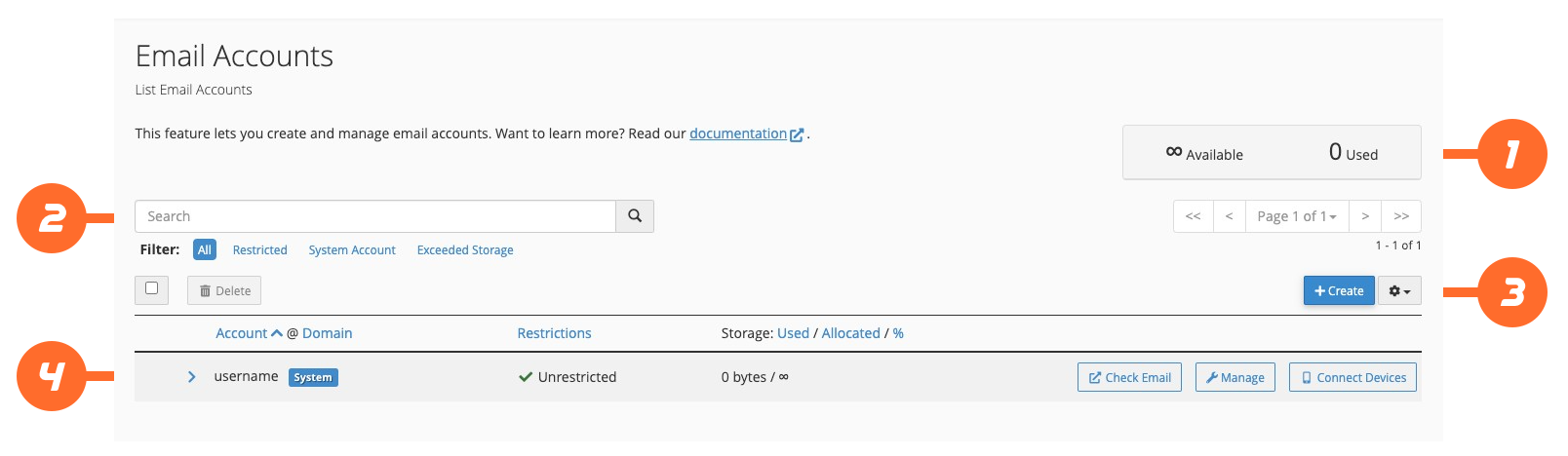
الواجهة دي بتتكون من الأقسام التالية:
- حالة حصة حسابات البريد الإلكتروني (Email Account Quota Status)
- شريط البحث والفلاتر الخاصة به
- إنشاء حساب بريد إلكتروني (Create an Email Account)
- جدول حسابات البريد الإلكتروني (Email Accounts)
حالة حصة حسابات البريد الإلكتروني
القسم ده بيعرض معلومات عن Quota الخاصة بحسابات البريد الإلكتروني.
وبيوضح:
- إجمالي عدد حسابات البريد الإلكتروني اللي تقدر تنشئها.
- العدد الحالي لحسابات البريد الإلكتروني اللي تم إنشاؤها بالفعل.
معنى الرموز
- الرمز
∞معناه إن حسابك عنده عدد غير محدود (Unlimited) من حسابات البريد الإلكتروني. - العدد الإجمالي للحسابات مش بيشمل حساب البريد الإلكتروني الخاص بمستخدم النظام System User Email Account الخاص بحساب cPanel.
- مزود الاستضافة هو المسؤول عن تحديد Email Account Quota الخاص بحسابك.
- بعض شركات الاستضافة بتسمح للمستخدمين بشراء مساحة أو عدد حسابات إضافية. ولو الخيار ده متاح، هتلاقي زر Buy More ظاهر في القسم ده.
إنشاء حساب بريد إلكتروني
لإنشاء حساب بريد إلكتروني جديد:
- اضغط على Create.
- هتظهرلك واجهة جديدة.
- الواجهة هتعرض إعدادات إنشاء الحساب، بالإضافة إلى حالة الـ Quota الخاصة بحسابك.
لمزيد من المعلومات، راجع دليل Create an Email Account.
جدول حسابات البريد الإلكتروني
الجدول ده بيعرض جميع حسابات البريد الإلكتروني الموجودة على حساب cPanel الخاص بيك، وبيسمحلك بتنفيذ مجموعة من الإجراءات عليها.
| العنصر | الوصف |
|---|---|
| Checkbox | حدد الـ Checkbox لاختيار حساب بريد إلكتروني لتنفيذ إجراءات جماعية عليه. وتقدر كمان تحدد جميع الحسابات باستخدام الـ Checkbox الموجود أعلى الجدول. مثال: تقدر تحدد أكتر من Email Account وبعدها تضغط Delete لحذفهم. |
| More | اضغط على أيقونة المزيد لعرض معلومات وإجراءات إضافية خاصة بحساب البريد الإلكتروني. |
المعلومات والإجراءات الموجودة داخل More
- Restrictions — القيود الموجودة على الحساب، لو فيه أي قيود.
- Delete — لحذف جميع الرسائل والبيانات الخاصة بالحساب بشكل نهائي.
⚠️ تحذير:
- مش هتقدر التراجع عن عملية الحذف.
- مش هتقدر تحذف حساب البريد الإلكتروني الخاص بمستخدم النظام System User Email Account.
Account @ Domain
من خلال Account @ Domain تقدر تتعامل مع أسماء حسابات البريد والدومينات الموجودة في الجدول.
- اضغط على Account لترتيب القائمة أبجديًا حسب اسم الحساب.
- اضغط على Domain لترتيب القائمة أبجديًا حسب اسم الدومين.
Restrictions
بيوضح إذا كان فيه Restriction أو قيد موجود على حساب البريد الإلكتروني أم لا.
Storage: Used / Allocated / %
القسم ده بيعرض استخدام مساحة التخزين الخاصة بحساب البريد الإلكتروني:
- Used — المساحة المستخدمة حاليًا.
- Allocated — المساحة المخصصة أو الحد الأقصى للحساب.
- % — نسبة استخدام المساحة.
وتقدر تضغط على Used أو Allocated أو % لترتيب الحسابات حسب القيمة المطلوبة.
Actions
من عمود Actions تقدر تختار الإجراء اللي عايز تنفذه على حساب البريد الإلكتروني.
| الإجراء | الوصف |
|---|---|
| Check Email | اضغط علشان تفتح وتراجع رسائل حساب البريد الإلكتروني. هتظهر واجهة جديدة للحساب داخل Webmail. |
| Manage | اضغط لتعديل إعدادات حساب البريد الإلكتروني، مثل الـ Quota والـ Password وخصائص أخرى من خلال واجهة Manage Email Accounts. |
أنواع حسابات البريد الإلكتروني
فيه نوعين من Email Accounts:
- Default — حساب البريد الإلكتروني الخاص بمستخدم النظام.
- Other Email Accounts — باقي حسابات البريد الإلكتروني العادية.
وفيه واجهات منفصلة لإدارة كل نوع من أنواع الحسابات دي.
Connect Devices
اضغط على Connect Devices علشان تقدر تضبط إعدادات الوصول لحساب البريد الإلكتروني من خلال برامج وتطبيقات البريد Mail Clients.
هتفتح واجهة:
Set Up Mail Client
ومن خلالها تقدر إعداد البريد الإلكتروني على الأجهزة وبرامج البريد المختلفة.
إجراءات إضافية
تقدر تعمل مجموعة من الإجراءات الإضافية أثناء استخدام جدول Email Accounts.
البحث والفلاتر
استخدم Search Bar للبحث عن حساب بريد إلكتروني معين.
وتقدر كمان تعمل Filter للنتائج باستخدام الإعدادات التالية:
| الإعداد | الوصف |
|---|---|
| Restricted | يعرض فقط حسابات البريد الإلكتروني اللي عليها قيود. |
| System User Email Account | يعرض فقط حساب البريد الإلكتروني الخاص بمستخدم نظام cPanel. النظام بيميز الحساب ده بعلامة Default. |
| Exceeded Storage | يعرض فقط الحسابات اللي تجاوزت الحد المسموح لمساحة التخزين الخاصة بها. |
System User Email Account
اسم الحساب ده بيكون هو نفس اسم الـ Username اللي استخدمه مزود الاستضافة عند إنشاء حساب cPanel الخاص بيك.
ترتيب النتائج
اضغط على عنوان أي عمود في الجدول علشان ترتب النتائج حسب العمود ده.
الجدول يقدر يرتب النتائج:
- تصاعديًا Ascending
- تنازليًا Descending
إعدادات الجدول
اضغط على أيقونة الترس ⚙️ علشان:
- تحدد عدد الحسابات اللي تظهر في كل صفحة.
- تعمل Refresh لنتائج الجدول وتحديث البيانات.




