


ترجمة WooCommerce
تمت ترجمة WooCommerce إلى عدة لغات، وهو جاهز للترجمة بشكل افتراضي. كل ما تحتاج إليه هو ملف ترجمة للغتك، ويتم تثبيته تلقائيًا للغات الموجودة في هذه القائمة عند تغيير لغة موقعك.
يوضح هذا المستند كيفية إعداد WordPress بلغتك، والمساهمة في الترجمات، وتنزيل الترجمات يدويًا، وإنشاء ترجمات مخصصة، وترجمة النصوص بدون ملف ترجمة.
إعداد WordPress بلغتك
الخطوة الأولى لترجمة WooCommerce هي ضبط موقعك على اللغة التي تريدها. اتبع الخطوات التالية لتكوين اللغة الافتراضية في WordPress:
- انتقل إلى الإعدادات > عام في لوحة تحكم مسؤول WordPress.
- غيّر إعداد لغة الموقع إلى اللغة التي تفضلها.
- مرّر لأسفل وانقر على حفظ التغييرات. يؤدي ذلك أيضًا إلى تغيير لغة قائمة التنقل مباشرةً.
- انتقل إلى لوحة التحكم > التحديثات.
- مرّر إلى أسفل الصفحة وانقر على تحديث الترجمات.
سيعرض متجرك الآن باللغة المحددة إذا كان ملف ترجمة لهذه اللغة موجودًا. وإذا لم يكن موجودًا، فستحتاج إلى إنشاء ملفات اللغة باستخدام العملية الموضحة أدناه.
ترجمة WooCommerce إلى لغتك
تتم إدارة ترجمة WooCommerce بواسطة فرق ضمن مشروع ترجمة WooCommerce. تتم ترجمة كل من إصدارات WooCommerce المستقرة وإصدارات التطوير هناك، ويمكن لأي شخص المساهمة.
إذا كنت ترغب في المساهمة بسلاسل نصية مترجمة إلى لغتك أو بدء ترجمة جديدة، فأنشئ حسابًا على WordPress.org وابدأ الترجمة من خلال مشروع GlotPress على translate.wordpress.org. تساهم ترجمتك للغتك في مساعدة جميع المستخدمين على الاستفادة منها بمجرد وصولها إلى نسبة 90% الموضحة أدناه.
يبحث WordPress عن ترجمة مستقرة مكتملة بنسبة 90% على الأقل بلغتك عند تثبيت WooCommerce أو تحديثه، ثم يقوم بتنزيلها تلقائيًا. إذا كانت هناك ترجمة مستقرة ولكنها لم تصل إلى نسبة 90% على الأقل، فيمكنك تنزيلها يدويًا.
إذا كنت جديدًا على الترجمة، فاطّلع على دليل المترجمين لمعرفة كيفية البدء.
تنزيل الترجمات يدويًا من translate.wordpress.org
إذا كانت ترجمة لغتك أقل من 90% من الاكتمال، فلا يزال بإمكانك تنزيلها وتثبيتها يدويًا. اتبع الخطوات التالية لتنزيل ملف الترجمة ورفعه:
- انتقل إلى مشروع ترجمات WooCommerce وابحث عن لغتك في القائمة.
- انقر على العنوان للدخول إلى القسم الفرعي الخاص باللغة.
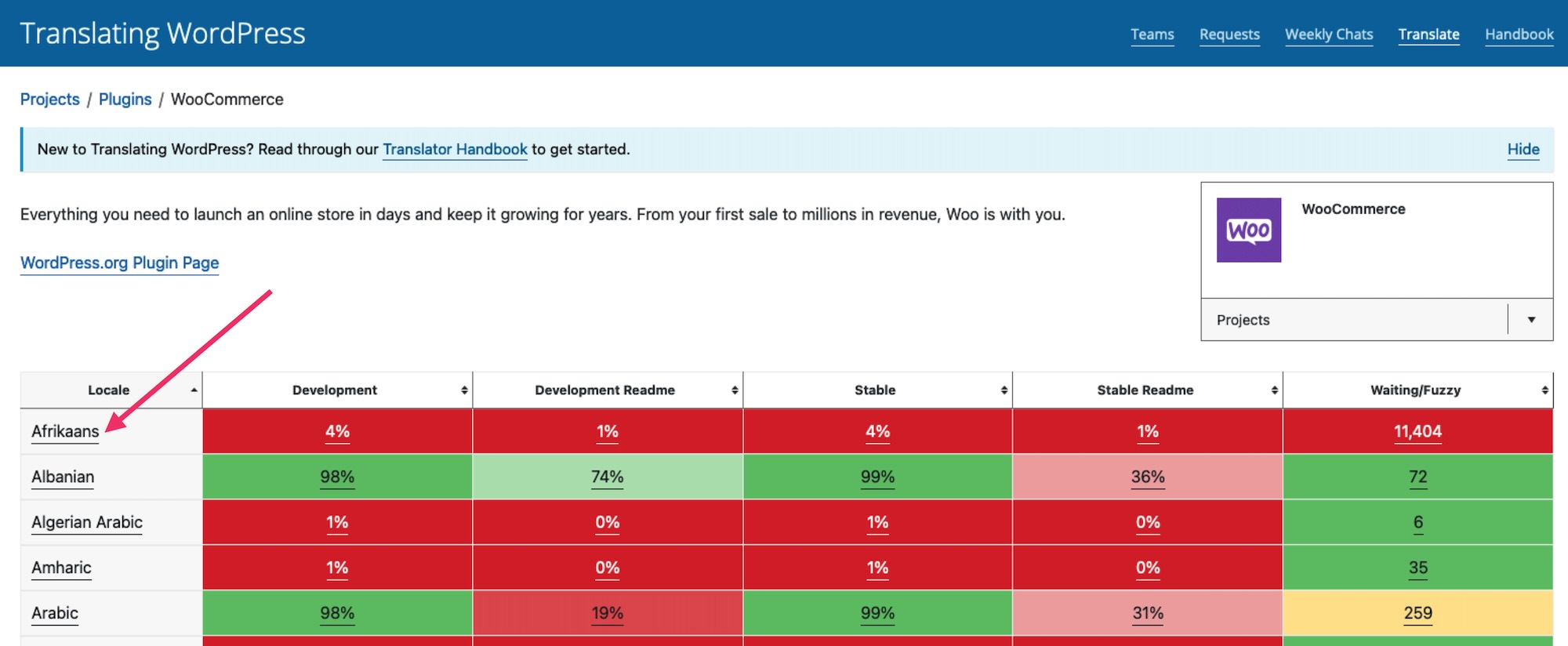
- انقر على العنوان في عمود Set/Sub Project لعرض وتنزيل إصدار مستقر (أحدث إصدار).

- مرّر إلى أسفل الصفحة للعثور على خيارات التصدير. صدّر الملف بتنسيق Machine Object Message Catalog (.mo) لاستخدامه على موقعك.

- أعد تسمية الملف إلى WooCommerce-YOURLANG.mo (على سبيل المثال، اللغة الإنجليزية لبريطانيا العظمى هي en_GB، واللغة الأفريكانية هي af).
- ارفع الملف إلى مجلد wp-content/languages/plugins/ في موقعك.
- بمجرد رفع الملف، تصبح الترجمة نشطة على موقعك.
ترجمة إضافات WooCommerce.com
توفر العديد من إضافات WooCommerce.com أيضًا إصدارات مترجمة. يمكنك العثور على تفاصيل حول ترجمات الإضافات وكيفية إضافة ترجمات مخصصة في دليل ترجمة إضافات WooCommerce.
إنشاء ترجمات مخصصة
يتضمن WooCommerce ملف لغة (ملف .pot) يحتوي على جميع النصوص باللغة الإنجليزية. يمكنك العثور على هذا الملف داخل مجلد الإضافة في WooCommerce/i18n/languages/. استخدم إحدى الطرق التالية لإنشاء ترجمتك الخاصة من هذا الملف.
إنشاء ترجمات مخصصة باستخدام Loco Translate
Loco Translate هي إضافة WordPress توفر واجهة قائمة على المتصفح لترجمة الإضافات. اتبع الخطوات التالية لترجمة WooCommerce باستخدام Loco Translate:
- ثبّت إضافة Loco Translate وفعّلها.
- انتقل إلى Loco Translate > الإضافات وحدد WooCommerce.
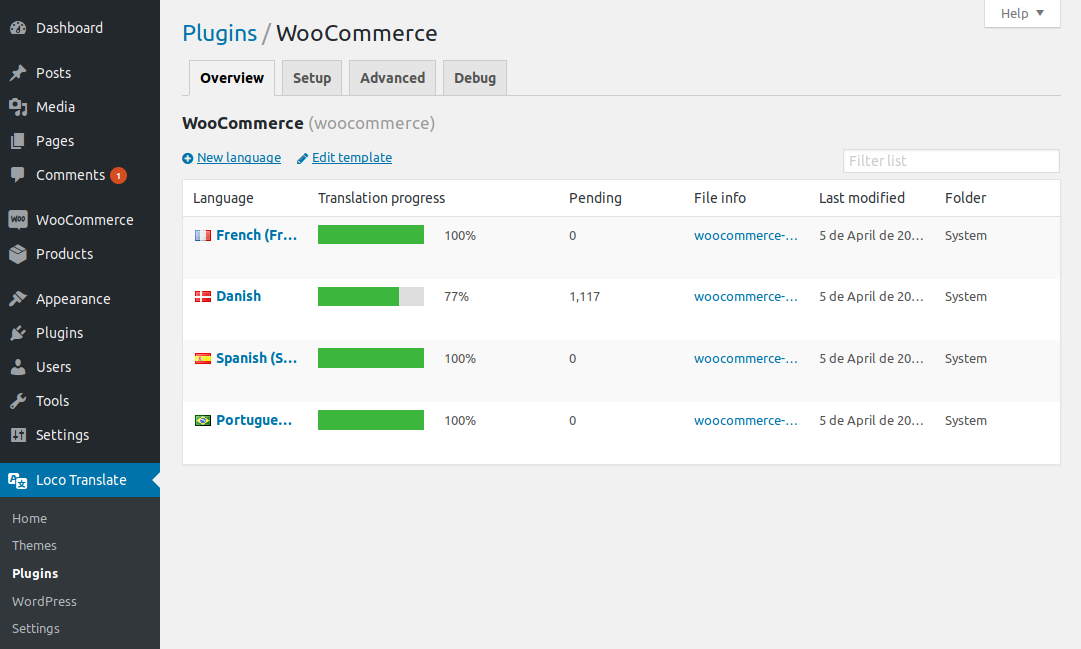
- انقر على + لغة جديدة لإضافة لغة جديدة.
- اختر اللغة من القائمة المنسدلة.
- حدد المجلد الذي تريد تخزين ملفات الترجمة فيه. يُنصح باستخدام مجلد Custom حتى لا تستبدل التحديثات ترجماتك.
- انقر على بدء الترجمة.
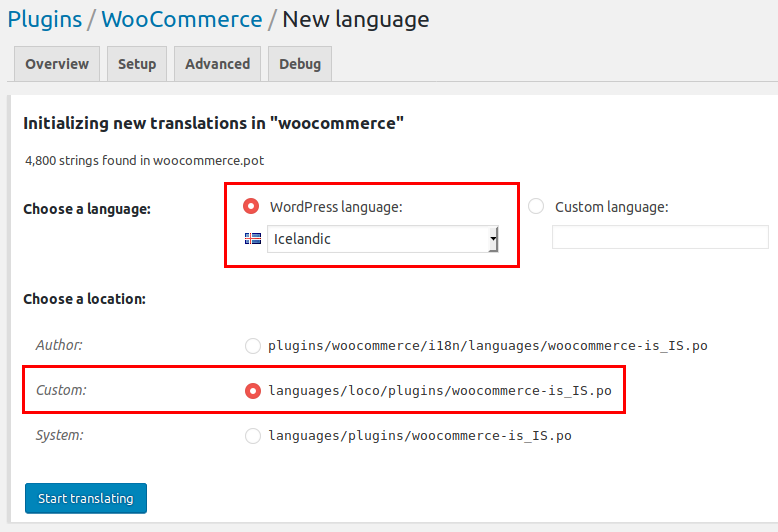
ملاحظة رقم 1: يوفر Loco Translate ثلاثة مواقع مختلفة لإنشاء الترجمة. أفضل خيار لترجمتك الخاصة هو Custom، ليس فقط لمنع التحديثات من التراجع عن الترجمات المخصصة، ولكن أيضًا لأنه مطلوب لترجمة السلاسل النصية في إضافات مثل WooCommerce Subscriptions بشكل صحيح.
تجنب موقع Author لأنه موجود داخل الإضافة وسيتم استبداله عند تحديثات الإضافة، وكذلك موقع System، الذي قد يتم استبداله بترجمات من translate.wordpress.org.
ملاحظة رقم 2: إذا واجهت أي مشكلات تقنية أثناء استخدام Loco Translate، يرجى التواصل مع فريق دعم Loco Translate.
- انقر على حفظ عند الانتهاء من الترجمة.
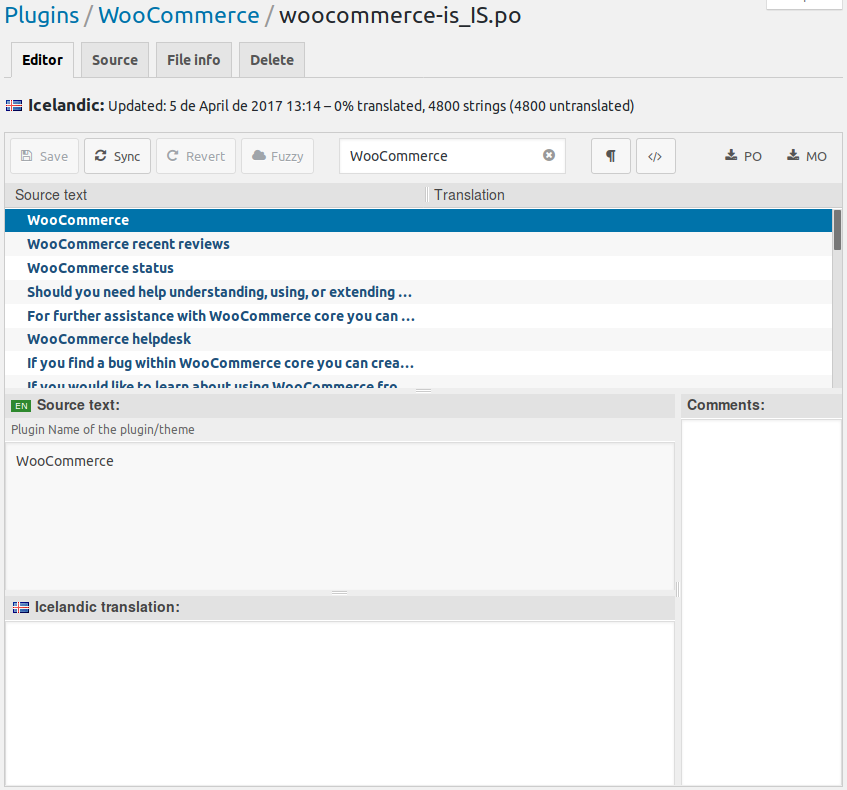
عند إصدار نسخة جديدة من WooCommerce وتحديثها على موقعك، قد تحتاج إلى تحديث ملف .po للبحث عن سلاسل نصية جديدة. استخدم زر “Sync” للعثور على أي سلسلة نصية جديدة والبدء في ترجمتها.
إنشاء ترجمات مخصصة باستخدام PoEdit
PoEdit هو تطبيق لسطح المكتب يوفر بديلًا أكثر تقدمًا من Loco Translate. يُنصح بهذه الطريقة للمستخدمين المتقدمين أو المترجمين ذوي الخبرة.
يأتي WooCommerce مع ملف POT يمكنك استيراده إلى PoEdit. اتبع الخطوات التالية للبدء:
- افتح PoEdit وانتقل إلى File > New catalog from POT file.
- اختر WooCommerce.pot. سيعرض PoEdit نافذة خصائص الكتالوج.
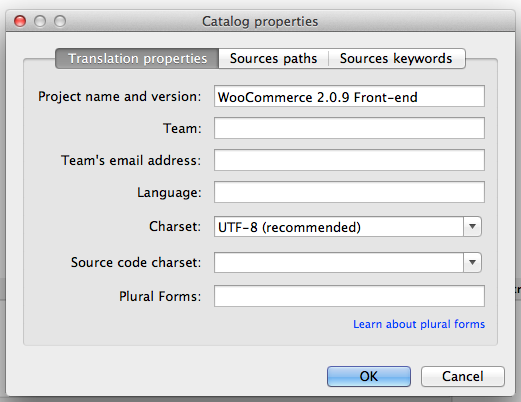 نافذة خصائص كتالوج PoEdit
- أدخل اسمك وبياناتك حتى يعرف المترجمون الآخرون هويتك، ثم انقر على OK.
- احفظ ملف .po. سمّه بناءً على اللغة المستهدفة (على سبيل المثال، يتم حفظ ترجمة الإنجليزية لبريطانيا العظمى باسم WooCommerce-en_GB.po). ستظهر الآن السلاسل النصية القابلة للترجمة.
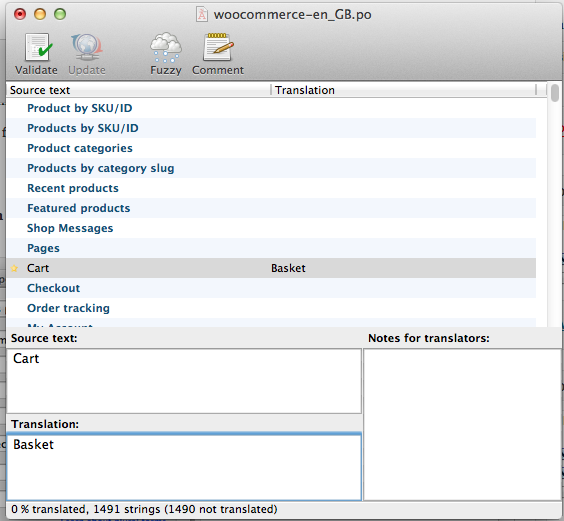 واجهة ترجمة السلاسل النصية في PoEdit
- ترجم السلاسل النصية وانقر على حفظ. يقوم PoEdit بإنشاء ملف .mo تلقائيًا.
- لتحديث ملف .po لاحقًا، افتحه وانتقل إلى Catalog > Update from POT file.
- اختر ملف POT المحدّث، وسيقوم PoEdit بتحديث ترجمتك وفقًا لذلك.
إنشاء ترجمات مخصصة باستخدام Webis Multilingual for WooCommerce
Webis Multilingual for WooCommerce هي إضافة متاحة في WooCommerce Marketplace باشتراك شهري. تتيح لك ترجمة محتوى متجرك والسلاسل النصية والقوائم مباشرةً من داخل لوحة تحكم WordPress.
تثبيت Webis Multilingual
اتبع الخطوات التالية لتثبيت إضافة Webis Multilingual:
- نزّل ملف .zip من حساب WooCommerce الخاص بك.
- انتقل إلى مسؤول WordPress > الإضافات > إضافة جديد، وانقر على رفع إضافة، ثم اختر الملف الذي قمت بتنزيله باستخدام اختيار ملف.
- انقر على التثبيت الآن ثم تفعيل الإضافة.
لمزيد من التفاصيل، راجع تثبيت إضافات WooCommerce وتفعيلها.
تكوين الإعدادات العامة لـ Webis
انتقل إلى WooCommerce > Webis Multilingual ثم افتح علامة تبويب الإعدادات. تحتوي صفحة الإعدادات على الخيارات التالية:

- اللغات — انقر على تعديل اللغات، وحدد اللغات التي تريد إضافتها، ثم احفظ.
- رموز اللغات — خصّص رمز اللغة الظاهر في عنوان URL. على سبيل المثال، الرمز الافتراضي للغة الصينية (المبسطة) هو “zh_CN”، ولكن يمكنك اختصاره إلى “cn”.
- مبدّل اللغة — استخدم مربع الاختيار إظهار الأعلام لإظهار الأعلام أو إخفائها في مبدّل اللغة.
- اسم ملف تعريف الارتباط — تستخدم الإضافة ملف تعريف ارتباط لتذكر اختيار العميل للغة. إذا استمرت لغة الموقع في العودة إلى اللغة الافتراضية، فقد تكون ملفات تعريف الارتباط في المتصفح معطلة أو قد تكون الصفحة مخزنة مؤقتًا. استشر المطور لإضافة اسم ملف تعريف الارتباط إلى قائمة ملفات تعريف الارتباط التي يجب تجاوز التخزين المؤقت لها. يمكنك أيضًا تغيير اسم ملف تعريف الارتباط في هذا الحقل إذا لزم الأمر.
ترجمة السلاسل النصية باستخدام Webis
انتقل إلى WooCommerce > Webis Multilingual ثم افتح علامة تبويب ترجمة السلاسل النصية. استخدم هذا القسم لترجمة السلاسل النصية التي تظهر في واجهة متجرك.

اتبع الخطوات التالية لفحص السلاسل النصية وترجمتها:
- فعّل خيار فحص السلاسل النصية في أسفل الصفحة وانقر على حفظ التغييرات.
- زُر صفحات المتجر التي تظهر فيها السلاسل النصية التي تريد ترجمتها.
- ارجع إلى علامة تبويب ترجمة السلاسل النصية، وابحث عن السلاسل النصية، ثم أضف الترجمات بالنقر على زر +.
مهم: قد تحتاج إلى تحديث الصفحة أكثر من مرة إذا كانت تحتوي على عدد كبير من السلاسل النصية. عطّل خيار فحص السلاسل النصية بعد الانتهاء من الفحص، لأن تركه مفعّلًا يؤثر بشكل كبير على أداء الموقع.
ترجمة المحتوى باستخدام Webis
تضيف Webis Multilingual حقول الترجمة مباشرةً أسفل مناطق المحتوى التي تستخدمها بالفعل. تدعم الإضافة حاليًا ترجمة المنتجات والفئات والسمات والمنشورات والصفحات والقوائم.
لترجمة منتج، افتح صفحة تعديل المنتج وابحث عن قسم Webis Multilingual. أدخل الترجمات لكل لغة تم تكوينها.

لترجمة عناصر القائمة، انتقل إلى المظهر > القوائم. افتح عنصر قائمة لعرض حقول Webis Multilingual. يمكنك تحديد لغة معينة لعرض عنصر القائمة لهذه اللغة فقط، أو تحديد جميع اللغات لعرضه لكل لغة تم تكوينها.

جعل ترجمتك آمنة عند التحديثات
يخزن WooCommerce الترجمات في wp-content/languages/plugins، مثل جميع الإضافات الأخرى. إذا كنت تريد تضمين ترجمة مخصصة لا يتم استبدالها بواسطة التحديثات، فاستخدم المجلد wp-content/languages/WooCommerce. يمكنك أيضًا استخدام مقتطف برمجي لتحميل الترجمات من موقع مخصص. راجع وثائق مطوري WooCommerce لمزيد من التفاصيل.
ترجمة النصوص بدون ملف ترجمة
إذا كنت تحتاج فقط إلى تغيير بضع كلمات أو عبارات دون تعديل ملف .po، فيمكنك استخدام إضافة لاستبدال النصوص. لا تتطلب هذه الطريقة أي كود مخصص.
استبدال النص الافتراضي باستخدام Say What
تتيح إضافة Say What? استبدال سلاسل نصية محددة دون تعديل ملفات القالب أو الإضافة. عند تفعيلها، ستطلب منك المعلومات التالية:
- السلسلة الأصلية — النص الدقيق الذي تريد ترجمته. اعرض الكود المصدري للإضافة للعثور على السلسلة النصية الدقيقة.
- نطاق النص — أدخل
WooCommerce. - النص الذي تريد عرضه — النص البديل بلغتك.
الأسئلة الشائعة
بعض السلاسل النصية في صفحة الدفع غير مترجمة
قد تلاحظ أن بعض السلاسل النصية في صفحة الدفع تظل دون ترجمة. على سبيل المثال، قد تظهر طريقة الشحن الاستلام المحلي، أو طريقة الدفع الدفع عند الاستلام، أو رسالة سياسة الخصوصية باللغة الإنجليزية بينما بقية الصفحة مترجمة.
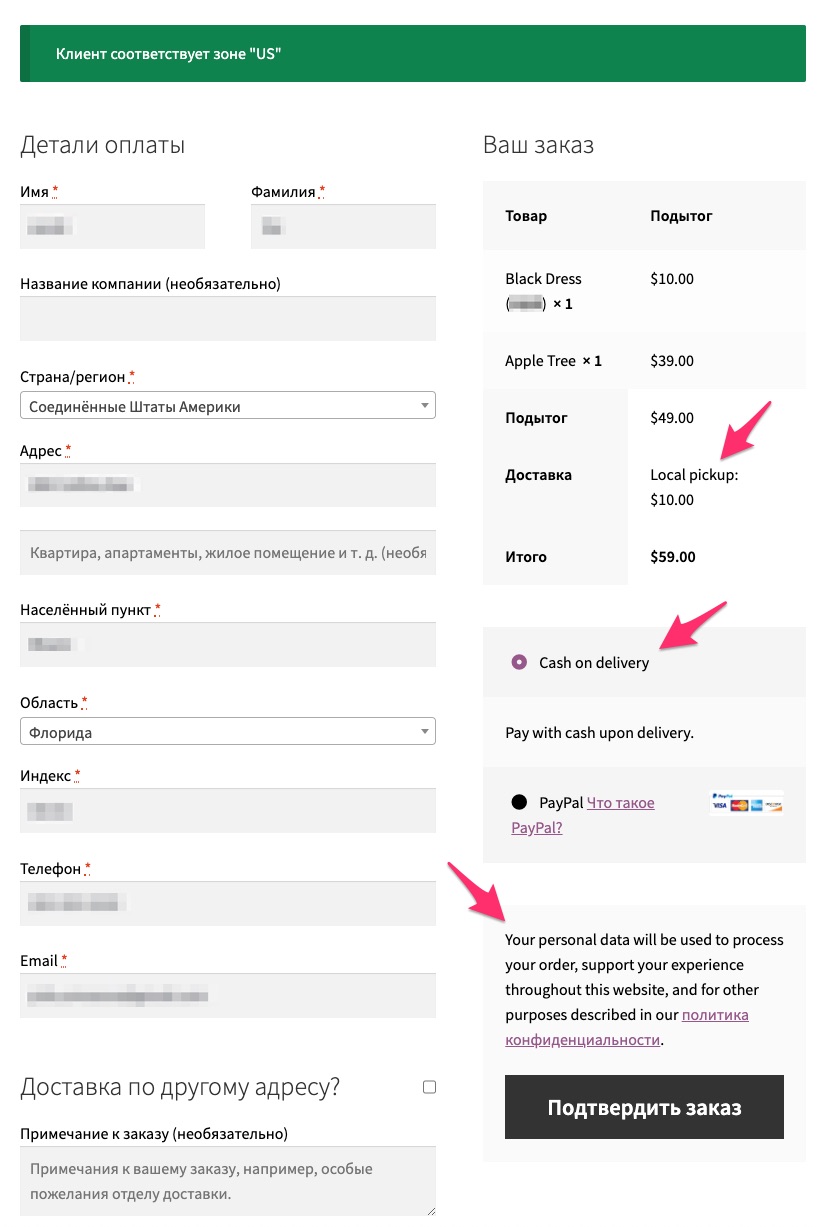
يحدث هذا عادةً عند تثبيت WooCommerce باستخدام اللغة الافتراضية (الإنجليزية) ثم تغيير لغة الموقع لاحقًا. يخزن WooCommerce بعض السلاسل النصية في قاعدة البيانات أثناء الإعداد الأولي. وعند تغيير لغة الموقع بعد ذلك، لا تتم ترجمة إدخالات قاعدة البيانات هذه تلقائيًا.
لإصلاح ذلك، انتقل إلى إعدادات WooCommerce الخاصة بكل سلسلة نصية غير مترجمة وقم بتحديث النص مباشرةً. توضح الأمثلة التالية كيفية تحديث أكثر السلاسل النصية غير المترجمة شيوعًا.
لترجمة اسم طريقة الشحن الاستلام المحلي:
- انتقل إلى WooCommerce > الإعدادات > الشحن > مناطق الشحن.
- حدد منطقة الشحن التي تمت إضافة طريقة الاستلام المحلي إليها.
- افتح إعدادات طريقة الشحن الاستلام المحلي.
- أعد تسمية الطريقة باستخدام الترجمة الصحيحة.
- انقر على حفظ التغييرات.
لترجمة طريقة الدفع الدفع عند الاستلام:
- انتقل إلى WooCommerce > الإعدادات > المدفوعات.
- حدد طريقة الدفع الدفع عند الاستلام.
- حدّث عنوان الطريقة والوصف والتعليمات بالنص المترجم.
- انقر على حفظ التغييرات.
لترجمة رسالة سياسة الخصوصية:
- انتقل إلى WooCommerce > الإعدادات > الحسابات والخصوصية.
- مرّر لأسفل إلى قسم سياسة الخصوصية.
- عدّل حقلي سياسة الخصوصية للتسجيل وسياسة الخصوصية لصفحة الدفع باستخدام الترجمة الصحيحة.
- انقر على حفظ التغييرات.
ارجع إلى صفحة الدفع للتأكد من ظهور الترجمات المحدّثة.
السلاسل النصية المترجمة لا تظهر في الواجهة الأمامية
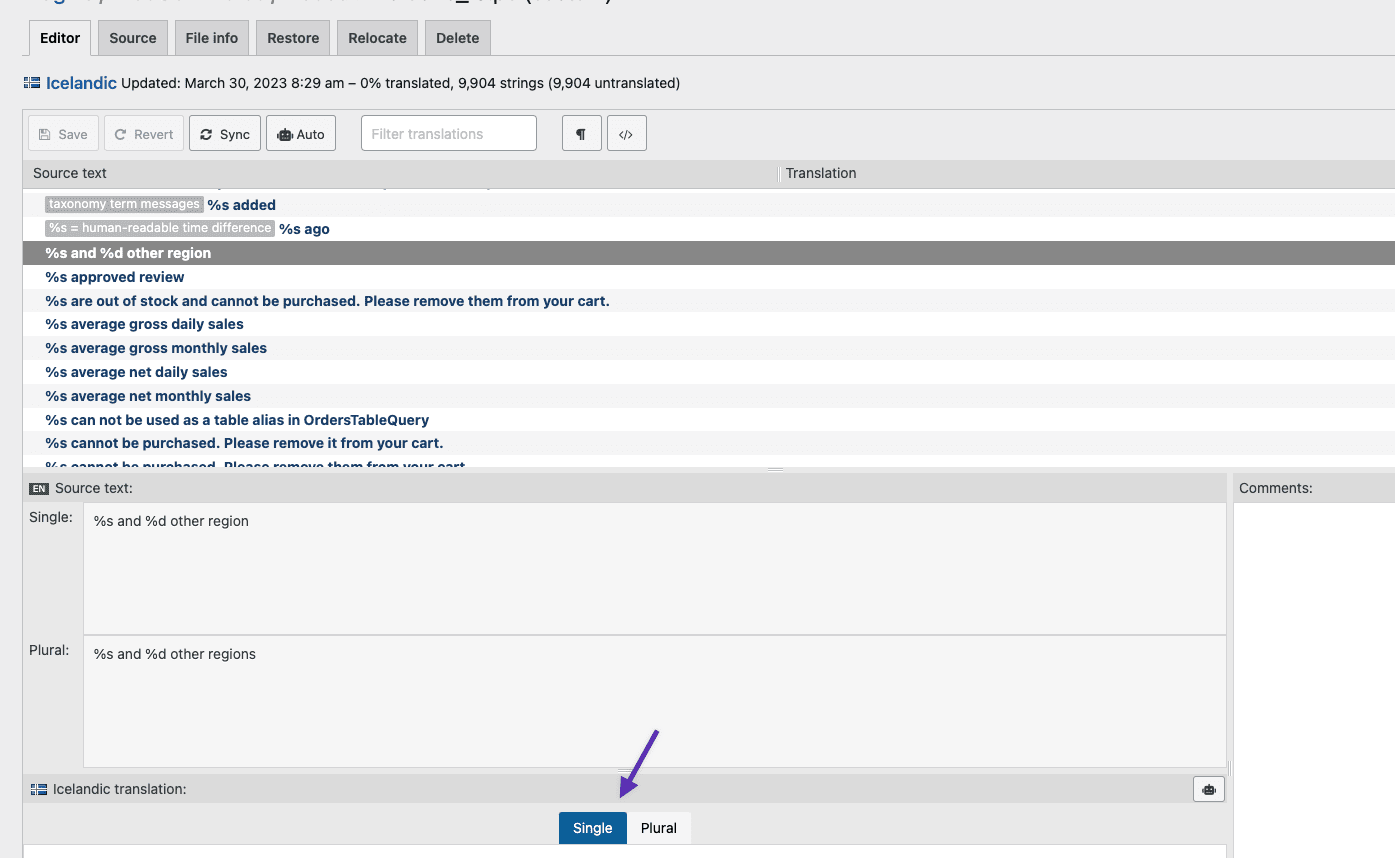
إذا كانت بعض السلاسل النصية المترجمة لا تظهر كما هو متوقع على موقع WooCommerce الخاص بك، فتحقق مما إذا كانت هذه السلاسل تحتوي على صيغتي المفرد والجمع في قسم النص المصدر.
إذا كانت السلسلة تحتوي على الصيغتين، فيجب عليك ترجمة كلتيهما حتى تعمل الترجمة بشكل صحيح. في Loco Translate، استخدم علامتي تبويب المفرد والجمع في قسم الترجمة الموجود أسفل الشاشة.
الأسئلة والدعم
هل لا تزال لديك أسئلة وتحتاج إلى المساعدة؟
يتناول هذا المستند إضافة WooCommerce الأساسية المجانية، والتي يتم توفير الدعم لها من خلال منتديات المجتمع على WordPress.org. من خلال البحث في هذا المنتدى، ستجد غالبًا أن سؤالك قد طُرح وأُجيب عنه من قبل.
إذا لم تكن قد أنشأت حسابًا على WordPress.org لاستخدام المنتديات، فإليك كيفية إنشاء حساب.
- إذا كنت تبحث عن توسيع الوظائف الأساسية الموضحة هنا، فنوصي بمراجعة الإضافات المتاحة في WooCommerce Marketplace.
- هل تحتاج إلى دعم متقدم مستمر أو تخصيص مصمم لـ WooCommerce؟ استعِن بـ Woo Agency Partner.
- هل أنت مطور تقوم ببناء تكامل أو إضافة خاصة بك لـ WooCommerce؟ راجع موارد المطورين.




