


إعدادات البريد الإلكتروني
يحتوي WooCommerce على مجموعة متنوعة من رسائل البريد الإلكتروني المدمجة للمساعدة في التواصل بشأن عمليات متجرك. يقدم هذا الدليل نظرة تفصيلية على إعدادات البريد الإلكتروني في WooCommerce، بما في ذلك:
- إشعارات البريد الإلكتروني المدمجة في إضافة WooCommerce.
- الإعدادات الخاصة بتعيين معلومات المرسل لرسائل البريد الإلكتروني الخاصة بمتجرك.
- إعدادات قوالب البريد الإلكتروني لتخصيص مظهر رسائل البريد الإلكتروني الخاصة بمتجرك.
- الإعدادات المتاحة لتخصيص رسائل البريد الإلكتروني الفردية أو تعطيلها.
- كيفية تكوين رسالة طلب المراجعة.
- كيفية مراجعة تحديثات قوالب البريد الإلكتروني المعتمدة على الكتل وتطبيقها.
- قوالب البريد الإلكتروني المخصصة (للمطورين)
يمكنك العثور على هذه الإعدادات في موقعك من خلال: WooCommerce > الإعدادات > رسائل البريد الإلكتروني.
إشعارات البريد الإلكتروني
لكل رسالة بريد إلكتروني مدرجة في WooCommerce، يمكنك تكوين إعداداتها (اختياريًا). تتوفر تعليمات أكثر تفصيلًا أدناه ضمن: تعديل رسائل البريد الإلكتروني الفردية.
- طلب جديد — يرسل النظام رسائل البريد الإلكتروني الخاصة بالطلبات الجديدة إلى المستلمين الذين تختارهم عند استلام طلب جديد.
- طلب ملغى — يرسل النظام رسائل البريد الإلكتروني الخاصة بالطلبات الملغاة إلى المستلمين الذين تختارهم عندما يتم وضع علامة على الطلبات بأنها ملغاة (إذا كانت سابقًا في حالة الدفع قيد الانتظار أو قيد المعالجة أو معلقة).
- طلب فاشل — يتم إرسال إشعارين عندما يتم وضع علامة على الطلبات بأنها فاشلة (إذا كانت سابقًا قيد الانتظار أو معلقة):
- إشعار إلى المستلمين الذين تختارهم يتضمن تفاصيل الطلب.
- إشعار إلى العميل يوضح أن طلبه لم ينجح بسبب مشكلة في الدفع، مع تعليمات للمحاولة مرة أخرى باستخدام طريقة دفع مختلفة.
- استرداد السلة المتروكة — يرسل النظام إلى المتسوق المؤهل رابطًا يُستخدم مرة واحدة لإكمال الدفع لعملية شراء متروكة. هذه الميزة تجريبية ويجب تفعيلها أولًا. راجع رسائل البريد الإلكتروني لاسترداد السلة المتروكة.
- الطلب المعلق — يرسل النظام إشعار الطلب هذا إلى العملاء مع تفاصيل طلباتهم عندما يتم وضع الطلب في حالة التعليق من حالات الدفع قيد الانتظار أو الملغى أو الفاشل.
- طلب قيد المعالجة — يرسل النظام إشعار الطلب هذا إلى العملاء ويتضمن تفاصيل الطلب بعد إتمام عملية الدفع.
- طلب مكتمل — يرسل النظام رسائل البريد الإلكتروني الخاصة بإكمال الطلب إلى العملاء عندما يتم وضع علامة على طلباتهم بأنها مكتملة، وهذا يشير عادةً إلى أن طلباتهم قد تم شحنها.
- طلب مراجعة — عند تفعيل ميزة طلب مراجعة العميل ورسالة البريد الإلكتروني هذه، يقوم WooCommerce بجدولة هذه الرسالة بعد اكتمال الطلب لدعوة العميل إلى مراجعة المنتجات المؤهلة.
- طلب مسترد المبلغ — يرسل النظام رسائل البريد الإلكتروني الخاصة باسترداد مبلغ الطلب إلى العملاء عندما يتم رد أموال طلباتهم. تحتوي هذه الرسالة على إعدادات لكل من عمليات الاسترداد الجزئي والكامل.
- تفاصيل الطلب — يمكنك إرسال هذه الرسالة يدويًا من شاشة "تعديل الطلب" من أجل مشاركة تفاصيل الفاتورة ورابط الدفع مع العملاء. تحتوي هذه الرسالة على إعدادات للطلبات المدفوعة وغير المدفوعة.
- ملاحظة العميل — يرسل النظام رسائل البريد الإلكتروني الخاصة بملاحظات العملاء عند إضافة ملاحظة مميزة بأنها "ملاحظة للعميل" إلى أحد الطلبات. تعرف على المزيد حول: ملاحظات الطلبات
- إعادة تعيين كلمة المرور — يرسل النظام رسائل البريد الإلكتروني الخاصة بـ "إعادة تعيين كلمة المرور" إلى العملاء عندما يقومون بإعادة تعيين كلمات المرور الخاصة بهم.
- تأكيد عنوان البريد الإلكتروني — يرسل النظام رابطًا يُستخدم مرة واحدة ويتطلب تسجيل الدخول، مما يتيح للعميل تأكيد البريد الإلكتروني لحسابه وربط الطلبات السابقة التي تمت كضيف. راجع تأكيد البريد الإلكتروني للعميل وربط طلبات الضيوف.
- حساب جديد — يرسل النظام رسائل البريد الإلكتروني الخاصة بـ "الحساب الجديد" إلى العملاء عند تسجيل العميل عبر صفحات الدفع أو الحساب.
رسالة طلب المراجعة
تدعو رسالة البريد الإلكتروني طلب المراجعة العملاء إلى مراجعة المنتجات من طلب مكتمل. هذه الميزة اختيارية، ويتم تعطيل كل من الميزة وإشعار البريد الإلكتروني افتراضيًا.
لتكوينها:
- انتقل إلى WooCommerce > الإعدادات > متقدم > الميزات، وقم بتفعيل طلب مراجعة العميل (تجريبي)، ثم احفظ التغييرات.
- انتقل إلى WooCommerce > الإعدادات > رسائل البريد الإلكتروني وافتح طلب المراجعة.
- حدد تفعيل إشعار البريد الإلكتروني هذا.
- اضبط التأخير (بالأيام) على عدد صحيح من 1 إلى 60. القيمة الافتراضية هي 7 أيام بعد وضع علامة على الطلب بأنه مكتمل.
- غيّر الموضوع أو عنوان البريد الإلكتروني أو المحتوى الإضافي أو نوع البريد الإلكتروني حسب الحاجة، ثم احفظ إعدادات البريد الإلكتروني.
عندما يتم وضع علامة على الطلب بأنه مكتمل، يقوم WooCommerce بجدولة البريد الإلكتروني فقط إذا كان الطلب يحتوي على منتج واحد على الأقل لا يزال بإمكان العميل مراجعته. تحتوي الرسالة على رابط إلى صفحة مراجعة الطلب الخاصة بذلك الطلب.
يلغي WooCommerce الرسالة المعلقة إذا غادر الطلب حالة الاكتمال أو تم نقله إلى سلة المهملات أو حذفه قبل موعد الإرسال المحدد. كما يتحقق من الأهلية مرة أخرى قبل الإرسال. على سبيل المثال، يتم تخطي الرسالة إذا كانت مراجعات المنتجات معطلة أو إذا كان العميل قد راجع بالفعل كل عنصر مؤهل.
ملاحظة: WooCommerce هو برنامج مفتوح المصدر وقابل للتوسعة بدرجة كبيرة. تضيف الإضافات عادةً رسائل بريد إلكتروني إضافية إلى WooCommerce. إذا رأيت معلومات إضافية غير الموضحة والمذكورة هنا، فقد تمت إضافتها بواسطة إضافة أو قالبك أو كود مخصص.
خيارات مرسل البريد الإلكتروني
أسفل جدول إشعارات البريد الإلكتروني، استخدم حقلي اسم "From" وعنوان "From" لتعيين هوية المرسل التي يراها العملاء في رسائل البريد الإلكتروني التي يرسلها WooCommerce. نوصي باستخدام عنوان بريد إلكتروني على نطاق موقعك للمساعدة في ضمان وصول رسائلك الإلكترونية. راجع المزيد في وثائق مصادقة البريد الإلكتروني.
فعّل إضافة بريد إلكتروني "Reply-to" عندما يجب توجيه الردود إلى صندوق بريد مختلف. يكون هذا الخيار معطلًا افتراضيًا. أدخل اسم "Reply-to" وعنوان "Reply-to" صالحًا. تغيّر هذه الحقول المكان الذي يتم فيه تسليم الردود، لكنها لا تغيّر اسم أو عنوان "From".
عند تعطيل هذا الخيار، تستخدم الردود على رسائل البريد الإلكتروني للعملاء اسم وعنوان "From". بالنسبة لإشعارات الطلب الجديد والطلب الملغى والطلب الفاشل المرسلة إلى مستلمي المتجر، يستخدم WooCommerce اسم العميل وعنوان بريده الإلكتروني الخاصين بالفوترة باعتبارهما تفاصيل Reply-to، بحيث يمكنك الرد مباشرةً على العميل.
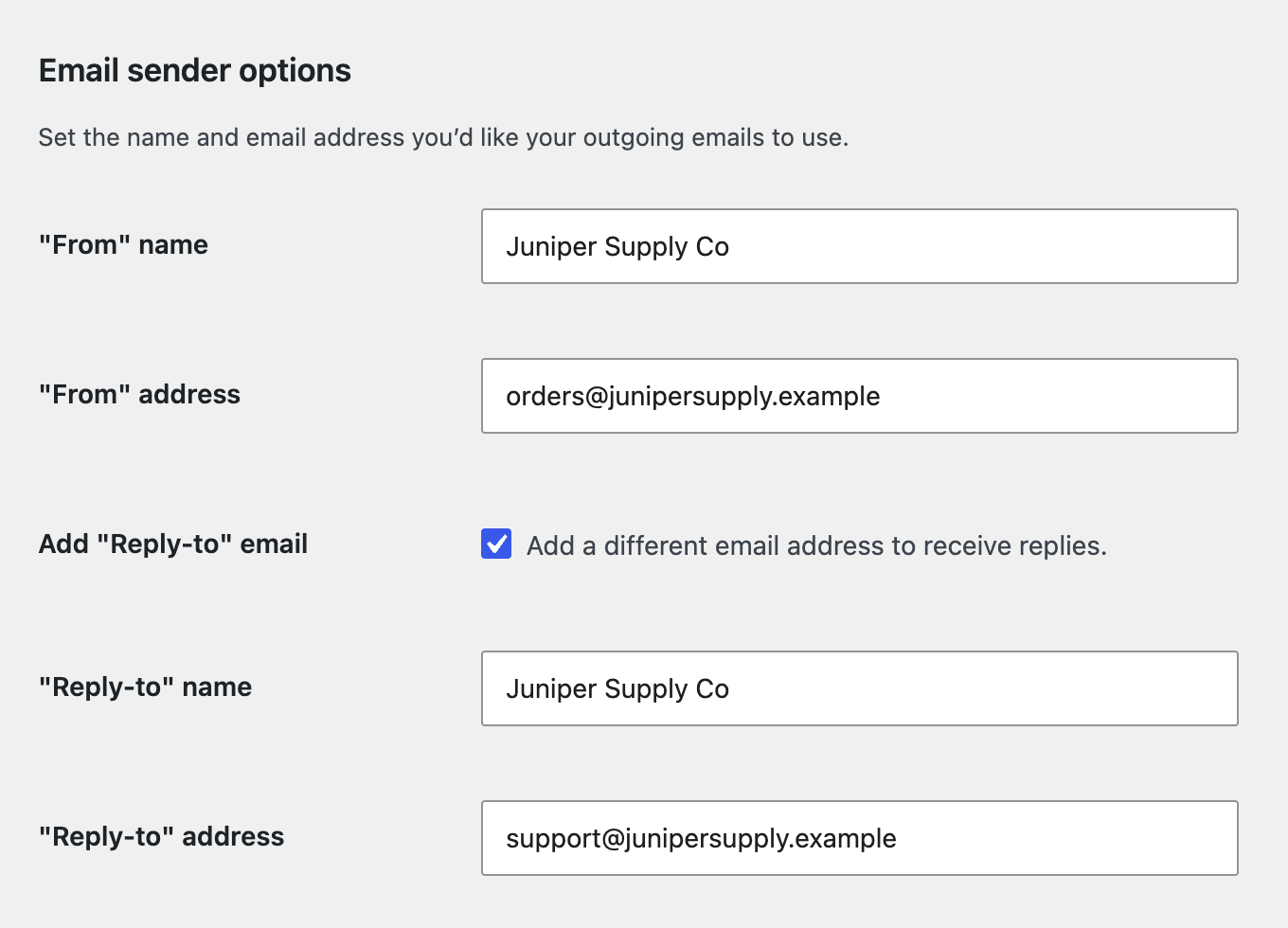 تعيين هوية المرسل، واختياريًا، صندوق بريد مختلف لاستقبال الردود على رسائل المتجر.
قالب البريد الإلكتروني
قدم WooCommerce 9.8 إعدادات محدثة للبريد الإلكتروني. يمكنك تشغيل تحسينات البريد الإلكتروني أو إيقافها من WooCommerce > الإعدادات > متقدم > الميزات.
عند تفعيل تحسينات البريد الإلكتروني، تتيح لك إعدادات قالب البريد الإلكتروني تخصيص:
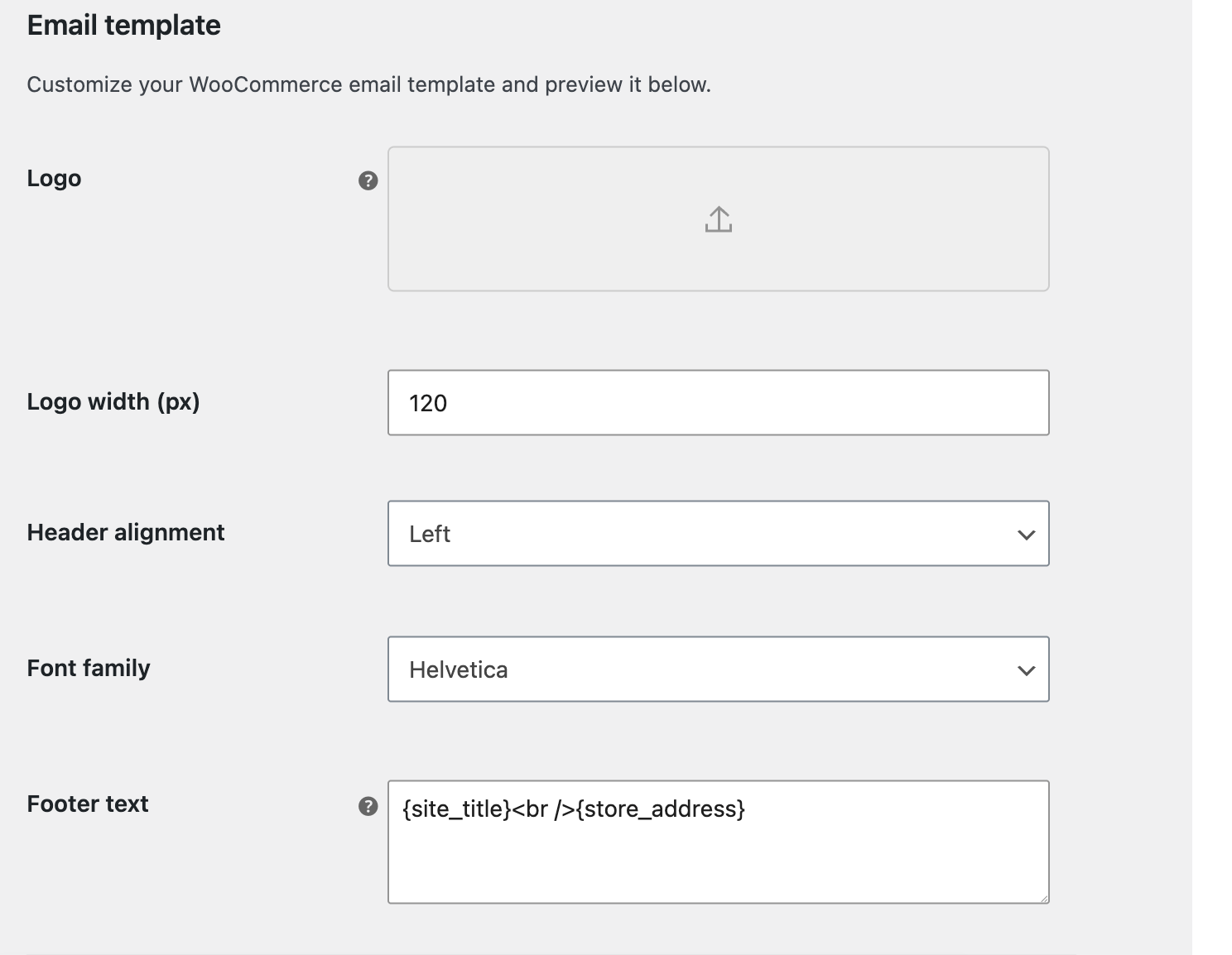 تخصيص المظهر المشترك لرسائل البريد الإلكتروني في WooCommerce.
- الشعار – إضافة شعار متجرك أو صورة الرأس.
- عرض الشعار – تحديد عرض ظهور الشعار في رسائل البريد الإلكتروني (بالبكسل).
- محاذاة الرأس – وضع الشعار إلى اليسار أو الوسط أو اليمين.
- نوع الخط – اختيار خط النص لرسائل البريد الإلكتروني.
- نص التذييل – تعديل النص الذي يظهر في أسفل رسائل البريد الإلكتروني.
عند تعطيل تحسينات البريد الإلكتروني، لا يزال بإمكانك إضافة شعار وتعديل نص التذييل. تظل إعدادات عرض الشعار ومحاذاة الرأس ونوع الخط ظاهرة، لكنها تظل غير متاحة حتى تقوم بتفعيل تحسينات البريد الإلكتروني.
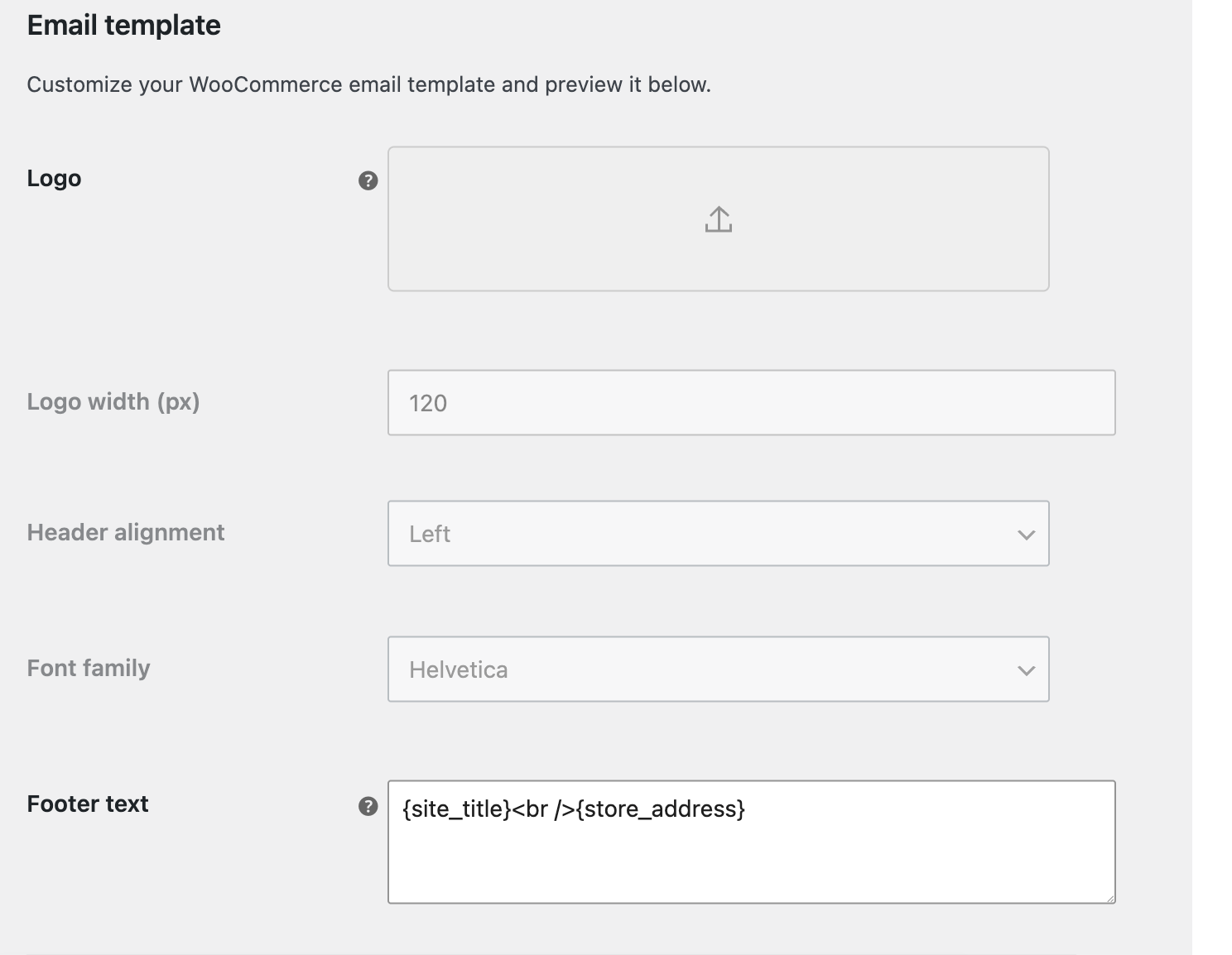 إعدادات قالب البريد الإلكتروني عند تعطيل تحسينات البريد الإلكتروني.
- الشعار — إضافة شعار متجرك إلى رأس البريد الإلكتروني.
- نص التذييل — إدخال النص الذي تريد تضمينه أسفل المحتوى الرئيسي لرسائل البريد الإلكتروني. تتضمن العناصر النائبة المتاحة:
- {site_url} — عنوان URL لموقعك كما هو محدد في الإعدادات > عام > عنوان الموقع (URL)
- {site_title} — عنوان موقعك كما هو محدد في الإعدادات > عام > العنوان
- الإعدادات غير المتاحة — فعّل تحسينات البريد الإلكتروني لتغيير عرض الشعار أو محاذاة الرأس أو نوع الخط.
لوحة الألوان
استخدم قسم لوحة الألوان لمطابقة تصميم بريدك الإلكتروني مع قالب متجرك أو لاختيار كل لون يدويًا.
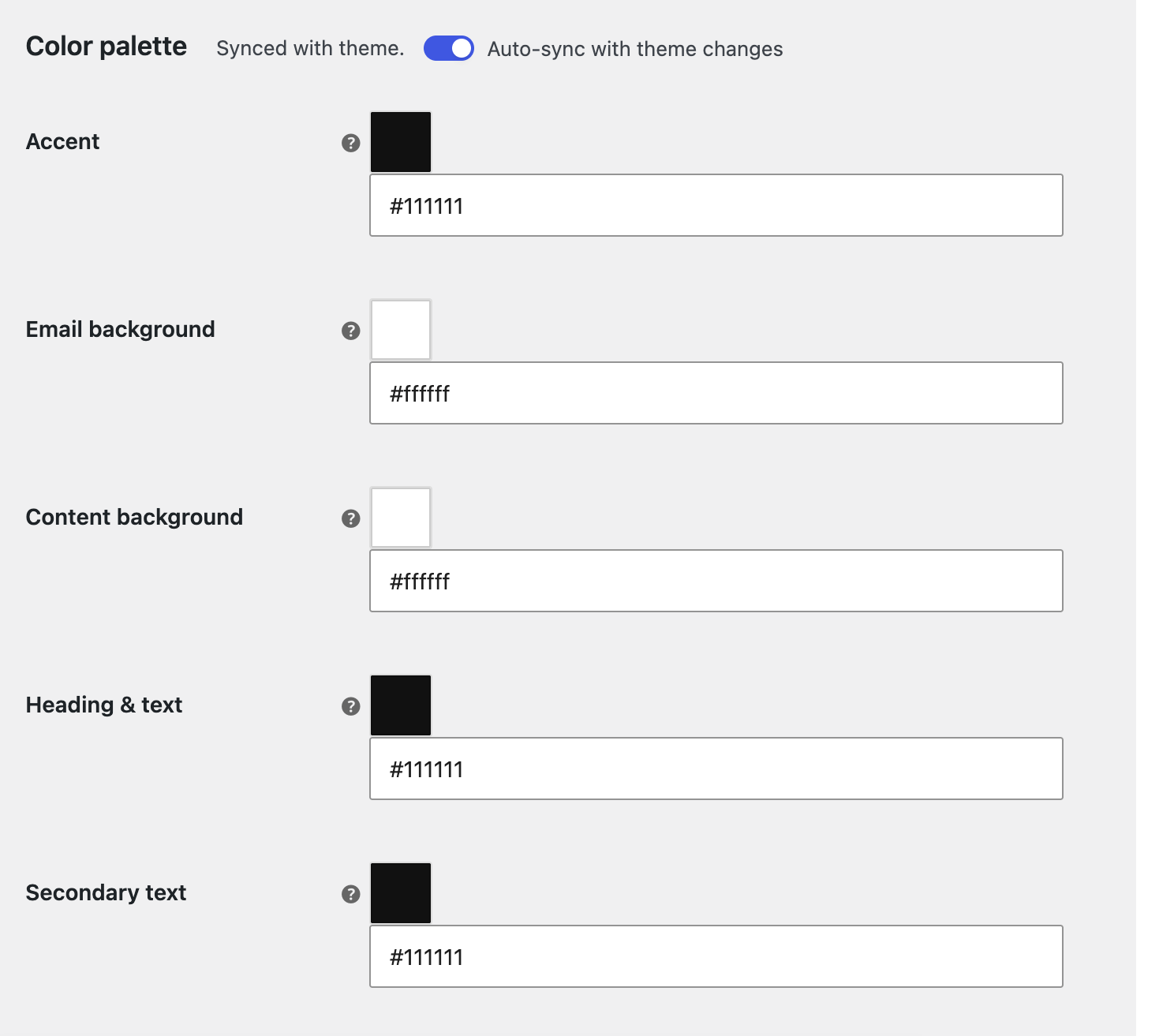 مزامنة ألوان البريد الإلكتروني مع القالب النشط أو تعيينها يدويًا.
يمكنك تخصيص نظام ألوان رسائل البريد الإلكتروني الخاصة بمتجرك من هنا. اختر إما المزامنة التلقائية مع قالب متجرك أو تعيين كل لون يدويًا:
- المزامنة مع القالب – مطابقة ألوان قالب البريد الإلكتروني مع قالب متجرك.
- لون التمييز – يُستخدم للأزرار والروابط.
- خلفية البريد الإلكتروني – لون خلفية رسالة البريد الإلكتروني بالكامل.
- خلفية المحتوى – لون خلفية منطقة المحتوى الرئيسية.
- العناوين والنص – لون النصوص والعناوين الأساسية.
- النص الثانوي – يُستخدم للعناصر الإضافية مثل محتوى التذييل.
معاينة البريد الإلكتروني
يتيح لك قسم معاينة البريد الإلكتروني مراجعة رسالة بريد إلكتروني خاصة بالمتجر قبل إرسالها.
 معاينة البريد الإلكتروني على سطح المكتب أو الهاتف المحمول، أو إرسال رسالة تجريبية.
يمكنك معاينة أي من رسائل البريد الإلكتروني الخاصة بمتجرك في قسم معاينة البريد الإلكتروني. اختر قالبًا من القائمة المنسدلة، ثم حدد إما أيقونة سطح المكتب أو الهاتف المحمول لمعرفة كيفية ظهوره على كل جهاز.
لاختبار البريد الإلكتروني، استخدم خيار "إرسال بريد إلكتروني تجريبي" لإرسال معاينة إلى أي عنوان بريد إلكتروني تختاره.
تعديل رسائل البريد الإلكتروني الفردية
من قائمة إشعارات البريد الإلكتروني أعلاه، حدد إدارة على الجانب الأيمن من رسالة البريد الإلكتروني التي تريد تعديلها.
عند تفعيل تحسينات البريد الإلكتروني من WooCommerce > الإعدادات > متقدم > الميزات، يمكنك عرض الإعدادات التالية وتحديثها:
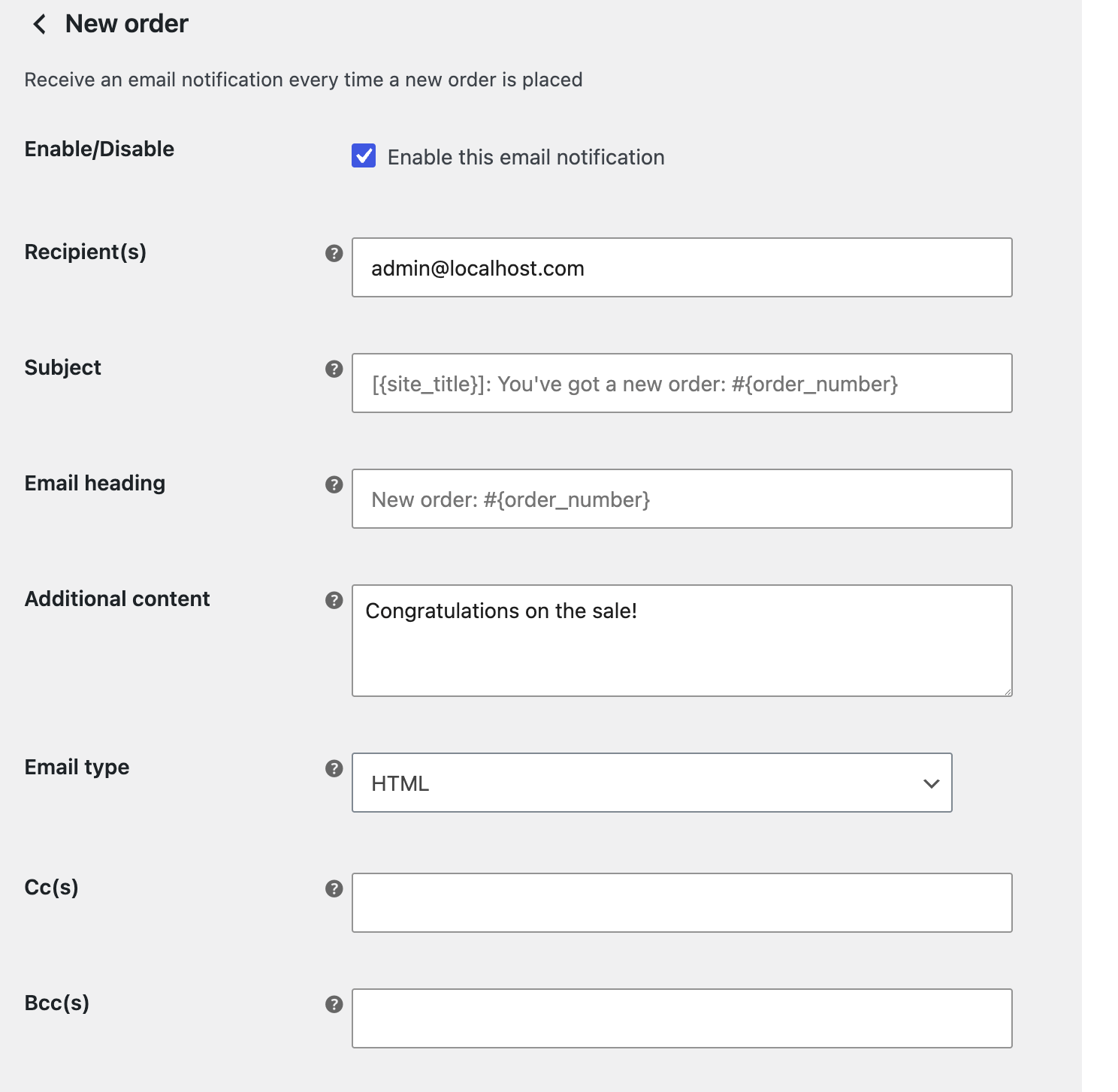 تكوين المستلمين والمحتوى لإشعار بريد إلكتروني فردي.
- تفعيل/تعطيل — تفعيل إشعار البريد الإلكتروني هذا. (يتم إرسال رسالة تفاصيل الطلب يدويًا، ولذلك لا يمكن تعطيلها)
- المستلمون — أدخل المستلمين (مفصولين بفواصل) لهذه الرسالة. القيمة الافتراضية هي البريد الإلكتروني لمسؤول الموقع المحدد في الإعدادات > عام. يتوفر هذا الإعداد فقط للرسائل المخصصة لمديري المتجر والمسؤولين. (أي رسائل الطلب الجديد والطلب الملغى والطلب الفاشل.)
- الموضوع — يتحكم هذا في سطر موضوع البريد الإلكتروني. اتركه فارغًا لاستخدام الموضوع الافتراضي. يقبل العناصر النائبة.
- عنوان البريد الإلكتروني — يتحكم هذا في العنوان الرئيسي الموجود داخل إشعار البريد الإلكتروني. اتركه فارغًا لاستخدام العنوان الافتراضي. يقبل العناصر النائبة.
- تحتوي رسائل الطلب المسترد المبلغ وتفاصيل الطلب على حقول إضافية للموضوع وعنوان البريد الإلكتروني لاستيعاب حالات الدفع أو استرداد الأموال المختلفة المحتملة للطلبات.
- المحتوى الإضافي — أضف نصًا ليظهر أسفل محتوى البريد الإلكتروني الرئيسي. يقبل العناصر النائبة.
- العناصر النائبة المتاحة هي:
- {site_title} — عنوان موقعك كما هو محدد في الإعدادات > عام > عنوان الموقع
- {site_address}, {site_url} — عنوان الويب لموقعك كما هو محدد في الإعدادات > عام > عنوان الموقع (URL)
- {order_date} — تاريخ إنشاء الطلب
- {order_number} — رقم الطلب الخاص بالطلب المعني.
- العناصر النائبة المتاحة هي:
- نوع البريد الإلكتروني — اختر تنسيق البريد الإلكتروني الذي تريد إرساله. تتضمن الخيارات:
- نص عادي – إصدار مبسط من البريد الإلكتروني دون تنسيق HTML. ملاحظة: تقتصر حقول النص على 155 حرفًا. إذا كانت منتجاتك تحتوي على أسماء طويلة أو عدة خيارات/إضافات، فقد يتم اقتطاع المحتوى.
- HTML — إصدار بتنسيق غني للصور والخطوط والتخطيطات المختلفة.
- متعدد الأجزاء — يرسل إصداري HTML والنص العادي من المحتوى. سيختار برنامج البريد الإلكتروني لدى المستلم الإصدار الذي سيتم عرضه بناءً على إمكانياته وإعداداته.
- Cc(s) – أي عنوان بريد إلكتروني تريد إرسال نسخة Cc إليه في الرسالة التي تقوم بتعديلها.
- Bcc(s) – أي عنوان بريد إلكتروني تريد إرسال نسخة Bcc إليه في الرسالة التي تقوم بتعديلها.
من شاشة تعديل البريد الإلكتروني، يمكنك أيضًا معاينة كل قالب على سطح المكتب أو الهاتف المحمول وإرسال رسالة بريد إلكتروني تجريبية إلى العنوان الذي تختاره.
إضافة رابط فيديو إلى بريد إلكتروني قائم على الكتل
يمكن لرسائل البريد الإلكتروني للمعاملات القائمة على الكتل عرض صور مصغرة قابلة للنقر لمقاطع الفيديو العامة من YouTube وVideoPress وVimeo وTikTok وDailymotion. يضيف WooCommerce 11.0 دعمًا لـ Vimeo وTikTok وDailymotion. يتوفر هذا الإجراء عند تفعيل محرر البريد الإلكتروني القائم على الكتل (ألفا) ضمن WooCommerce > الإعدادات > متقدم > الميزات.
- انتقل إلى WooCommerce > الإعدادات > رسائل البريد الإلكتروني.
- افتح قائمة الإجراءات الخاصة برسالة البريد الإلكتروني التي تريد تغييرها، ثم حدد تعديل.
- أضف فقرة في المكان الذي تريد أن يظهر فيه الفيديو. الصق عنوان URL عامًا لفيديو YouTube أو VideoPress أو Vimeo أو TikTok أو Dailymotion في سطر مستقل، ثم اضغط على Enter. يحوّل المحرر عنوان URL إلى كتلة التضمين الخاصة بمزود الخدمة المطابق.
- حدد حفظ.
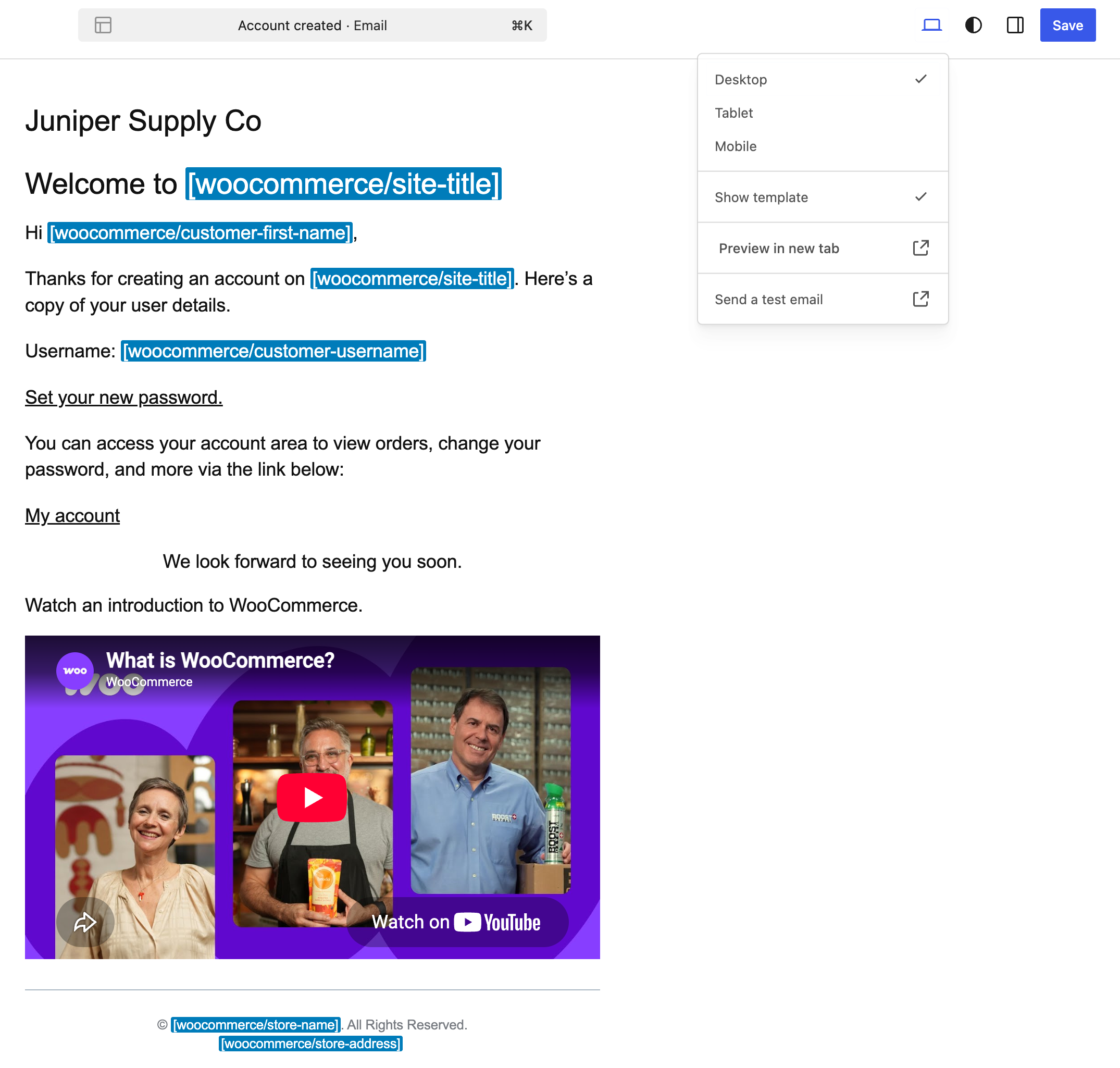 استخدم قائمة العرض لفتح معاينة أو إرسال بريد إلكتروني تجريبي.
لا تقوم برامج البريد الإلكتروني بتشغيل مقاطع الفيديو هذه داخل الرسالة مباشرةً. يستبدل WooCommerce مشغل الفيديو بصورة مصغرة وأيقونة تشغيل. عند تحديد المستلم للصورة المصغرة، يتم فتح الفيديو على موقع مزود الخدمة.
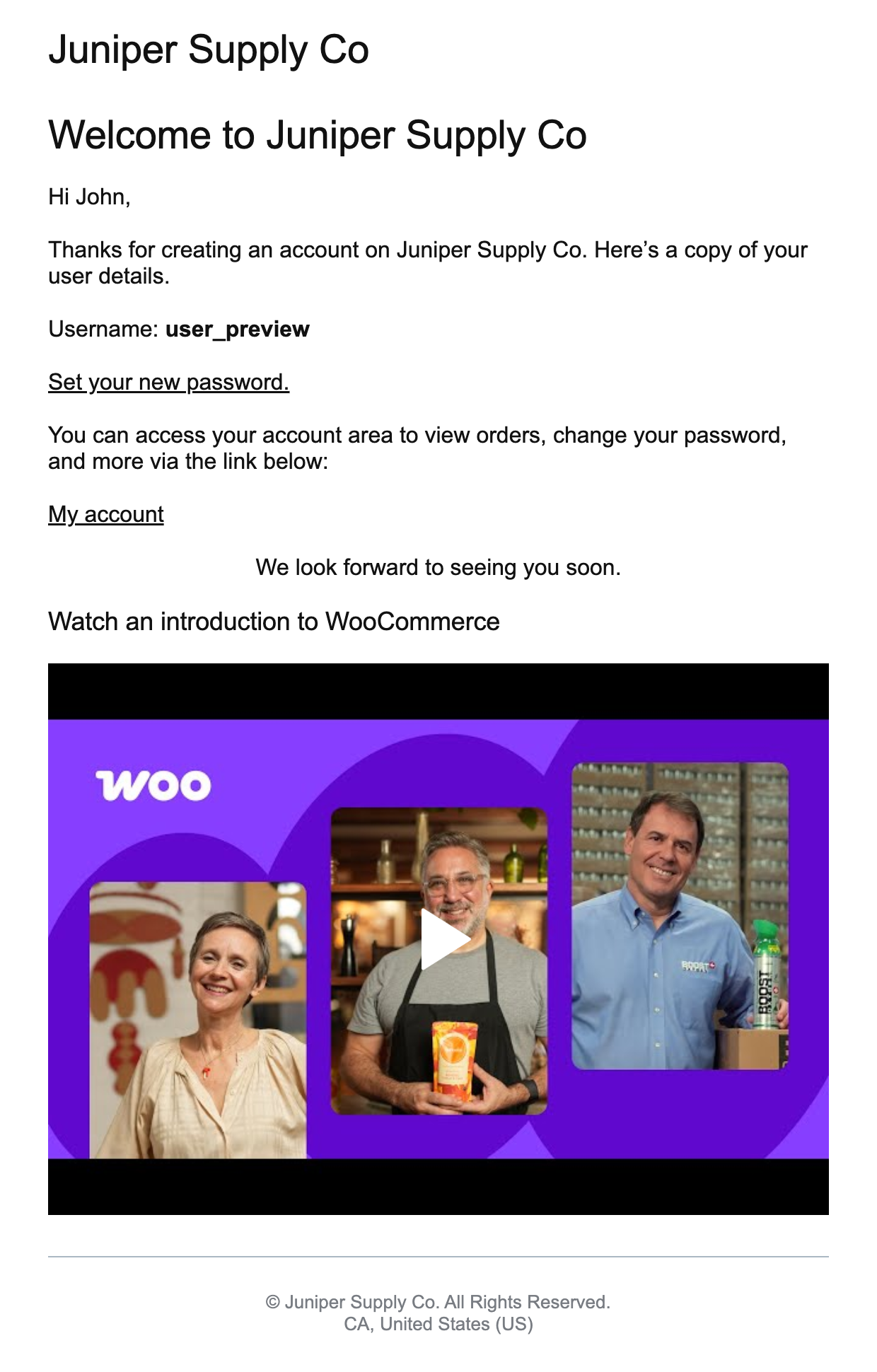 تحتوي الرسالة المستلمة على صورة مصغرة للفيديو قابلة للنقر، وليست مشغل فيديو مضمّنًا داخل الرسالة.
معاينة رابط الفيديو واستكشاف المشكلات وإصلاحها
- افتح عرض وحدد معاينة في علامة تبويب جديدة للتحقق من الصورة المصغرة المرتبطة. يمكنك أيضًا تحديد إرسال بريد إلكتروني تجريبي للتحقق منه في برنامج البريد الإلكتروني.
- استخدم عنوان URL عامًا للفيديو. قد لا توفر مقاطع الفيديو الخاصة أو المحمية بكلمة مرور أو المقيدة بمنطقة جغرافية أو المحذوفة صورة مصغرة.
- يطلب WooCommerce بيانات المعاينة من مزود الفيديو عند إنشاء البريد الإلكتروني. تأكد من أن لديك الإذن بمشاركة عنوان URL للفيديو وصورة المعاينة الخاصة به.
- إذا تعذر على WooCommerce التعرف على عنوان URL أو استرداد صورة مصغرة، فسيتم الرجوع إلى عرض عنوان URL قابل للنقر.
مراجعة تحديثات قوالب البريد الإلكتروني القائمة على الكتل وتطبيقها
يتوفر هذا الإجراء عند تفعيل محرر البريد الإلكتروني القائم على الكتل (ألفا) ضمن WooCommerce > الإعدادات > متقدم > الميزات. وينطبق على قوالب رسائل البريد الإلكتروني للمعاملات القائمة على الكتل التي قمت بتخصيصها.
تعديل محتوى البريد الإلكتروني أو قالبه
يغيّر محرر محتوى البريد الإلكتروني المحتوى الخاص بهذا الإشعار. لتعديل منطقة القالب التي تحتوي على المحتوى، حدد منطقة القالب على لوحة العمل. سيظهر شريط أدوات يحمل اسم القالب؛ حدد تعديل القالب لفتح محرر القالب.
مراجعة تحديث قالب متاح
- انتقل إلى WooCommerce > الإعدادات > رسائل البريد الإلكتروني. يعرض عمود التحديثات خيار مراجعة التحديث عندما يتوفر لدى WooCommerce إصدار أساسي أحدث من قالب مخصص. استخدم مرشح التحديثات واختر تحديث متاح لعرض رسائل البريد الإلكتروني المتأثرة فقط.
- حدد مراجعة التحديث. يفتح محرر البريد الإلكتروني مراجعة التحديث. قد ترى أيضًا شريطًا بعنوان يتوفر تحديث للقالب أثناء تعديل رسالة بريد إلكتروني متأثرة.
- وسّع إظهار التغييرات لقراءة الملخص. يقارن WooCommerce القالب المحفوظ لديك بالإصدارين السابق والحالي من القالب الأساسي حتى يتمكن من فصل تخصيصاتك عن تحديث القالب.
- إذا تمكن WooCommerce من دمج التحديث دون حدوث تعارض في المحتوى، فحدد تطبيق. احفظ أي تغييرات غير محفوظة في المحرر أولًا.
- إذا تداخل التحديث مع نص قمت بتغييره، فحدد مراجعة التغييرات. لكل تعارض، اختر الاحتفاظ بتغييراتك للحفاظ على نصك أو استخدام النص الأساسي لاستخدام نص WooCommerce المحدث، ثم حدد تطبيق.
يؤدي تطبيق التحديث إلى تغيير قالب البريد الإلكتروني المحفوظ. يقوم WooCommerce تلقائيًا بتضمين التغييرات الأساسية غير المتعارضة ويحافظ على التخصيصات التي اخترت الاحتفاظ بها. يظهر إشعار تأكيد يتضمن إجراء تراجع مباشرةً بعد تطبيق التحديث.
عند تعطيل تحسينات البريد الإلكتروني:
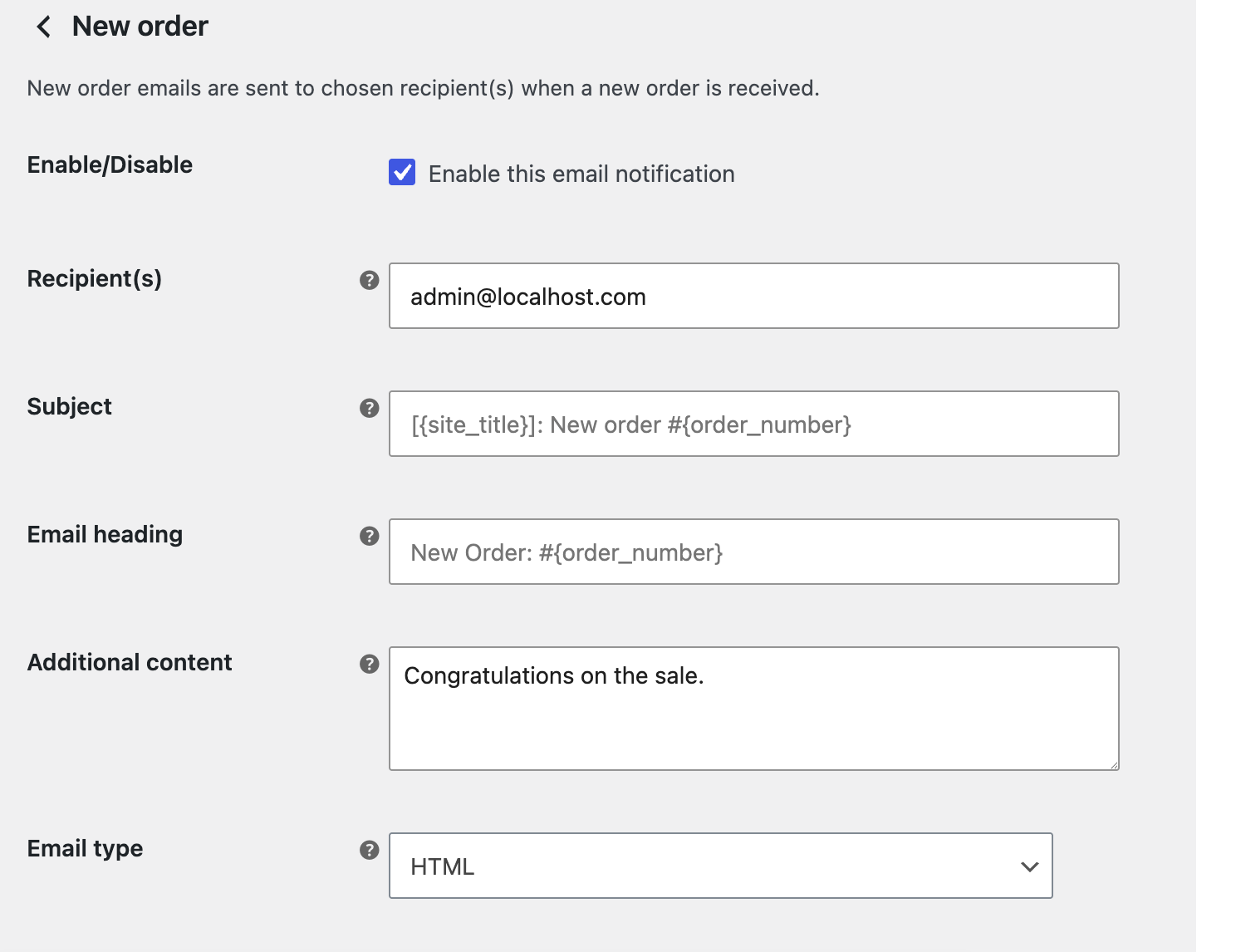 إعدادات البريد الإلكتروني الفردية عند تعطيل تحسينات البريد الإلكتروني.
في هذه الشاشة، يمكنك تعديل الإعدادات التالية. تحتوي بعض رسائل البريد الإلكتروني على خيارات مختلفة قليلًا.
- تفعيل/تعطيل — تفعيل إشعار البريد الإلكتروني هذا. (يتم إرسال رسالة تفاصيل الطلب يدويًا، ولذلك لا يمكن تعطيلها)
- المستلمون — أدخل المستلمين (مفصولين بفواصل) لهذه الرسالة. القيمة الافتراضية هي البريد الإلكتروني لمسؤول الموقع المحدد في الإعدادات > عام. يتوفر هذا الإعداد فقط للرسائل المخصصة لمديري المتجر والمسؤولين. (أي رسائل الطلب الجديد والطلب الملغى والطلب الفاشل.)
- الموضوع — يتحكم هذا في سطر موضوع البريد الإلكتروني. اتركه فارغًا لاستخدام الموضوع الافتراضي. يقبل العناصر النائبة.
- عنوان البريد الإلكتروني — يتحكم هذا في العنوان الرئيسي الموجود داخل إشعار البريد الإلكتروني. اتركه فارغًا لاستخدام العنوان الافتراضي. يقبل العناصر النائبة.
- تحتوي رسائل الطلب المسترد المبلغ وتفاصيل الطلب على حقول إضافية للموضوع وعنوان البريد الإلكتروني لاستيعاب حالات الدفع أو استرداد الأموال المختلفة المحتملة للطلبات.
- المحتوى الإضافي — أضف نصًا ليظهر أسفل محتوى البريد الإلكتروني الرئيسي. يقبل العناصر النائبة.
- العناصر النائبة المتاحة هي:
- {site_title} — عنوان موقعك كما هو محدد في الإعدادات > عام > عنوان الموقع
- {site_address}, {site_url} — عنوان الويب لموقعك كما هو محدد في الإعدادات > عام > عنوان الموقع (URL)
- {order_date} — تاريخ إنشاء الطلب
- {order_number} — رقم الطلب الخاص بالطلب المعني.
- نوع البريد الإلكتروني — اختر تنسيق البريد الإلكتروني الذي تريد إرساله. تتضمن الخيارات:
- نص عادي — إصدار مبسط من البريد الإلكتروني دون أي تنسيق HTML.
- HTML — إصدار بتنسيق غني للصور والخطوط والتخطيطات المختلفة.
- متعدد الأجزاء — يرسل إصداري HTML والنص العادي من المحتوى. سيختار برنامج البريد الإلكتروني لدى المستلم الإصدار الذي سيتم عرضه بناءً على إمكانياته وإعداداته.
عند استخدام رسائل البريد الإلكتروني ذات النص العادي، ضع في اعتبارك أن حقول النص تقتصر على 155 حرفًا. إذا كانت منتجاتك تحتوي على أسماء طويلة و/أو العديد من الخيارات/الإضافات، فقد يتم اقتطاع الحقل.
قوالب البريد الإلكتروني المخصصة (للمطورين)
إذا كنت مطورًا أو لديك خبرة في تعديل ملفات PHP، يوفر WooCommerce كل ما تحتاج إليه لإجراء تغييرات على قوالب البريد الإلكتروني. في أسفل صفحة الإعدادات لكل رسالة بريد إلكتروني، توجد ملاحظة توضح قالب PHP المرتبط بتلك الرسالة. كما يوجد زر يمكنك استخدامه لنسخ ملف القالب بسرعة إلى قالبك.
يتم إنشاء كل رسالة بريد إلكتروني في WooCommerce من مجموعة من القوالب. يتيح لك ذلك مزيدًا من التحكم في التخصيص. لمعرفة المزيد من المعلومات حول بنية القوالب الخاصة برسائل البريد الإلكتروني في WooCommerce، راجع وثائق بنية القوالب.
نوصي بالاحتفاظ بتخصيصات القوالب داخل قالب فرعي، حتى لا يتم استبدال التغييرات عند إجراء التحديثات. المزيد من المعلومات هنا: كيفية إعداد واستخدام قالب فرعي.
لمزيد من النصائح حول تعديل وتخصيص رسائل البريد الإلكتروني في WooCommerce، راجع هذا المنشور على مدونة WooCommerce.
الأسئلة والدعم
هل لا تزال لديك أسئلة وتحتاج إلى المساعدة؟
يتعلق هذا المستند بإضافة WooCommerce الأساسية المجانية، التي يتم توفير الدعم لها عبر منتديات المجتمع على WordPress.org. من خلال البحث في هذا المنتدى، ستجد غالبًا أن سؤالك قد طُرح وأُجيب عنه من قبل.
إذا لم تكن قد أنشأت حسابًا على WordPress.org لاستخدام المنتديات، فإليك الطريقة.
- إذا كنت تبحث عن توسيع الوظائف الأساسية الموضحة هنا، فنوصي بمراجعة الإضافات المتاحة في WooCommerce Marketplace.
- هل تحتاج إلى دعم متقدم مستمر أو تخصيص مخصص لـ WooCommerce؟ استعِن بـ Woo Agency Partner.
- هل أنت مطور تعمل على إنشاء تكامل أو إضافة خاصة بك لـ WooCommerce؟ راجع موارد المطورين.




