إعدادات محرر منتجات ووكامرس (WooCommerce Product Editor settings)
يمكن تعديل أي منتج في متجرك في أي وقت لتحديث التسعير، الوصف، الصور، إلخ. في هذه الصفحة، ستتعرف على كل إعداد من إعدادات محرر المنتجات وكيفية تعديل كل منها.
ما هي الإعدادات الموجودة في محرر منتجات ووكامرس؟ (Which settings are in the WooCommerce Product Editor?)
يمكن العثور على محرر المنتجات بالانتقال إلى Products > All Products في لوحة تحكم ووردبريس والنقر فوق Edit (تعديل) على المنتج الذي تريد تعديله. فيما يلي الإعدادات الرئيسية التي يمكنك تعديلها:
- اسم المنتج (Product name)
- وصف المنتج (Product description)
- بيانات المنتج (Product data)
- وصف المنتج المختصر (Product short description)
- التقييمات (Reviews)
ثم في العمود العلوي الأيمن:
- نشر (Publish)
- صورة المنتج (Product image)
- معرض المنتجات (Product gallery)
- تصنيفات المنتج (Product categories)
- وسوم المنتج (Product tags)
لوحان إضافيان، الحقول المخصصة (Custom Fields) والرابط الدائم (Slug)، مخفيان افتراضياً.
يمكنك تغيير ترتيب لوحات الإعدادات هذه (باستثناء اسم المنتج ووصف المنتج). يمكنك أيضاً تبديل ظهور بعض اللوحات باستخدام علامة التبويب خيارات الشاشة (Screen Options) في أعلى يسار/يمين الشاشة. تذكر أن بعض القوالب ومنشئي الصفحات يتجاوزون المظهر الافتراضي لشاشة تعديل المنتج (Edit product) بالكامل.

لنلقِ نظرة عن قرب على الإعدادات.
اسم المنتج (Product name)
حقل اسم المنتج (Product name) مخصص لاسم منتجك.
يقوم هذا الحقل أيضاً بتوليد رابط دائم (slug) تلقائياً للمنتجات الجديدة، وهو الجزء الأخير من عنوان URL للمنتج. يقبل الحقل الحروف، الأرقام، الرموز الخاصة، الرموز التعبيرية، وحتى HTML. تغيير عنوان منتج موجود لا يغير الرابط الدائم. لتغيير الرابط الدائم، يمكنك استخدام زر "Edit" الذي يظهر بجوار عنوان URL أسفل حقل اسم المنتج بعد الحفظ الأول، أو يمكنك تعديله من خلال لوحة الرابط الدائم (Slug).

وصف المنتج (Product description)
وصف المنتج (Product description) مخصص للوصف التفصيلي لمنتجك. يقبل هذا الحقل تقريباً أي نوع من المحتوى بما في ذلك النصوص، تضمين الصور والفيديو، الجداول، HTML (باستخدام علامة التبويب "text" في المحرر)، أو أي شيء آخر قد تحتاجه لنقل قيمة ومزايا المنتج لعملائك.
بيانات المنتج (Product data)
لوحة بيانات المنتج (Product data) هي المكان الذي تضيف فيه غالبية البيانات المهمة حول منتجاتك.
في أعلى المربع يوجد نوع المنتج (Product type) الذي يكون افتراضياً دائماً منتج بسيط (Simple product). بجانبه خانتا اختيار، افتراضي (Virtual) وقابل للتنزيل (Downloadable). تؤثر حالة هذه الثلاثة معاً على ظهور ومحتوى كل قسم في هذه اللوحة. الأقسام الافتراضية هي عام (General)، المخزون (Inventory)، الشحن (Shipping)، المنتجات المرتبطة (Linked Products)، الخصائص (Attributes)، متقدم (Advanced)، والحصول على مزيد من الخيارات (Get more options).
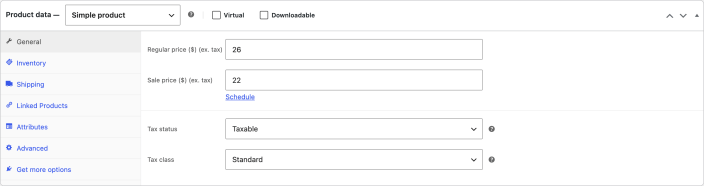
نوع المنتج (Product type)
قد تتطلب بعض أنواع المنتجات معاملات مختلفة وتظهر إعدادات أكثر من غيرها، لذلك من الضروري تحديد النوع الذي تنتمي إليه المنتج الذي تضيفه. يتضمن ووكامرس أنواع المنتجات الافتراضية التالية:
- بسيط (Simple) – يغطي الغالبية العظمى من المنتجات التي قد تبيعها. لا يتطلب المنتج البسيط أي تفكير من وجهة نظر العميل أبعد من شرائه أم لا. افتراضياً يكون منتجاً مادياً، مما يعني تطبيق الشحن.
- مجمع (Grouped) – حاوية تضم منتجات مختلفة، لتشكل مجموعة يمكن للعملاء شراؤها معاً.
- خارجي أو تابعة (External or Affiliate) – إدراج ووصف المنتجات على موقعك والتي تباع في مكان آخر.
- متغير (Variable) – منتج له تنوعات (variations)، قد يكون لكل منها SKU مختلف، سعر، خيارات مخزون، وإعدادات شحن. على سبيل المثال، قميص متوفر بألوان وأحجام مختلفة.
- قد تضيف الإضافات الأخرى المزيد من أنواع المنتجات هنا، ويجب أن تغطي وثائقها تلك الأنواع.
إعدادات افتراضي (Virtual) وقابل للتنزيل (Downloadable) متاحة للمنتجات البسيطة (Simple) وتنوعات المنتجات المتغيرة (Variable).
- افتراضي (Virtual) – المنتج الافتراضي (مثل الخدمة) لا يتطلب شحناً. عند تحديده، يقوم هذا الخيار بتعطيل قسم الشحن (Shipping section). لا يؤدي المنتج الافتراضي بمفرده إلى تشغيل حاسبة الشحن في سلة التسوق والدفع (على الرغم من أن أي منتجات مادية يتم شراؤها في نفس الطلب يطبق عليها الشحن).
- قابل للتنزيل (Downloadable) – يؤدي تحديد هذا الخيار إلى تنشيط حقول إضافية حيث يمكنك توفير ملف قابل للتنزيل. بعد أن يقوم العملاء بعملية شراء ناجحة، ترسل لهم رسالة إشعار الطلب رابط التنزيل. يناسب هذا الخيار المنتجات التي هي، على سبيل المثال، ألبوم رقمي، ملف PDF، أو صورة. يعتمد على إعدادات المنتجات القابلة للتنزيل (Downloadable product).
القسم العام (General section)
القسم العام (General) هو المكان الذي تقوم فيه تكوين بيانات المنتج الأساسية. يكون مرئياً لأنواع المنتجات البسيطة (Simple)، الخارجية/التابعة (External/Affiliate)، والمتغيرة (Variable)، ولكنه يحتوي على إعدادات أكثر أو أقل اعتماداً على نوع المنتج المحدد. توفر المنتجات في المجموعة معلومات للمنتجات المجمعة.
تشمل البسيطة (Simple) والخارجية/التابعة (External/Affiliate) الإعدادات التالية. بالنسبة للمنتجات المتغيرة، لكل تنوع إعداداته الخاصة التي ليست في الأقسام العامة. تعرف على المزيد حول إضافة بيانات التنوع.
- السعر العادي (Regular price) – السعر العادي للعنصر.
- سعر التخفيض (Sale price) – إذا قمت بإدخال السعر المخفض للعنصر فسوف يعرض. النقر فوق الرابط مجدول (Scheduled) يضيف حقلين إضافيين:
- تواريخ سعر التخفيض - من (Sale price dates – From): التاريخ الذي يجب أن يبدأ فيه عرض سعر التخفيض.
- تواريخ سعر التخفيض - إلى (Sale price dates – To): التاريخ الذي يجب أن يتوقف فيه عرض سعر التخفيض (ينتهي في الساعة 11:59 مساءً).
أين أقوم بتعديل سعر المنتج؟ (Where do I edit a product price?)
بالنسبة لمنتج موجود، قم بتعديل السعر في لوحة بيانات المنتج (Product data) الخاصة بالمنتج. اذهب إلى Products > All Products، افتح المنتج، ثم:
- في Product data > General، أدخل Regular price.
- لتقديم خصم، أدخل Sale price. حدد Schedule لتحديد تواريخ البدء والانتهاء.
- للمنتج المتغير، افتح Product data > Variations وحدد السعر لكل تنوع.
- حدد Update لحفظ المنتج.
المبلغ الذي تدخله هو سعر المنتج. رمز العملة وتنسيق العملة يأتيان من إعدادات متجرك؛ راجع خيارات عملة المتجر (Shop currency options) إذا كانت العملة المعروضة غير متوقعة.
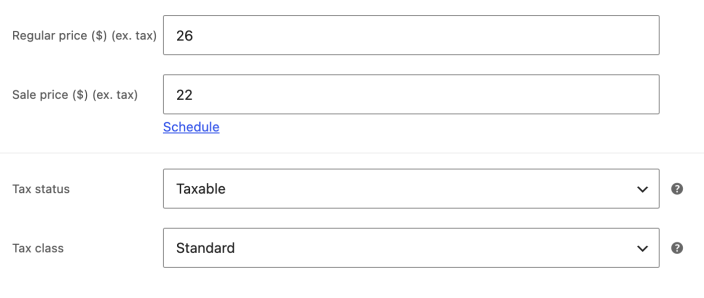
تشمل أنواع المنتجات البسيطة (Simple)، الخارجية/التابعة (External/Affiliate)، والمتغيرة (Variable) هذه الإعدادات:
- حالة الضريبة (Tax status) – يمكنك تعيينها على خاضع للضريبة (Taxable)، الشحن فقط (Shipping only)، أو لا شيء (None).
- فئة الضريبة (Tax class) – افتراضياً قياسي (Standard)، ولكن يمكنك تعيين فئات ضريبة أخرى.
تعرف على المزيد حول المنتجات المتغيرة والتنوعات.
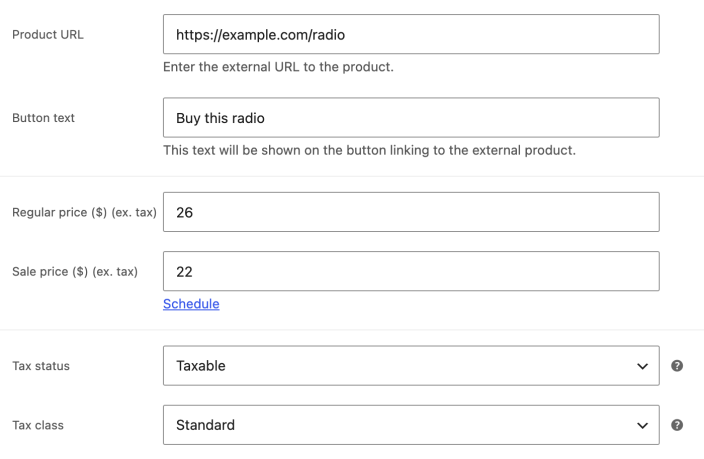
نوع المنتج الخارجي/التابع (External/Affiliate) لديه أيضاً هذه الإعدادات الإضافية:
- رابط المنتج (Product URL) – يمكن للعملاء شراء المنتج على رابط URL الخارجي هذا.
- نص الزر (Button text) – الزر الذي يربط بالمنتج الخارجي سيعرض النص الذي تدخله هنا.
قسم المخزون (Inventory section)
يسمح لك قسم المخزون (Inventory) بإدارة إعدادات المخزون المتعلقة بمنتج فردي وتجاوز بعض الإعدادات على مستوى الموقع (المكونة ضمن Products > Inventory > Manage stock).
تظهر المنتجات المجمعة (Grouped) والخارجية/التابعة (External/Affiliate) خيارات مخزون محدودة، بينما تتضمن المنتجات البسيطة (Simple) جميع الخيارات. تظهر المنتجات المتغيرة (Variable) جميع الخيارات ما لم يُذكر خلاف ذلك.
- SKU (اختياري) – وحدة حفظ المخزون هي معرف فريد يستخدم للبحث عن منتج أو تنوع وتتبعه. يجب أن يكون كل SKU فريداً عبر متجرك. استخدم الحروف والأرقام والرموز مثل الشرطات؛ على سبيل المثال، SKU-501-RED.
- إدارة المخزون (Stock management) – مرئي فقط إذا قمت بتمكين Manage stock ضمن Products > Inventory.
- إذا لم تقم بتحديد Stock management، فإن حالة مخزون المنتج تعتمد على الإعداد التالي، Stock status. بدلاً من ذلك، بالنسبة للمنتج المتغير، فإنه يستخدم إعداد مستوى التنوع.
- إذا قمت بتحديد Stock management، فإنه يستخدم إعداد Quantity أدناه.
- حالة المخزون (Stock status) – تصبح مرئية إذا لم تقم بتحديد Stock management. تشمل الخيارات:
- متوفر في المخزون (In Stock) – يمكن أن تستمر المبيعات إلى أجل غير مسمى.
- غير متوفر في المخزون (Out of stock) – العنصر نفد من المخزون، ولا يمكن شراؤه.
- قيد الطلب الخلفي (On back order) – يمكن للعملاء شراء المنتج، لكن إشعاراً في صفحة المنتج الفردي يشير إلى أنه قيد الطلب الخلفي، مما يشير إلى تأخير لأنه يحتاج إلى وقت لإعادة التخزين. نظراً لعدم تتبع المخزون، لا يتم عرض مزيد من الإشعارات في صفحات سلة التسوق أو الدفع، في الطلب، أو في رسائل العملاء الإلكترونية.
- الكمية (Quantity) – مرئي فقط عند تحديد Stock management. أضف التوافر المحدد للعنصر، حتى يتمكن ووكامرس من متابعته وتعيين العنصر تلقائياً على أنه Out of stock عند نفاده. على المنتج المتغير، تتضمن هذه الكمية جميع التنوعات.
- السماح بالطلبات الخلفية؟ (Allow back orders?) – مرئي فقط عند تحديد Stock management. تشمل الخيارات:
- لا تقم بالسماح (Do not allow) – لا يمكن للعملاء طلب المنتجات الخلفية.
- السماح، ولكن إشعار العميل (Allow, but notify customer) – يسمح بالطلبات الخلفية ويعرض إشعاراً لإعلام العملاء. يظهر إشعار الطلب الخلفي في صفحة المنتج الفردي، وعلى صفحات سلة التسوق والدفع القائمة على الكتل، وفي الطلب والرسائل المرسلة إلى العميل.
- السماح (Allow) – يسمح بالطلبات الخلفية ويبدو للعملاء غير مختلف عن العنصر المتوفر في المخزون.
- حد انخفاض المخزون (Low stock threshold) – مرئي عند تحديد Stock management. مستوى المخزون الذي يتم فيه إشعار مدير المتجر عبر البريد الإلكتروني. افتراضياً، يعرض مستوى الموقع بأكمله، ولكن يمكنك تجاوزه على مستوى المنتج أو التنوع.
- مباع بشكل فردي (Sold individually) – عند تحديده، يسمح هذا الخيار للعملاء بشراء عنصر واحد فقط من هذه العناصر لكل طلب. مفيد للعناصر ذات الكميات المحدودة. ومع ذلك، فهو لا يمنع العملاء من إجراء طلبات متعددة وشراء العنصر مرة أخرى. يرجى ملاحظة أنه عندما يكون إعداد "Sold individually" نشطاً، لن يتمكن العملاء من تعديل كمية العنصر في سلة التسوق الخاصة بهم.
ملاحظة (Note): افتراضياً، سيتم عرض In Stock على صفحة المنتج فقط إذا تم تمكين خيار Track stock quantity للمنتج ضمن تبويب Inventory tab. يمكن استخدام مقتطف برمجية (snippet) في وثائق إعدادات ووكامرس لفرض عرض In Stock للمنتجات المتوفرة في المخزون، حتى لو لم يتم تتبع الكمية.
قسم الشحن (Shipping section)
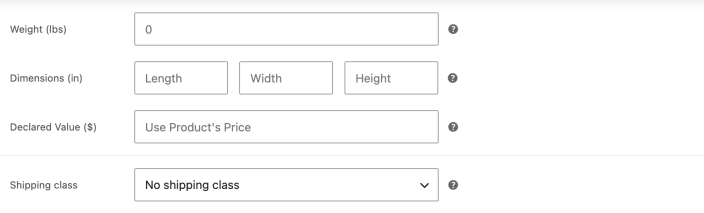
قسم الشحن (Shipping) هو المكان الذي تضيف فيه البيانات ذات الصلة بشحن المنتج. يظهر قسم الشحن فقط على أنواع المنتجات البسيطة والمتغيرة غير المسجلة على أنها افتراضية (Virtual). بالنسبة لأنواع المنتجات المتغيرة، تنطبق هذه الإعدادات على جميع التنوعات ما لم تقم بإضافة إعدادات محددة لكل تنوع.
- الوزن (Weight) – وزن العنصر (يمكن تكوين الوحدات تحت WooCommerce > Settings > Products > General).
- الأبعاد (Dimensions) – الطول، العرض، والارتفاع للعنصر.
- فئة الشحن (Shipping Class) – تستخدم طرق شحن معينة فئات الشحن لتجميع المنتجات المماثلة.
قسم المنتجات المرتبطة (Linked Products section)
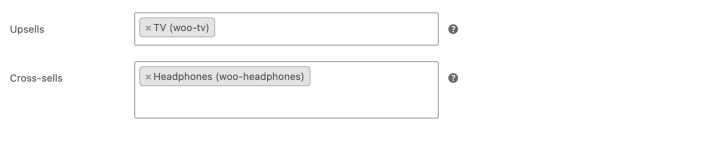
في قسم المنتجات المرتبطة، يمكنك إضافة منتجات للترويج المتبادل كـ upsells (منتج أكثر فائدة لك أو لعميلك) أو cross-sells (منتج تكميلي). أضف المنتجات بالنقر في الحقل المعني، والبحث، وتحديد النتيجة. هذا القسم متاح لجميع أنواع المنتجات.
البيع الارتقائي (Upsells)
يتم عرض Upsells للعملاء في صفحة تفاصيل المنتج. وهي منتجات تريد تشجيع العملاء على الترقي إليها، بناءً على المنتج الذي يعرضونه حالياً.
على سبيل المثال، إذا نظر العميل إلى Comfy Chair 3000 أثناء تصفح كراسي المكاتب، يمكنك تقديم Comfy Chair 4000 كـ upsell (يحتوي على حامل أكواب!). كما أن لديها هوامش ربح أفضل، مما يجعلها عملية بيع أكثر فائدة لك أيضاً.