


إعدادات المنتجات (Products Settings)
تتحكم إعدادات المنتجات على مسار WooCommerce > Settings > Products في كيفية عرض المنتجات، وقياسها، وجرد مخزونها، وتنزيلها من متجرك.
ستجد أدناه نظرة عامة وشرحاً لجميع الإعدادات. إذا كنت بحاجة إلى مزيد من المعلومات حول إضافة وإدارة المنتجات، فاطلع على وثائق إضافة وإدارة المنتجات (Adding and Managing Products).
تنقسم إعدادات المنتجات إلى عدة أقسام يمكن الوصول إليها من القائمة الفرعية أسفل رابط "المنتجات" (Products)، وهي تشمل:
- عام (General)
- المخزون (Inventory)
- المنتجات القابلة للتنزيل (Downloadable products)
- مجلدات التنزيل المعتمدة (Approved download directories)
- متقدم (Advanced)
ستجد أدناه الخيارات الخاصة بكل قسم.
عام (General)
في قسم إعدادات عام للمنتجات (WooCommerce > Settings > Products > General) توجد إعدادات صفحة المتجر، وحدود القياس، والتقييمات.
هذه هي كل الإعدادات التي ستجدها في هذه القائمة:
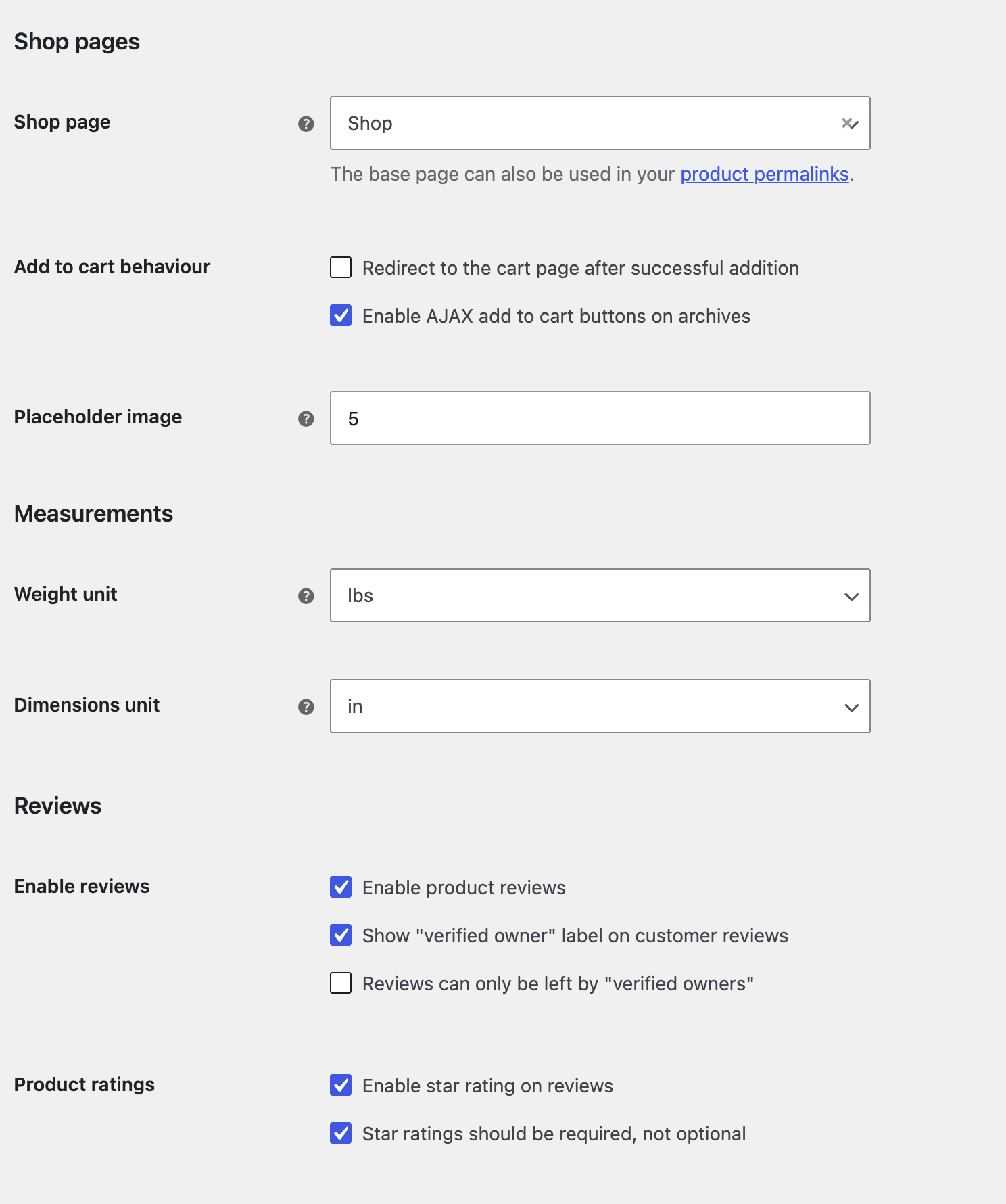
صفحات المتجر (Shop Pages)
- صفحة المتجر (Shop Page) – اختر الصفحة التي تريد أن تكون صفحة المتجر الافتراضية. لا يجب أن تكون الصفحة المسماة "Shop" التي قام وووكامرس بتثبيتها، ويمكن تركها دون تعيين إذا كنت تستخدم طريقة أخرى لعرض المنتجات. إذا لم يتم تعيين صفحة متجر، وكانت هناك صفحة مسماة "Shop"، فسوف تُستخدم تلك الصفحة كأرشيف للمنتجات.
- سلوك الإضافة إلى السلة (Add to cart behavior) – يحدد ما يحدث بعد أن ينقر العميل على زر إضافة إلى السلة (Add to Cart).
- إعادة التوجيه إلى صفحة سلة المشتريات بعد الإضافة بنجاح (Redirect to cart page after successful addition) – ينقل العميل تلقائياً إلى صفحة السلة فور إضافة المنتج.
- تفعيل أزرار الإضافة إلى السلة عبر AJAX في الأرشيفات (Enable Ajax add to cart buttons on archives) – باستخدام AJAX، تتم إضافة العنصر إلى السلة دون إعادة تحميل الصفحة.
- صورة عنصر نائب (Placeholder Image) – أدخل معرف المرفق (attachment ID) أو عنوان URL لصورة لتعيينها كصورة عنصر نائب افتراضية تظهر على الواجهة الأمامية عندما لا تتوفر أي صورة أخرى. قد يكون هذا شعار علامتك التجارية أو صورة لمنتج أو خدمة مميزة. يأتي وووكامرس مثبتاً بصورة عنصر نائب افتراضية مضافة إلى مكتبة وسائط موقعك.
 صورة العنصر النائب الافتراضية في وووكامرس.
القياسات (Measurements)
- وحدة الوزن (Weight unit) – اختر وحدة قياس للمنتجات من القائمة المنسدلة للوزن.
- وحدة الأبعاد (Dimensions unit) – اختر وحدة قياس للمنتجات من القائمة المنسدلة للأبعاد.
تقييمات المنتجات (Product Ratings (Reviews))
- تفعيل تقييمات المنتجات (Enable Product Reviews) – حدد هذا المربع لتنشيط تقييمات المنتجات.
- إظهار تسمية "مالك موثق" (verified owner) على تقييمات العملاء – حدد هذا المربع لعرض ما إذا كان تقييم العميل صادراً عن عميل قد اشترى المنتج.
- يمكن ترك التقييمات فقط بواسطة "المالكين الموثقين" (Reviews can only be left by “verified owners”) – حدد هذا المربع إذا كنت تريد قصر ترك التقييمات على مشتري المنتجات فقط.
- تفعيل تقييم النجوم على التقييمات (Enable star rating on reviews): حدد هذا المربع لتفعيل تقييمات النجوم على التقييمات.
- يجب أن تكون تقييمات النجوم إجبارية وليست اختيارية (Star ratings should be required, not optional): حدد هذا المربع لجعل تقييمات النجوم مطلوبة لترك تقييم.
اقرأ المزيد حول كيفية إدارة ومراجعة تقييمات المنتجات (Product Reviews).
المخزون (Inventory)
النقر على رابط "المخزون" (WooCommerce > Settings > Products > Inventory) في القائمة الفرعية أعلى الشاشة ينقلك إلى إعدادات مخزون المتجر. هذه هي كل الإعدادات التي ستجدها في هذه القائمة:
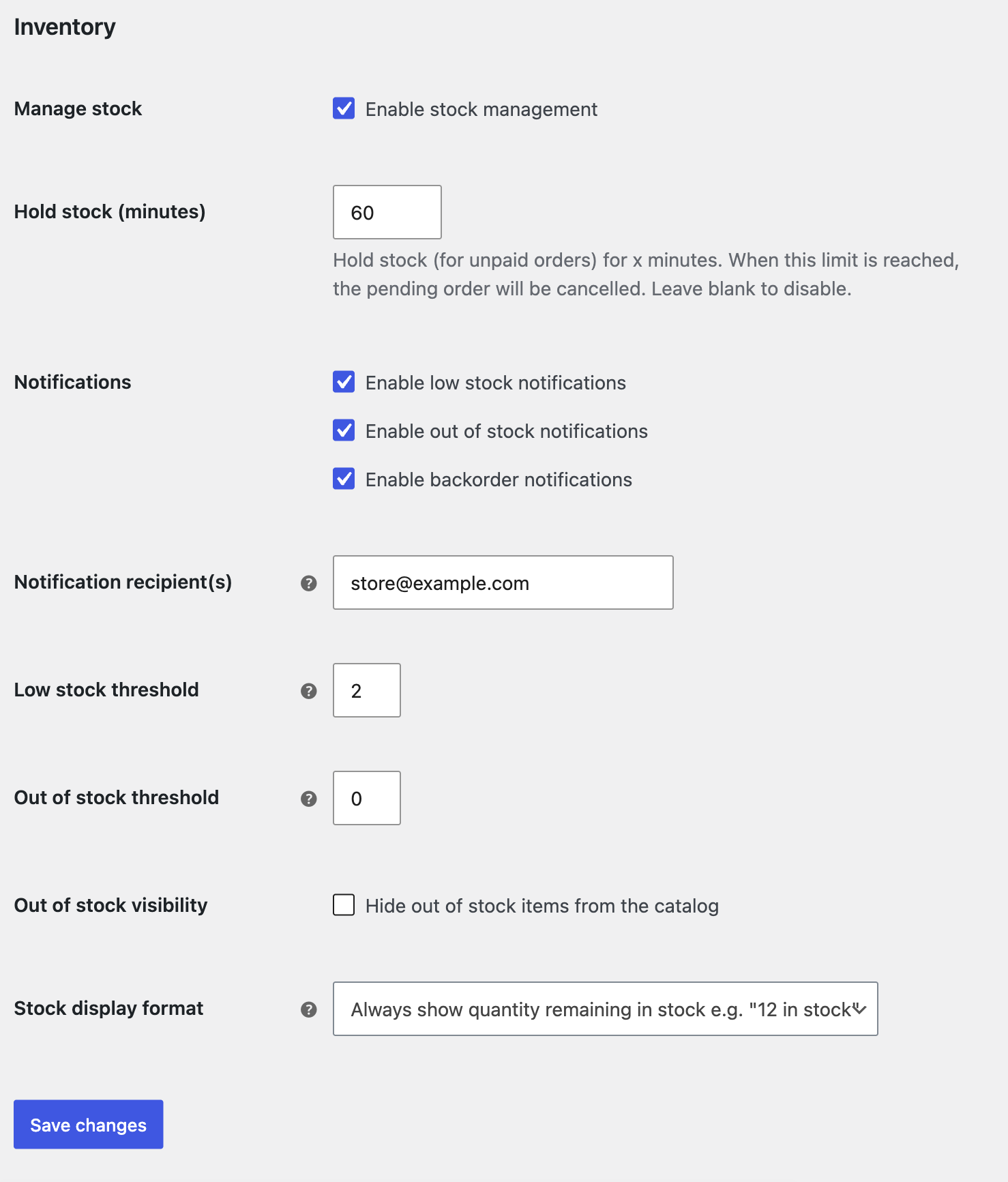
إدارة المخزون (Manage stock) – اختر ما إذا كنت تريد تفعيل إدارة المخزون. إذا تم التفعيل، فسيكون لديك الخيارات التالية:
- تفعيل إدارة المخزون (Enable) – حدد هذا المربع لتفعيل عدد المخزون المدار للمنتجات المادية. تقوم بإدخال الكميات، ويقوم وووكامرس خصم العناصر مع إجراء المبيعات أو إرجاع الطلبات.
- معطل (ترك المربع دون تحديد) – مع تعطيل إدارة المخزون، لا يمكن تعيين حالة المخزون للمنتجات المادية إلا على "متوفر" (in stock) أو "نفد المخزون" (Out of Stock) أو "طلب مسبق" (On backorder). لن يتم الاحتفاظ بأعداد المخزون بواسطة النظام. مزيد من المعلومات على: إدارة المنتجات (Managing Products).
الاحتفاظ بالمخزون بالدقائق (Hold Stock (minutes)) – الاحتفاظ بالمنتجات (للطلبات غير المدفوعة) لمدة X دقائق. عند الوصول إلى الحد المدخل، سيتم إلغاء الطلب المعلق وإعادة المخزون المحتفظ به إلى المخزون المتاح. اتركه فارغاً للتعطيل. يرجى ملاحظة أن هذا ينطبق فقط على الطلبات ذات الحالة "قيد انتظار الدفع" (Pending payment)، وليس الطلبات "قيد الانتظار" (On hold).
تفعيل إشعارات انخفاض المخزون (Enable low stock notifications) – حدد هذا المربع لتفعيل إشعارات انخفاض المخزون (رسائل البريد الإلكتروني) لتلقي تنبيه عندما ينخفض مخزون المنتج إلى عتبة انخفاض المخزون.
تفعيل إشعارات نفاد المخزون (Enable out of stock notifications) – حدد هذا المربع لتفعيل إشعارات نفاد المخزون (رسائل البريد الإلكتروني) لتلقي تنبيه عندما ينفد مخزون المنتج.
تفعيل إشعارات الطلب الخلفي (Enable backorder notifications) – حدد هذا المربع لإرسال بريد إلكتروني لإشعار مخزون الطلب الخلفي عندما ينشئ طلب طلباً خلفياً. يرسل وووكامرس هذا الإشعار فقط عند تفعيل إدارة المخزون ويسمح المنتج بالطلبات الخلفية. هذا الإعداد مفعل افتراضياً.
مستلمو الإشعارات (Notification recipient(s)) – أدخل عنوان بريد إلكتروني واحدأو أكثر مفصولاً بفواصل، لتلقي إشعارات انخفاض المخزون ونفاد المخزون والطلب الخلفي.
عتبة انخفاض المخزون (Low Stock Threshold) – أدخل عد المخزون الذي سيؤدي إلى تشغيل إشعار انخفاض المخزون. عندما يصل مخزون المنتج إلى هذه الكمية، سيتم إخطارك عبر البريد الإلكتروني إذا تم التفعيل.
عتبة نفاد المخزون (Out Of Stock Threshold) – أدخل عد المخزون الذي سيؤدي إلى تشغيل حالة نفاد المخزون، وإشعار نفاد المخزون، إذا تم التفعيل.
الخياران أدناه متاحان حتى لو تم تعطيل إدارة المخزون:
- ظهور العناصر التي نفد مخزونها (Out Of Stock Visibility) – حدد هذا المربع لإخفاء العناصر التي نفد مخزونها من كتالوج المتجر / عرض العميل.
- تنسيق عرض المخزون (Stock Display Format) – اختر أحد الخيارات التالية لكيفية عرض عدد المنتجات المتوفرة في المخزون أو اختر عدم عرضه:
- عرض المخزون دائماً (Always show stock) – "12 in stock"
- إظهار المخزون فقط عندما يكون منخفضاً (Only show stock when low) – "Only 2 left in stock" مقابل "In stock"
- عدم إظهار الكمية أبداً (Never show amount)
إذا كنت تريد عرض "متوفر" (In stock) عند تعطيل تتبع الكمية، فراجع عرض "متوفر" بدون تتبع الكمية (Display “In stock” without quantity tracking) للحصول على تخصيص اختياري للمطورين.
افتراضياً، تعرض أزرار الإضافة إلى السلة عبارة "قراءة المزيد" (Read More) على المنتجات التي نفد مخزونها في كتالوج المنتجات وتغيير ذلك يتطلب أيضاً تخصيص المطور. إذا كنت ترغب في بقاء المنتجات التي نفد مخزونها مرئية في صفحة متجرك ولكن ب تسمية واضحة، فاقرأ كيفية تغيير نص زر 'قراءة المزيد' إلى 'نفدت الكمية' للمنتجات التي نفد مخزونها.
المنتجات القابلة للتنزيل (Downloadable Products)
في إعدادات "المنتجات القابلة للتنزيل" (WooCommerce > Settings > Products > Downloadable products) ستجد إعدادات كيفية التعامل مع الملفات القابلة للتنزيل في متجرك.
فيما يلي وصف مختصر للإعدادات الموجودة في هذه الصفحة، إذا كنت تريد نظرة عامة أكثر عمقاً حول معالجة المنتجات الرقمية القابلة للتنزيل، يرجى الاطلاع على دليل المنتجات الرقمية/القابلة للتنزيل (Digital/Downloadable Product Guide).
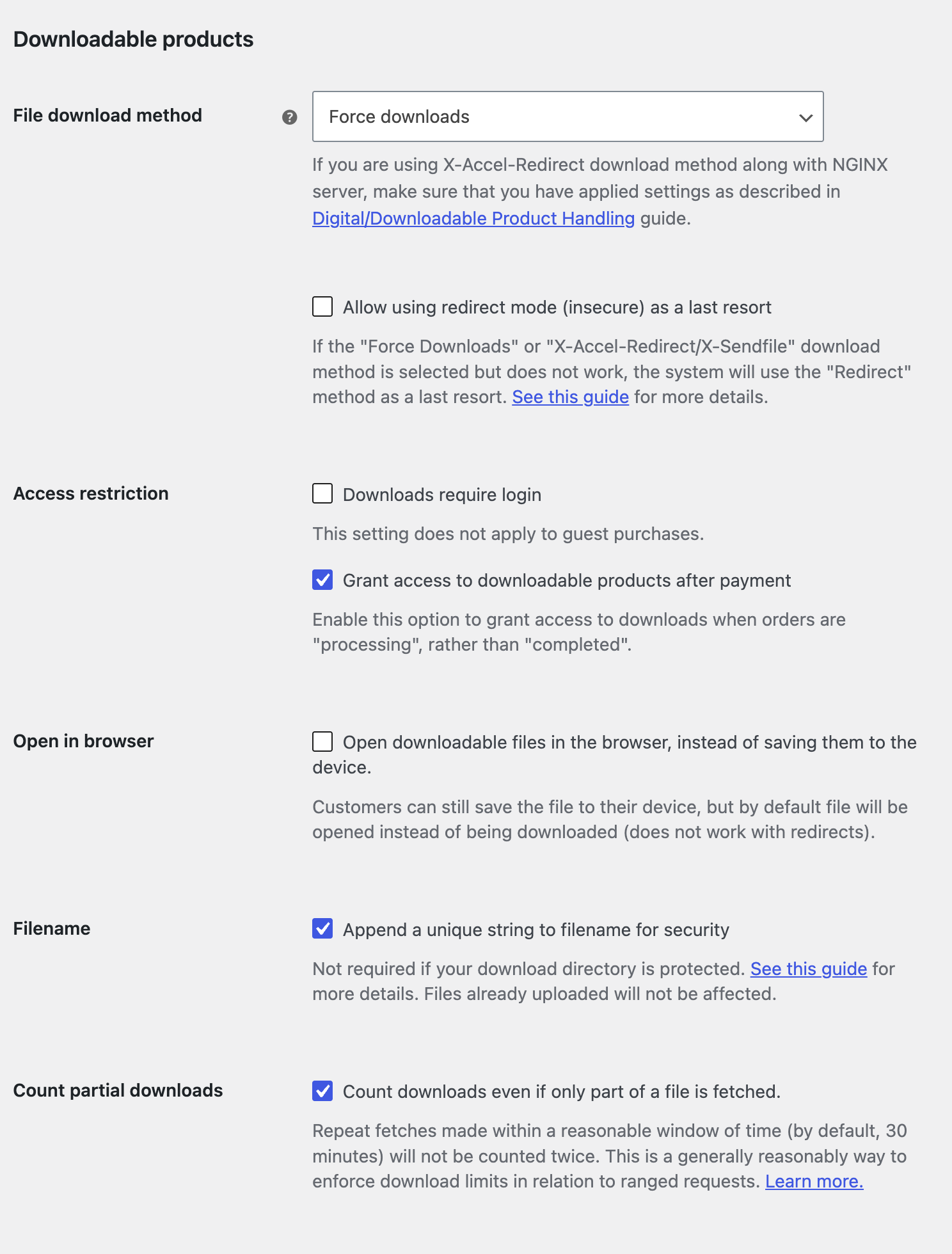
طريقة تنزيل الملف (File Download Method) – تتحكم في كيفية توفير متجرك للملفات القابلة للتنزيل للمشترين. الخيارات المتاحة هي:
- فرض التنزيلات (Force Downloads) – يتم 'فرض' تنزيل الملفات عبر نص برمجي بلغة PHP. لا يمكن لأحد الوصول إلى الملفات سوى المشترين، ويتم إخفاء الروابط المباشرة.
- X-Accel-Redirect/X-Sendfile – مشابه للفرض أعلاه، ولكنه تتمتع بأداء أفضل ويمكنه دعم الملفات الأكبر حجماً. يتطلب أن يدعم مزود الاستضافة إما X-Sendfile أو X-Accel-Redirect، لذا عليك التحقق معه أولاً.
- إعادة التوجيه فقط (Redirect only) – يربط عنوان URL للتنزيل المستخدم بالملف. الملفات غير محمية من الوصول الخارجي.
يجب على معظم المتاجر استخدام إحدى الطريقتين الأوليين للحفاظ على أمان الملفات من الوصول الخارجي. يجب استخدام إعادة التوجيه فقط إذا واجهت مشاكل أو لم تكن مانعاً لأن تكون التنزيلات غير آمنة.
تشمل خيارات تقييد الوصول (Access Restriction):
- تتطلب التنزيلات تسجيل الدخول (Downloads require login) – حدد هذا المربع لإلزام العملاء بتسجيل الدخول لتنزيل مشترياتهم. لا ينطبق على مشتريات الضيوف.
- منح الوصول إلى المنتجات القابلة للتنزيل بعد الدفع (Grant access to downloadable products after payment) – حدد هذا المربع لمنح الوصول إلى التنزيلات عندما تكون الطلبات في حالة قيد المعالجة (Processing)، بدلاً من مكتمل (Completed).
فتح في المتصفح (Open in browser) – يفتح الملفات القابلة للتنزيل في المتصفح بدلاً من حفظها على الجهاز افتراضياً. لا يزال بإمكان العملاء حفظ الملف. هذا الإعداد لا يعمل مع إعادة التوجيه.
اسم الملف – إلحاق سلسلة فريدة باسم الملف للأمان (Filename – Append a unique string to filename for security) – حدد هذا المربع لإضافة عشوائية إضافية (أمان) إلى اسم الملف لمنع مشاركة الروابط.
احتساب التنزيلات الجزئية (Count partial downloads) – يحتسب التنزيل عند جلب جزء فقط من الملف. لا يتم احتساب عمليات الجلب المتكررة خلال نافذة زمنية قصيرة مرتين، مما يدعم طلبات النطاق مع الاستمرار في فرض حدود التنزيل.
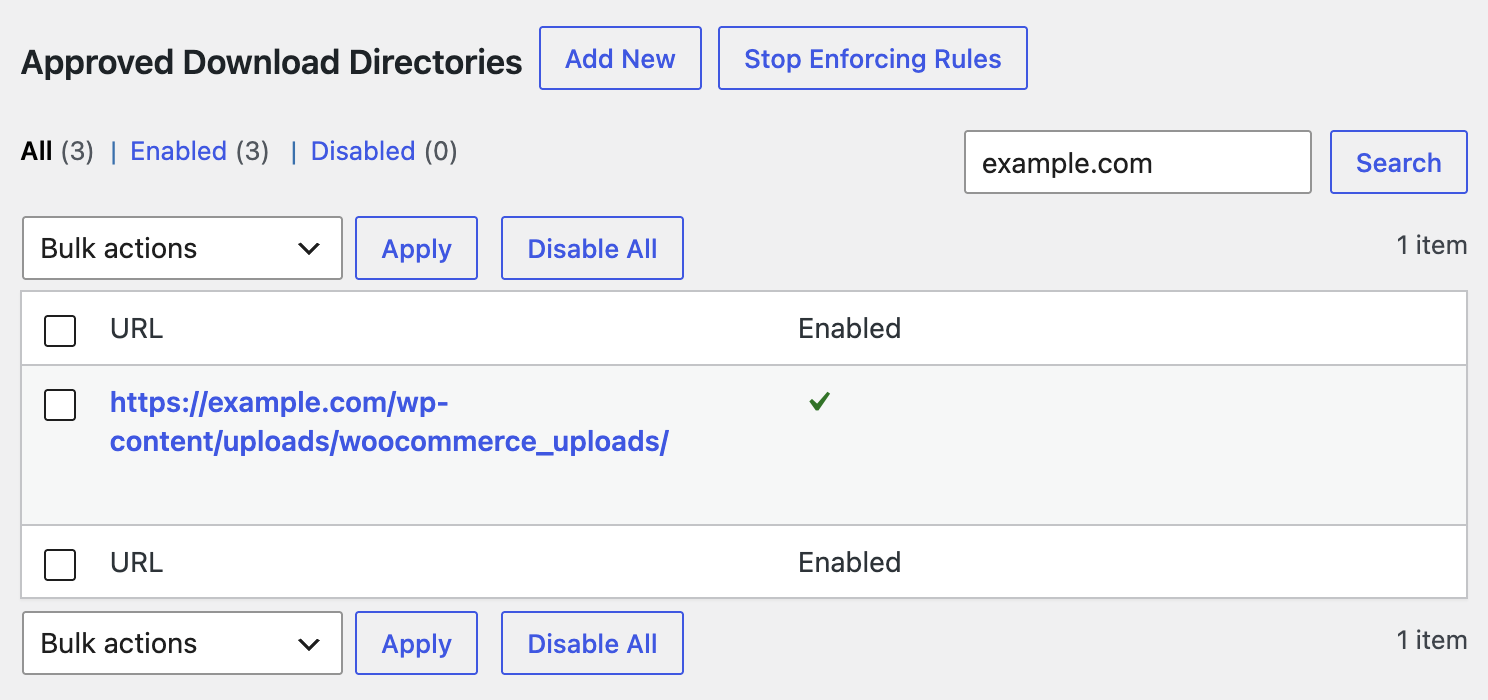
مجلدات التنزيل المعتمدة (Approved download directories)
منذ إصدار وووكامرس 6.5، أصبح من الممكن تعيين مجلدات تنزيل معتمدة لتخزين وخدمة الملفات القابلة للتنزيل. استخدم الإعدادات الموجودة على مسار WooCommerce > Settings > Products > Approved download directories للمساعدة في إدارة تخزين ملفات المنتجات القابلة للتنزيل. ابحث عن نظرة عامة مفصلة لهذه الميزة هنا.
متقدم (Advanced)
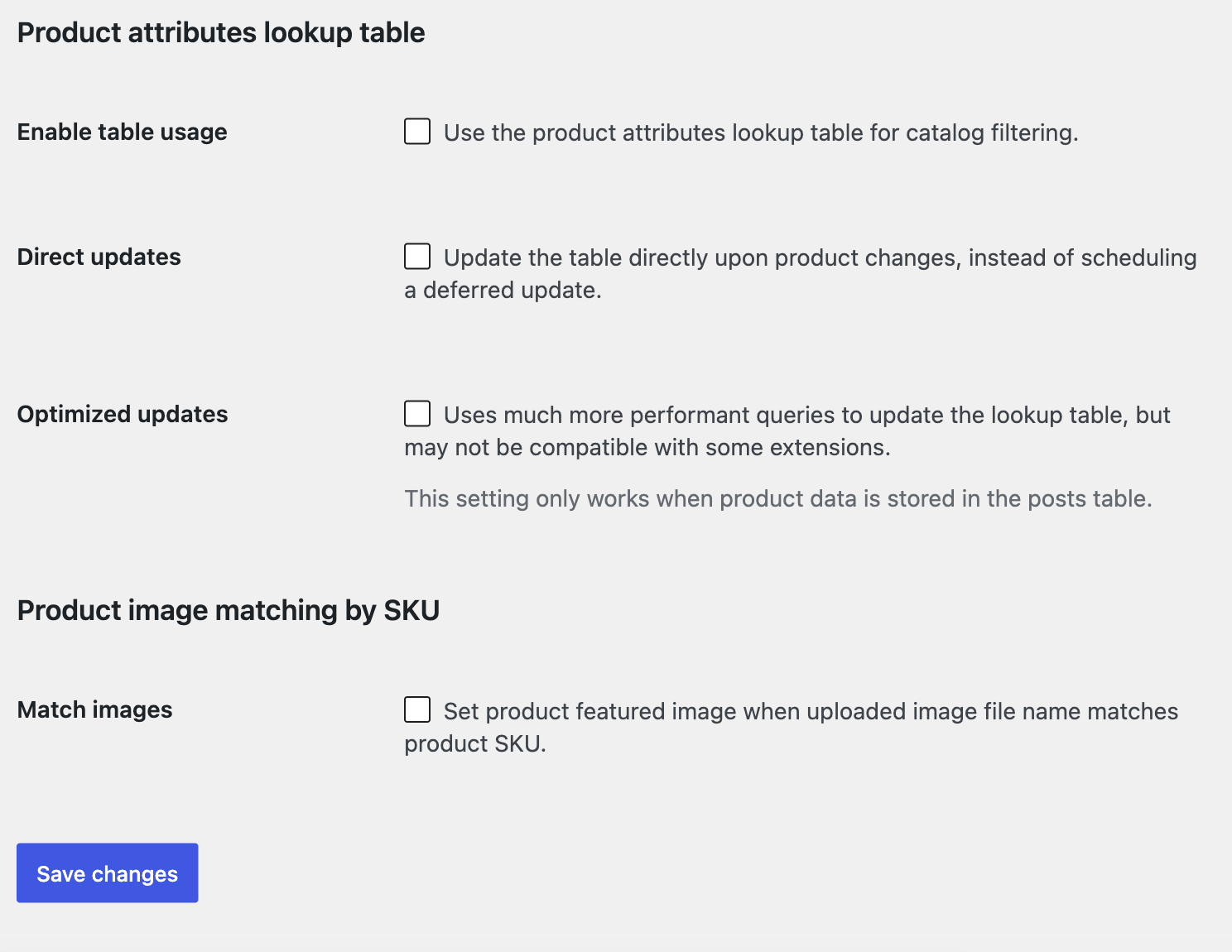
تعمل هذه الإعدادات المتعلقة بكيفية استخدام متجرك لميزة جدول بحث سمات المنتجات. بالنسبة لمعظم المستخدمين، تعد الإعدادات الافتراضية جيدة ولن تحتاج إلى تغييرها. للمطورين: تعرف على التفاصيل التقنية حول هذه الميزة في مدونة المطورين الخاصة بنا.
ستجد الإعدادات على: WooCommerce > Settings > Products > Advanced.
الأسئلة والدعم (Questions and support)
هل لا تزال لديك أسئلة وتحتاج إلى مساعدة؟
هذه الوثائق تتعلق بإضافة وووكامرس الأساسية والمجانية (core WooCommerce plugin)، والتي توفر الدعم لها منتديات مجتمعنا على WordPress.org. من خلال البحث في هذا المنتدى، غالباً ستجد أن سؤالك قد سُئِل وأُجيب عنه من قبل.
إذا لم تقم بإنشاء حساب على WordPress.org لاستخدام المنتديات، فإليك كيفية القيام بذلك.
- إذا كنت تتطلع إلى توسيع الوظائف الأساسية المعروضة هنا، فنوصي بمراجعة الإضافات المتاحة في سوق وووكامرس (WooCommerce Marketplace).
- هل تحتاج إلى دعم متقدم مستمر أو تخصيص (customization) مبني لوووكامرس؟ استأجر شريك وكالة وو (Woo Agency Partner).
- هل أنت مطور (developer) تبني تكاملك أو إضافتك الخاصة لوووكامرس؟ تحقق من موارد المطورين (Developer Resources).




