


الإعدادات العامة (General settings)
من صفحة الإعدادات العامة لمتجرك، يمكنك إدخال عنوان نشاطك التجاري، وتحديد المناطق التي ستبيع وتشحن إليها الطلبات، وتفعيل حسابات الضرائب والكوبونات، واختيار العملة التي سيستخدمها متجرك للمبيعات.
يمكنك الوصول إلى الإعدادات العامة وتعديلها عبر لوحة تحكم WP Admin بالانتقال إلى مسار WooCommerce > Settings. سيكون تبويب General مفتوحاً افتراضياً، ويعرض الأقسام التالية:
- عنوان المتجر (Store address)
- الخيارات العامة (General options)
- الضرائب والكوبونات (Taxes and coupons)
- خيارات العملة (Currency options)
تجد أدناه شرحاً للخيارات الخاصة بكل قسم.
عنوان المتجر (Store address)
هنا تقوم بتحديد العنوان المادي لنشاطك التجاري — الموقع الذي تقيم فيه كبائع. تستخدم العديد من إعدادات الضرائب والشحن هذا العنوان لتحديد الأسعار والمعدلات.
الخيارات العامة (General options)
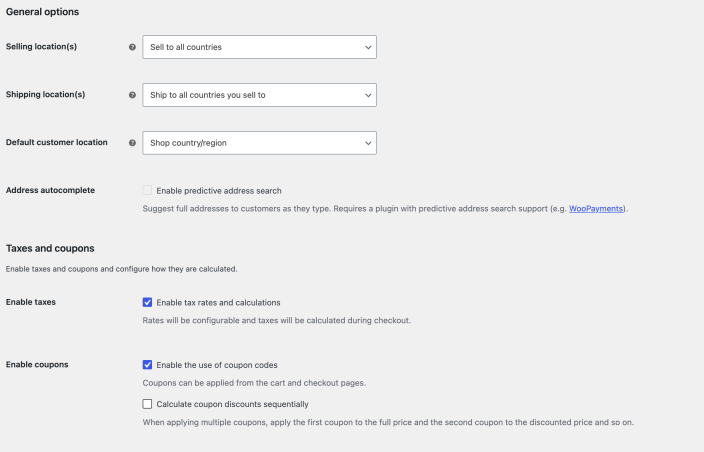
- مواقع البيع (Selling location(s)): حدد ما إذا كنت ترغب في البيع إلى:
- كل البلدان (All countries)
- كل البلدان باستثناء… (All countries, except for…)
- بلدان محددة (Specific countries)
- مواقع الشحن (Shipping location(s)): اختر الشحن فقط إلى البلدان التي تبيع لها أو مجموعة فرعية منها. يمكنك أيضاً تعطيل الشحن وجميع الوظائف المتعلقة به.
- موقع العميل الافتراضي (Default customer location): اختر كيفية تحديد الموقع الافتراضي للعميل. يُستخدم هذا للمساعدة في حساب معدلات الضرائب والشحن الافتراضية.
تشمل الخيارات:- بلد/منطقة المتجر (Shop country/region): يخبر النظام بافتراض أن العملاء موجودون في نفس موقع متجرك.
- بدون موقع افتراضي (No location by default): لا يتم حساب الضرائب والشحن حتى يدخل العميل عنوانه.
- تحديد الموقع الجغرافي (Geolocate): يستخدم MaxMind Geolocation للتحقق من الموقع الحالي للعميل وحساب الضرائب والشحن وفقاً لذلك.
- تحديد الموقع الجغرافي مع دعم التخزين المؤقت للصفحات (Geolocate (with page caching support)): نفس الخيار أعلاه، ولكن باستخدام تحديد الموقع الجغرافي عبر AJAX. عند تحديد هذا الخيار، قد تلاحظ أحرفاً شبيهة بـ
?v=xxxxxملحقة بعناوين URLs لموقعك. هذا طبيعي ويمنع التخزين المؤقت الثابت للأسعار.
الضرائب والكوبونات (Taxes and coupons)
تفعّل هذه الإعدادات الضرائب والكوبونات وتتحكم في كيفية حساب وووكامرس لها.
- تفعيل الضرائب (Enable taxes): اختر تفعيل معدلات وحسابات الضرائب (Enable tax rates and calculations) لحساب الضرائب أثناء الدفع وإظهار صفحة إعدادات الضرائب (Tax settings page). قم إلغاء التحديد لتعطيل الضرائب وإخفاء إعدادات الضرائب.
- تفعيل الكوبونات (Enable coupons): تفعيل أو تعطيل الكوبونات (coupons) في متجرك. تُطبق الكوبونات من شاشة تعديل الطلب في لوحة المشرف (للطلبات غير المدفوعة)، وصفحات سلة المشتريات والدفع.
- تفعيل استخدام رموز الكوبونات (Enable the use of coupon codes): حدد هذا الخيار لتفعيل استخدام الكوبونات في متجرك. عند تفعيل الكوبونات، ستراقب الخيار أدناه المتعلق بكيفية حساب الخصومات.
- حساب خصومات الكوبونات بالتسلسل (Calculate coupon discounts sequentially): يغيّر منطق حساب الكوبونات لتطبيق الكوبونات بالتسلسل فوق بعضها البعض، بدلاً من إبرازها بناءً على أسعار المنتجات الأصلية.
خيارات العملة (Currency options)
تحدد خيارات العملة كيفية عرض الأسعار في متجرك للعملاء؛ ستجد نظرة عامة موجزة على الإعدادات أدناه. تعرف على المزيد حول إعدادات عملة المتجر.
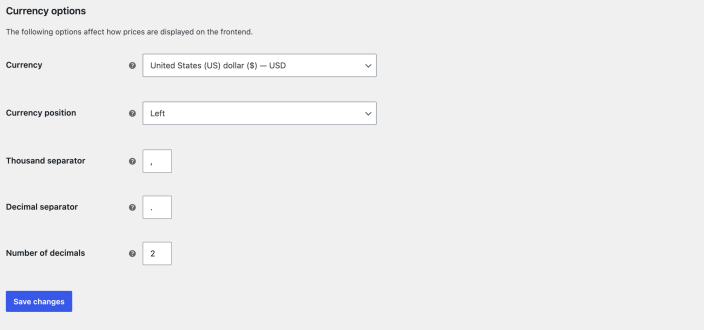
- العملة (Currency): يحدد العملة الافتراضية لمتجرك. يمكن اختيار عملة واحدة فقط.
- موضع العملة (Currency position): اختر الموضع الافتراضي لرمز العملة مع الأسعار:
- يسار (Left)
- يمين (Right)
- يسار مع مسافة (Left with space)
- يمين مع مسافة (Right with space)
- فاصل الآلاف (Thousand separator): اختر الرمز المستخدم كفاصل للآلاف:
- فاصلة
,— هذا هو الخيار الافتراضي. - نقطة
.
- فاصلة
- فاصل العشرية (Decimal separator): مشابه للخيار أعلاه، اختر الرمز المستخدم للفاصل العشري:
- نقطة
.— هذا هو الخيار الافتراضي. - فاصلة
,
- نقطة
- عدد المنازل العشرية (Number of decimals): حدد عدد الأرقام المراد عرضها على يمين الفاصل العشري عند عرض الأسعار (مثل 100.00 أو 100).
تأكد من النقر على زر حفظ التغييرات (Save changes) قبل مغادرة صفحة الإعدادات العامة.
الأسئلة والدعم (Questions and support)
هل لا تزال لديك أسئلة وتحتاج إلى مساعدة؟
هذه الوثائق تتعلق بإضافة وووكامرس الأساسية والمجانية (core WooCommerce plugin)، والتي توفر الدعم لها منتديات مجتمعنا على WordPress.org. من خلال البحث في هذا المنتدى، غالباً ستجد أن سؤالك قد سُئِل وأُجيب عنه من قبل.
إذا لم تقم بإنشاء حساب على WordPress.org لاستخدام المنتديات، فإليك كيفية القيام بذلك.
- إذا كنت تتطلع إلى توسيع الوظائف الأساسية المعروضة هنا، فنوصي بمراجعة الإضافات المتاحة في سوق وووكامرس (WooCommerce Marketplace).
- هل تحتاج إلى دعم متقدم مستمر أو تخصيص (customization) مبني لوووكامرس؟ استأجر شريك وكالة وو (Woo Agency Partner).
- هل أنت مطور (developer) تبني تكاملك أو إضافتك الخاصة لوووكامرس؟ تحقق من موارد المطورين (Developer Resources).




