


إعدادات البريد الإلكتروني
يحتوي WooCommerce على مجموعة متنوعة من رسائل البريد الإلكتروني المدمجة للمساعدة في التواصل بشأن عمليات متجرك. يقدم هذا الدليل نظرة عامة تفصيلية على إعدادات البريد الإلكتروني في WooCommerce، بما في ذلك:
- إشعارات البريد الإلكتروني المدمجة في إضافة WooCommerce.
- الإعدادات الخاصة بـ تحديد معلومات المرسل لرسائل بريد متجرك.
- إعدادات قالب البريد الإلكتروني لتخصيص مظهر رسائل بريد متجرك.
- الإعدادات المتاحة لـ تخصيص أو تعطيل رسائل البريد الإلكتروني الفردية.
- كيفية تكوين بريد طلب مراجعة المنتج (Review request).
- كيفية مراجعة وتطبيق تحديثات قوالب البريد الإلكتروني المعتمدة على الكتل (Blocks).
- قوالب البريد الإلكتروني المخصصة للمطورين (Custom Email Templates)
اعثر على هذه الإعدادات على موقعك في المسار التالي: WooCommerce > الإعدادات > رسائل البريد الإلكتروني (Emails).
إشعارات البريد الإلكتروني (Email Notifications)
لكل بريد إلكتروني مدرج في WooCommerce، من الممكن تكوين إعداداتك (اختياري). تعليمات أكثر تفصيلاً أدناه في: تحرير رسائل البريد الإلكتروني الفردية.
- طلب جديد (New order) — يرسل النظام رسائل الطلب الجديد إلى المستلم (المستلمين) الذي اخترته عند تلقي طلب جديد.
- طلب ملغى (Cancelled order) — يرسل النظام رسائل الطلبات الملغاة إلى المستلم (المستلمين) الذي اخترته عندما يتم وضع علامة ملغى على الطلبات (إذا كانت سابقاً قيد الانتظار لمعالجة الدفع Pending payment، أو قيد المعالجة Processing، أو معلقة On hold).
- طلب فاشل (Failed order) — يتم إرسال إشعارين عندما يتم وضع علامة فاشل على الطلبات (إذا كانت سابقاً معلقة أو قيد الانتظار):
- إشعار إلى المستلم (المستلمين) الذي اخترته يحتوي على تفاصيل الطلب.
- إشعار للعميل يوضح أن طلبه لم ينجح بسبب مشكلة في الدفع، مع إرشادات للمحاولة مرة أخرى باستخدام طريقة دفع مختلفة.
- استعادة سلة التسوق المهجورة (Abandoned cart recovery) — يرسل النظام للمتسوق المؤهل رابطاً لمرة واحدة لإنهاء دفع ثمن عربة التسوق المهجورة. هذه الميزة تجريبية ويجب تمكينها أولاً. راجع رسائل استعادة سلة التسوق المهجورة.
- طلب معلق (Order on-hold) — يرسل النظام إشعار الطلب هذا إلى العملاء مع تفاصيل طلباتهم عند وضع الطلب في حالة التعليق من حالة قيد الانتظار أو ملغى أو فاشل.
- طلب قيد المعالجة (Processing order) — يرسل النظام إشعار الطلب هذا إلى العملاء يحتوي على تفاصيل الطلب بعد الدفع.
- طلب مكتمل (Completed order) — يرسل النظام رسائل اكتمال الطلب إلى العملاء عندما يتم وضع علامة مكتمل على طلباتهم، وهذا يشير عادةً إلى أن طلباتهم قد تم شحنها.
- طلب مراجعة (Review request) — عند تمكين ميزة طلب مراجعة العميل وهذا البريد الإلكتروني، يقوم WooCommerce جدولة هذه الرسالة بعد اكتمال الطلب لدعوة العميل لمراجعة المنتجات المؤهلة.
- طلب مسترد الأموال (Refunded order) — يرسل النظام رسائل استرداد الأموال للطلبات إلى العملاء عندما يتم استرداد الأموال لطلباتهم. يحتوي هذا البريد الإلكتروني على إعدادات لكل من استرداد الأموال الجزئي والكلي.
- تفاصيل الطلب (Order Details) — تقوم بإرسال هذا البريد الإلكتروني يدوياً من شاشة "تحرير الطلب" إلى مشاركة تفاصيل الفاتورة ورابط الدفع مع العملاء. يحتوي هذا البريد على إعدادات للطلبات المدفوعة وغير المدفوعة.
- ملاحظة العميل (Customer note) — يرسل النظام رسائل ملاحظات العملاء عندما تضيف ملاحظة مميزة كـ "ملاحظة إلى العميل (Note to Customer)" على الطلب. اعرف المزيد حول: ملاحظات الطلب
- إعادة تعيين كلمة المرور (Reset password) — يرسل النظام رسائل "إعادة تعيين كلمة المرور" إلى العملاء عندما يقومون بإعادة تعيين كلمات مرورهم.
- تأكيد عنوان البريد الإلكتروني (Confirm email address) — يرسل النظام رابطاً لمرة واحدة مقيداً بتسجيل الدخول يتيح للعميل تأكيد بريد حسابه الإلكتروني وربط طلبات الضيوف السابقة المطابقة. راجع تأكيد بريد العميل وربط طلبات الضيوف.
- حساب جديد (New account) — يرسل النظام رسائل "الحساب الجديد" للعملاء عندما يقوم العميل بالتسجيل عبر صفحة إتمام الشراء (Checkout) أو صفحات الحساب.
بريد طلب المراجعة (Review request email)
يدعو بريد طلب المراجعة (Review request) العملاء لمراجعة المنتجات من طلب مكتمل. الميزة اختيارية، وكل من الميزة وإشعار البريد الإلكتروني معطلان افتراضياً.
لتكوينه:
- اذهب إلى WooCommerce > الإعدادات > خيارات متقدمة > الميزات (Advanced > Features)، وقم بتمكين طلب مراجعة العميل (Customer review request - تجريبي)، ثم احفظ التغييرات.
- اذهب إلى WooCommerce > الإعدادات > رسائل البريد الإلكتروني (Emails) وافتح طلب المراجعة (Review request).
- اختر تمكين إشعار البريد الإلكتروني هذا (Enable this email notification).
- قم بتعيين التأخير بالأيام (Delay (days)) إلى رقم صحيح من 1 إلى 60. القيمة الافتراضية هي 7 أيام بعد وضع علامة اكتمال على الطلب.
- قم بتغيير الموضوع (subject) أو عنوان البريد الإلكتروني (email heading) أو المحتوى الإضافي أو نوع البريد الإلكتروني إذا لزم الأمر، ثم احفظ إعدادات البريد الإلكتروني.
عندما يتم وضع علامة مكتمل (Completed) على الطلب، يقوم WooCommerce بجدولة البريد الإلكتروني فقط إذا كان يحتوي على منتج واحد على الأقل يمكن للعميل مراجعته بعد. ترتبط الرسالة بصفحة مراجعة الطلب (Review Order) الخاصة بهذا الطلب.
يلغي WooCommerce الرسالة المعلقة إذا غادر الطلب حالة الاكتمال، أو تم نقله إلى سلة المهملات، أو تم حذفه قبل الإرسال المجدول. كما يفحّص الأهلية مرة أخرى قبل الإرسال. على سبيل المثال، يتم تخطي الرسالة إذا تم تعطيل مراجعات المنتجات أو إذا كان العميل قد راجع بالفعل كل عنصر مؤهل.
ملاحظة: WooCommerce برمجية مفتوحة المصدر وقابلة للتوسيع بشكل كبير. تضيف الإضافات عادةً رسائل بريد إلكتروني إضافية إلى WooCommerce. إذا رأيت معلومات إضافية عما هو مصور ومذكور هنا، فقد تم إضافتها بواسطة إضافة، أو مظهرك (theme)، أو كود مخصص.
خيارات مرسل البريد الإلكتروني (Email Sender Options)
أسفل جدول إشعارات البريد الإلكتروني، استخدم حقول اسم "من" ("From" name) وعنوان "من" ("From" address) لتحديد هوية المرسل التي يراها العملاء في رسائل البريد الإلكتروني المرسلة بواسطة WooCommerce. نوصي باستخدام عنوان بريد إلكتروني على نطاق موقعك للمساعدة في ضمان تسليم رسائل البريد الإلكتروني الخاصة بك. اطلع على المزيد في توثيق مصادقة البريد الإلكتروني.
قم بتشغيل خيار إضافة بريد "الرد إلى" (Add “Reply-to” email) عندما يجب أن تذهب الردود إلى صندوق بريد مختلف. هذا الخيار متوقف افتراضياً. أدخل اسم "الرد إلى" (“Reply-to” name) وعنوان "الرد إلى" الصالح (“Reply-to” address). تغير هذه الحقول المكان الذي يتم تسليم الردود إليه، لكنها لا تغير اسم أو عنوان "من" ("From").
عندما يكون هذا الخيار معطلاً، تستخدم الردود على رسائل بريد العملاء اسم وعنوان "من" ("From"). بالنسبة لإشعارات الطلب الجديد، والطلب الملغى، والطلب الفاشل المرسلة إلى مستلمي المتجر، يستخدم WooCommerce اسم الفوترة وعنوان البريد الإلكتروني للعميل كتفاصيل للرد إلى (Reply-to) حتى تتمكن من الرد مباشرة على العميل.
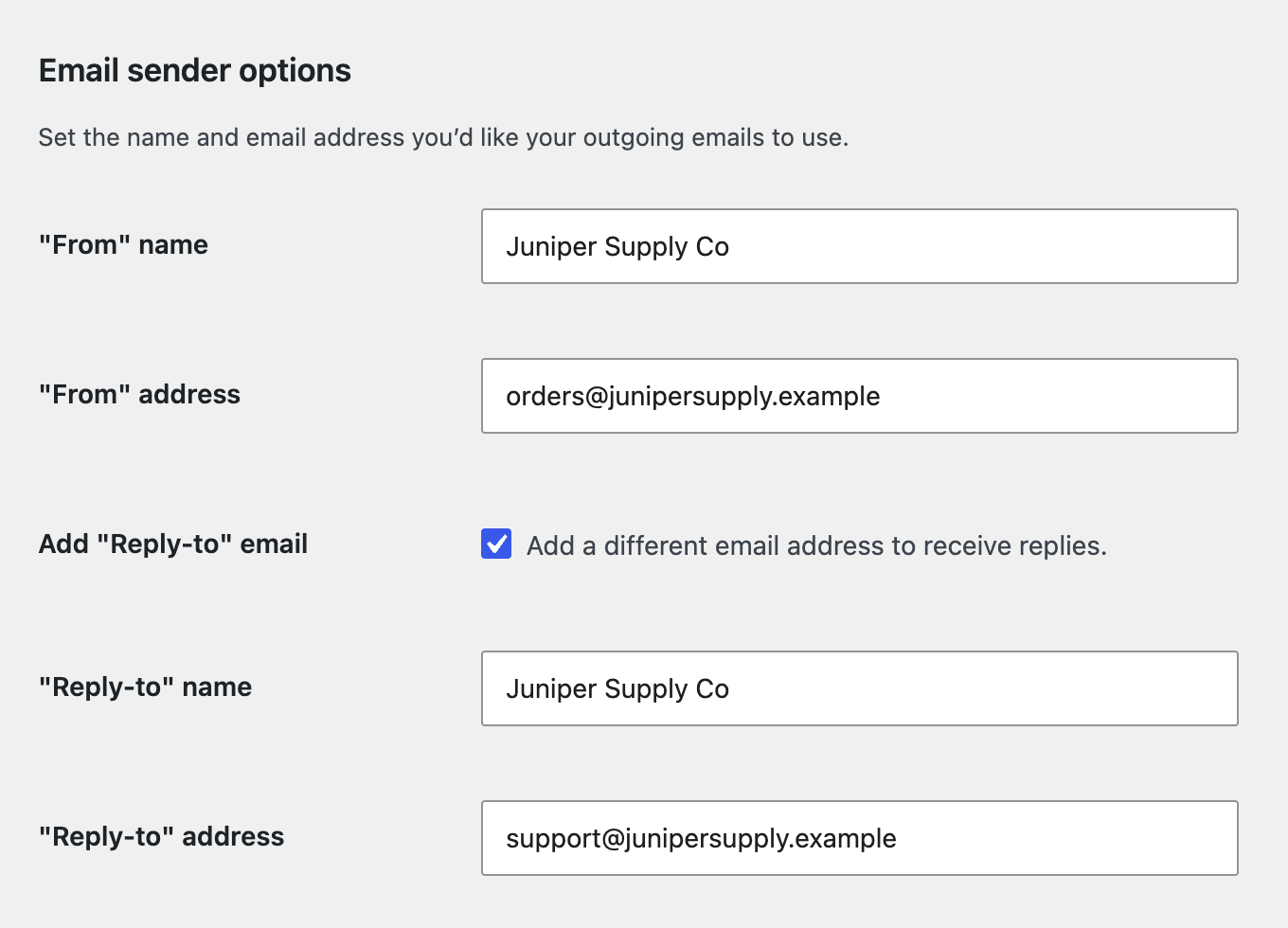 قم بتعيين هوية المرسل واختيارياً، صندوق بريد رد مختلف لرسائل المتجر.
قالب البريد الإلكتروني (Email Template)
قدم الإصدار 9.8 من WooCommerce إعدادات بريد إلكتروني محدثة. يمكنك تشغيل أو إيقاف تشغيل تحسينات البريد الإلكتروني (Email improvements) من المسار WooCommerce > الإعدادات > خيارات متقدمة > الميزات (Advanced > Features).
عند تمكين تحسينات البريد الإلكتروني، تتيح لك إعدادات قالب البريد الإلكتروني تخصيص:
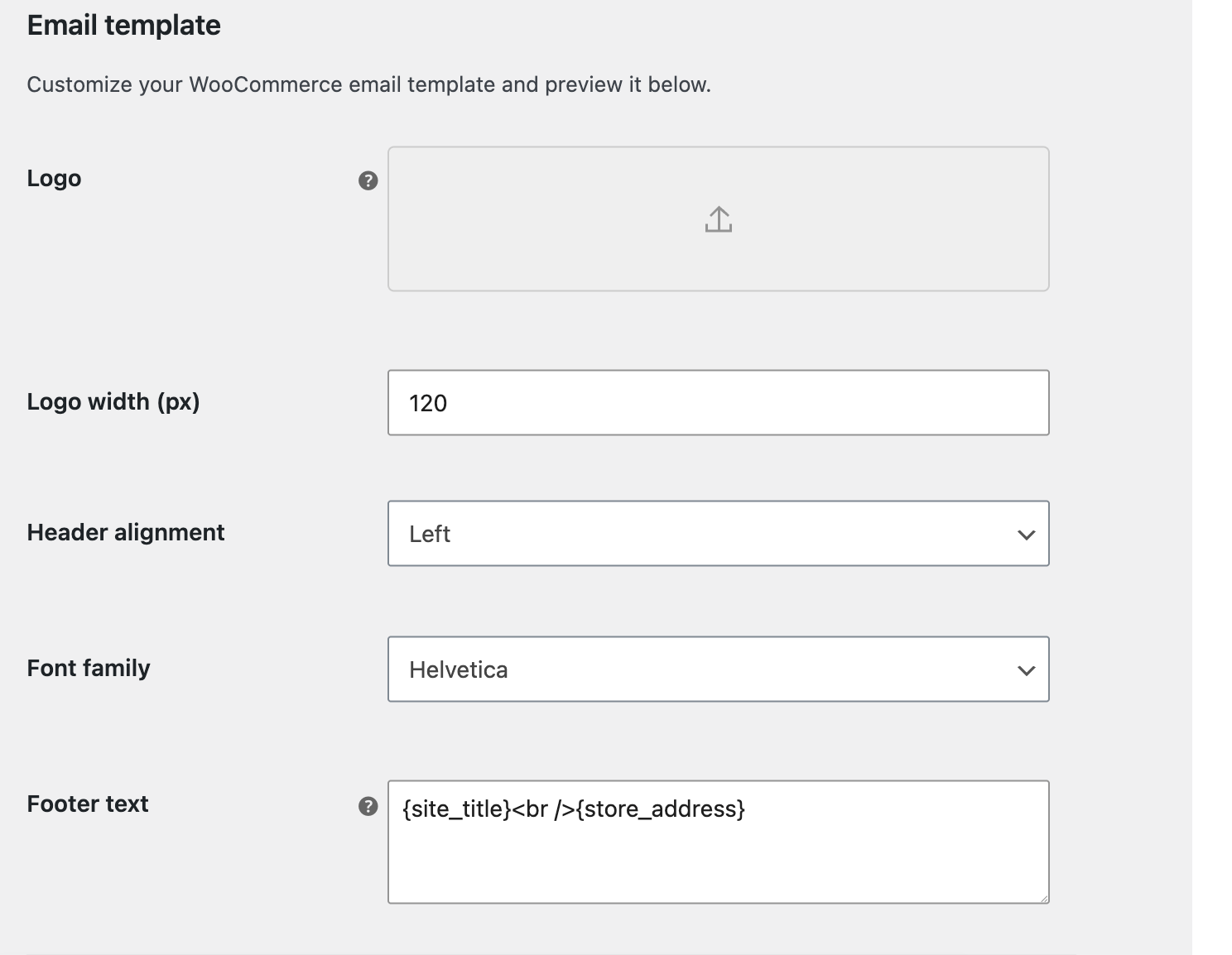 تخصيص المظهر المشترك لرسائل البريد الإلكتروني في WooCommerce.
- الشعار (Logo) – إضافة شعار متجرك أو صورة الترويسة (header image)
- عرض الشعار (Logo width) – تحديد مدى عرض الشعار في رسائل البريد الإلكتروني (بالبكسل)
- محاذاة الترويسة (Header alignment) – وضع شعارك يساراً، أو في المنتصف، أو يميناً
- عائلة الخط (Font family) – اختيار خط النص لرسائل بريدك الإلكتروني
- نص التذييل (Footer text) – تعديل النص الذي يظهر في أسفل رسائل بريدك الإلكتروني
عندما تكون تحسينات البريد الإلكتروني معطلة، لا يزال بإمكانك إضافة شعار وتعديل نص التذييل. تظل عروض الشعار، ومحاذاة الترويسة، وعائلة الخط مرئية ولكنها غير متاح تعديلها حتى تقوم بتمكين تحسينات البريد الإلكتروني.
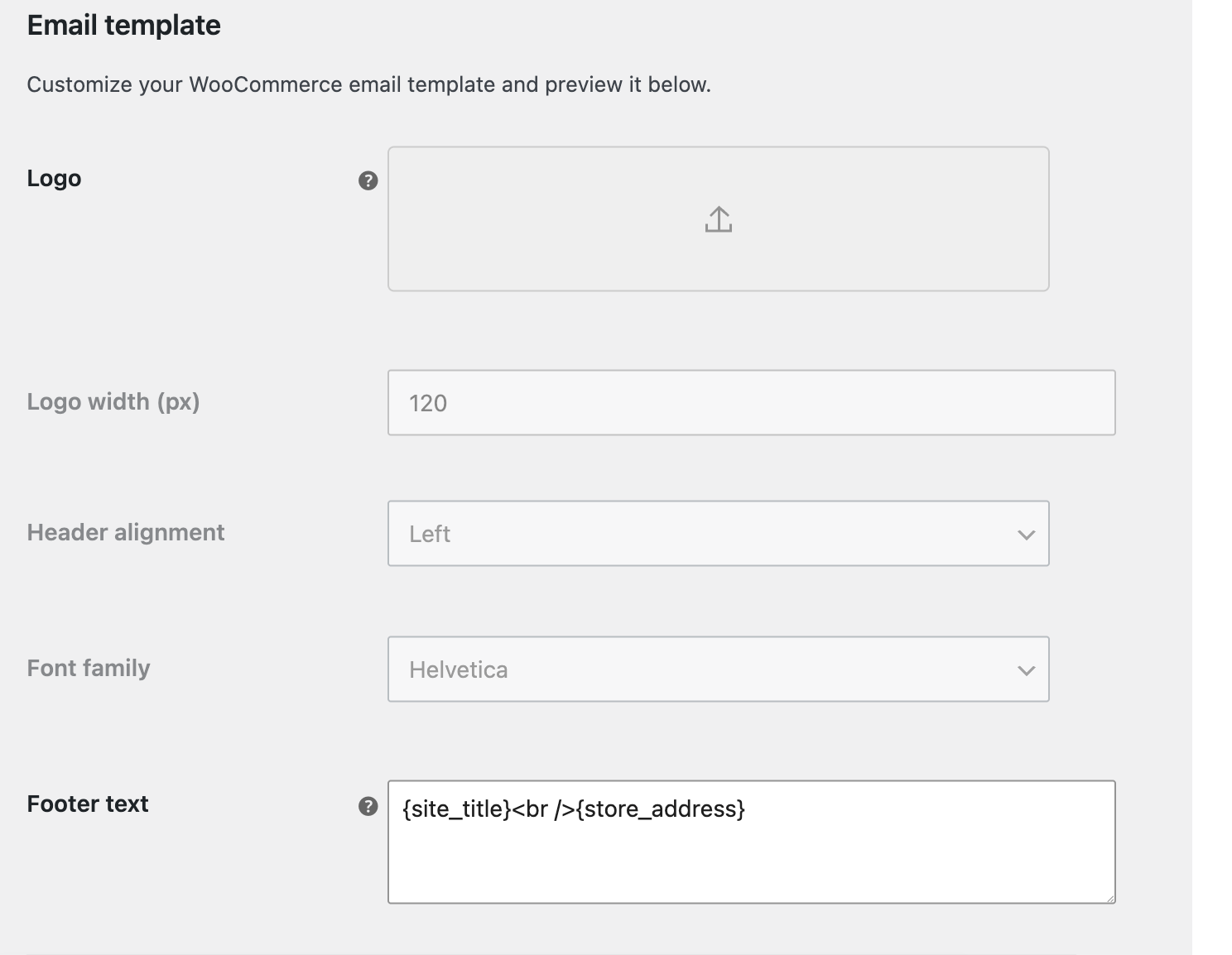 إعدادات قالب البريد الإلكتروني عندما تكون تحسينات البريد الإلكتروني معطلة.
- الشعار (Logo) — إضافة شعار متجرك إلى ترويسة البريد الإلكتروني.
- نص التذييل (Footer text) — أدخل النص ليتم تضمينه أسفل النص الرئيسي لرسائل بريدك الإلكتروني. العناصر النائبة (placeholders) المتاحة تشمل:
- {site_url} — رابط موقعك كما تم تعيينه في الإعدادات > عام > عنوان الموقع (URL)
- {site_title} — عنوان موقعك كما تم تعيينه في الإعدادات > عام > عنوان الموقع
- الإعدادات غير المتاحة (Unavailable settings) — قم بتمكين تحسينات البريد الإلكتروني لتغيير عرض الشعار، أو محاذاة الترويسة، أو عائلة الخط.
لوحة الألوان (Color Palette)
استخدم قسم لوحة الألوان مطابقة تصميم بريدك الإلكتروني مع مظهر (theme) متجرك أو اختر كل لون يدويًا.
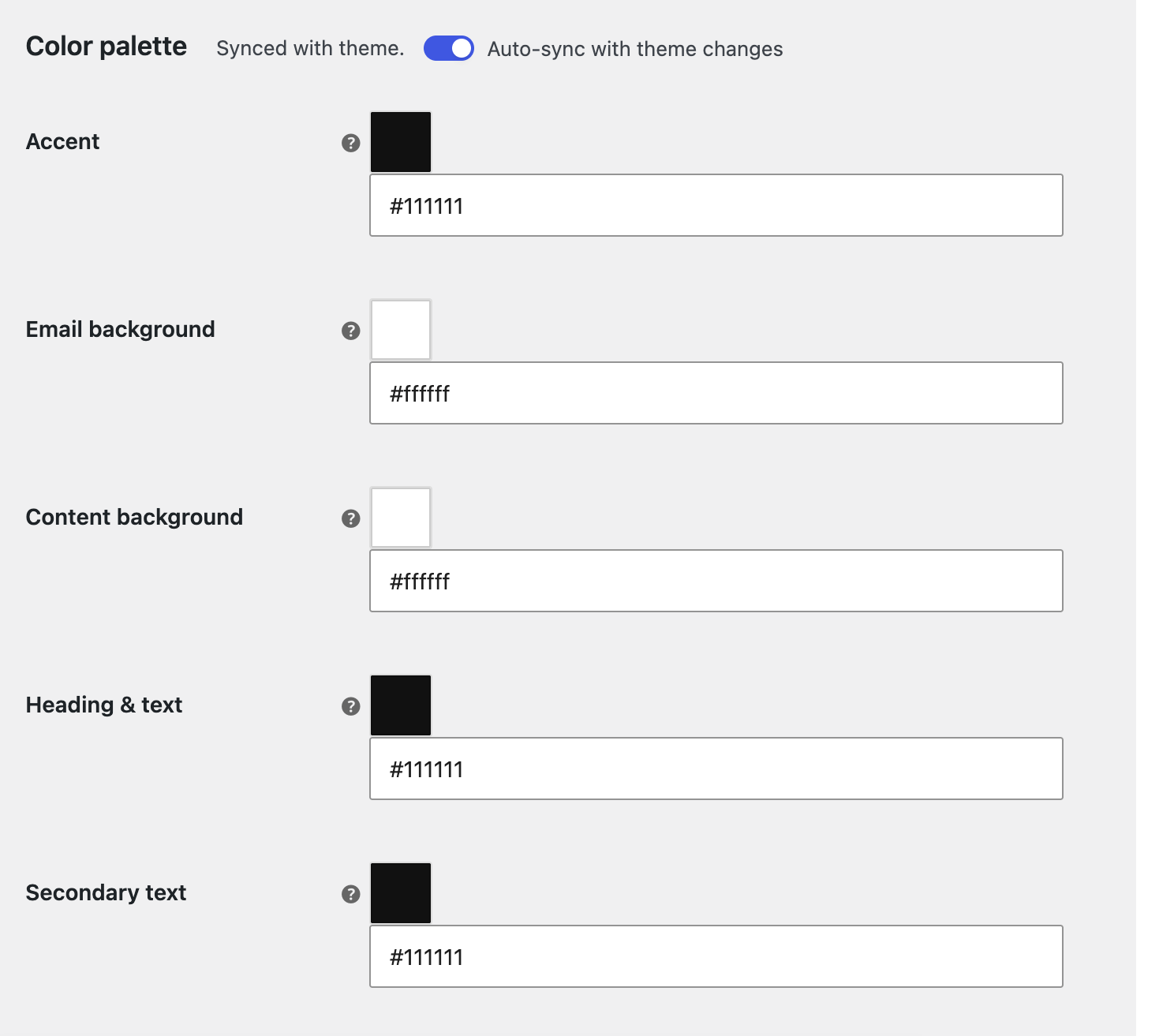 مزامنة ألوان البريد الإلكتروني مع المظهر النشط أو تعيينها يدويًا.
يمكنك تخصيص نظام الألوان لرسائل بريد متجرك من هنا. اختر إما المزامنة تلقائيًا مع مظهر متجرك أو تعيين كل لون يدويًا:
- المزامنة مع المظهر (Sync with theme) – مطابقة ألوان قالب بريدك الإلكتروني مع مظهر متجرك.
- لون التمييز (Accent color) – يُستخدم للأزرار والروابط.
- خلفية البريد الإلكتروني (Email background) – لون الخلفية لرسالة البريد الإلكتروني بأكملها.
- خلفية المحتوى (Content background) – لون الخلفية لمنطقة المحتوى الرئيسية.
- العناوين والنصوص (Heading & text) – لون النصوص الأساسية والعناوين.
- النص الثانوي (Secondary text) – يُستخدم للعناصر الإضافية مثل محتوى التذييل.
معاينة البريد الإلكتروني (Email Preview)
يتيح لك قسم معاينة البريد الإلكتروني مراجعة بريد المتجر الإلكتروني قبل إرساله.
 معاينة بريد إلكتروني على سطح المكتب أو الهاتف المحمول، أو إرسال رسالة اختبار.
يمكنك معاينة أي من رسائل بريد متجرك في قسم معاينة البريد الإلكتروني. اختر قالباً من القائمة المنسدلة، ثم حدد إما رمز سطح المكتب أو الهاتف المحمول لمعرفة كيف سيظهر على كل جهاز.
لاختبار البريد الإلكتروني، استخدم خيار "إرسال بريد إلكتروني للاختبار" (“Send a test email”) لإرسال معاينة إلى أي عنوان بريد إلكتروني تختاره.
تحرير رسائل البريد الإلكتروني الفردية (Editing Individual Emails)
من قائمة إشعارات البريد الإلكتروني أعلاه، حدد إدارة (Manage) على الجانب الأيمن من بريد الإلكتروني الذي تريد تحريره.
عند تمكين تحسينات البريد الإلكتروني (Email improvements) في المسار WooCommerce > الإعدادات > خيارات متقدمة > الميزات، يمكنك عرض وتحديث الإعدادات التالية:
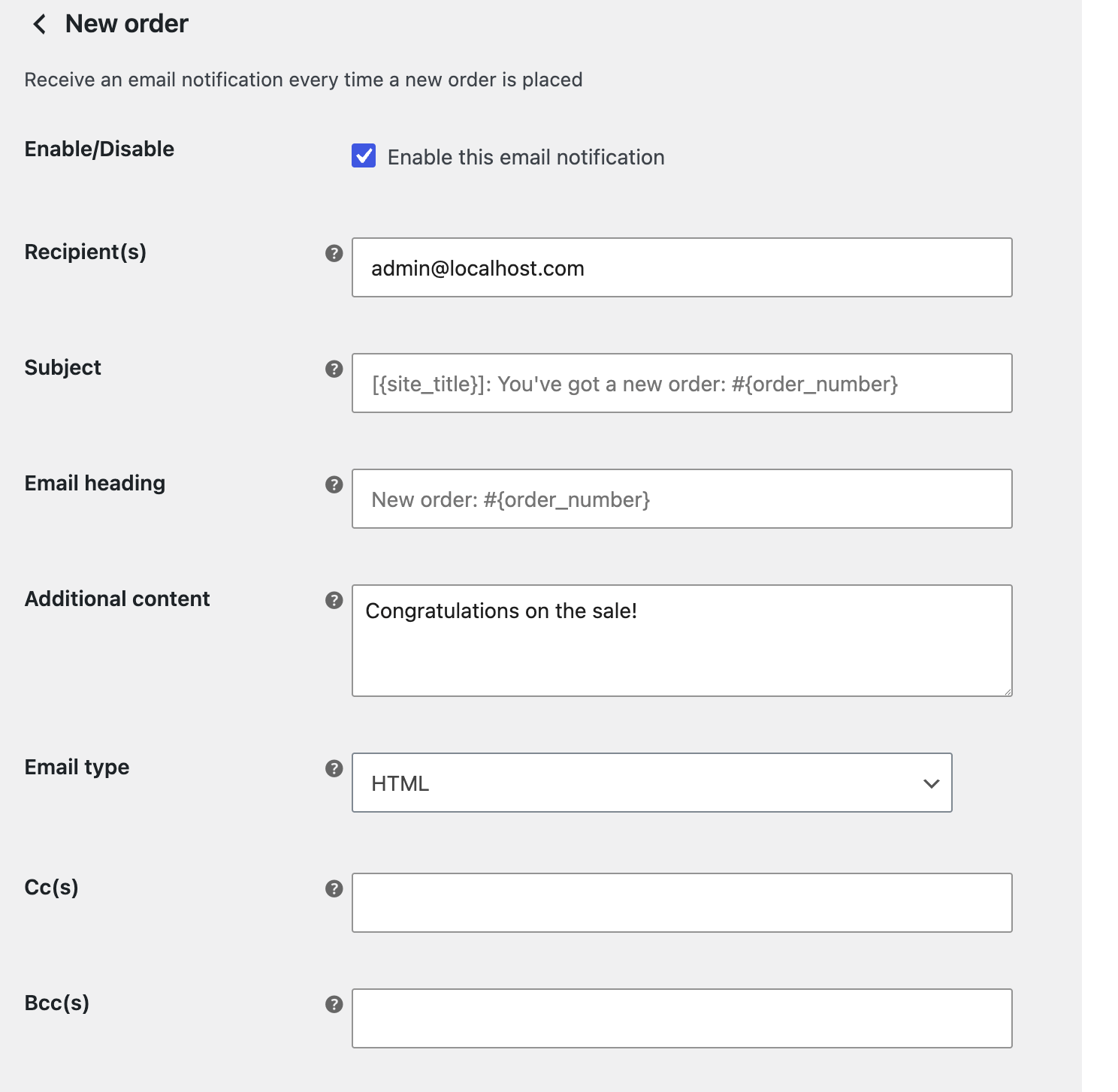 تكوين المستلمين والمحتوى لإشعار بريد إلكتروني فردي.
- تمكين/تعطيل (Enable/Disable) — تمكين إشعار البريد الإلكتروني هذا. (يتم إرسال بريد تفاصيل الطلب Order Details يدوياً وبالتالي لا يمكن تعطيله)
- المستلم (المستلمون) (Recipient(s)) — أدخل المستلمين (مفصولين بفاصلة) لهذا البريد الإلكتروني. افتراضيا يعود إلى بريد مدير الموقع المحدد في الإعدادات > عام. فقط رسائل البريد الإلكتروني المخصصة لمديري ومديري المتاجر تحتوي على هذا الإعداد (أي، رسائل الطلب الجديد New order، والطلب الملغى Cancelled order، والطلب الفاشل Failed order).
- الموضوع (Subject) — يتحكم هذا في سطر موضوع البريد الإلكتروني. اترك فارغاً لاستخدام الموضوع الافتراضي. يقبل العناصر النائبة (placeholders).
- عنوان البريد الإلكتروني (Email heading) — يتحكم هذا في العنوان الرئيسي الوارد داخل إشعار البريد الإلكتروني. اترك فارغاً لاستخدام العنوان الافتراضي. يقبل العناصر النائبة.
- يحتوي بريدا الطلب المسترد (Refunded Order) وتفاصيل الطلب (Order details) على حقول موضوع وعنوان إضافية استيعاب حالات الدفع أو الاسترداد المختلفة المحتملة على الطلبات.
- محتوى إضافي (Additional content) — إضافة نص يظهر أسفل محتوى البريد الإلكتروني الرئيسي. يقبل العناصر النائبة.
- العناصر النائبة المتاحة هي:
- {site_title} — عنوان موقعك كما تم تعيينه في الإعدادات > عام > عنوان الموقع
- {site_address}, {site_url} — الويب الخاص بموقعك كما تم تعيينه في الإعدادات > عام > عنوان الموقع (URL)
- {order_date} — تاريخ إرسال الطلب
- {order_number} — رقم الطلب للطلب المعني.
- العناصر النائبة المتاحة هي:
- نوع البريد الإلكتروني (Email type) — اختر تنسيق البريد الإلكتروني المراد إرساله. تشمل الخيارات:
- نص عادي (Plain Text) – نسخة مبسطة من البريد الإلكتروني بدون تنسيق HTML. ملاحظة: حقول النصوص محدودة بـ 155 حرفاً. إذا كانت منتجاتك تحتوي على أسماء طويلة أو تنوعات/إضافات متعددة، فقد يتم اقتطاع المحتوى.
- HTML — نسخة ذات تنسيق غني للصور، والخطوط المختلفة، والتخطيطات.
- متعدد الأجزاء (Multipart) — يرسل نسختي HTML والنص العادي للمحتوى. سيختار عميل بريد المستلم النسخة التي سيتم عرضها بناءً على قدراته وإعداداته
- نسخة كربونية Cc(s) – أي عنوان بريد إلكتروني ترغب في إرسال نسخة كربونية إليه في البريد الإلكتروني الذي تقوم بتحريره
- نسخة كربونية مخفية Bcc(s) – أي عنوان بريد إلكتروني ترغب في إرسال نسخة كربونية مخفية إليه في البريد الإلكتروني الذي تقوم بتحريره
من شاشة تحرير البريد الإلكتروني، يمكنك أيضًا معاينة كل قالب على سطح المكتب أو الهاتف المحمول وإرسال بريد إلكتروني للاختبار إلى العنوان الذي تختاره.
إضافة رابط فيديو إلى بريد إلكتروني معتمد على الكتل (Add a video link to a block email)
يمكن لرسائل المعاملات المعتمدة على الكتل إظهار صور مصغرة قابلة للنقر لروابط YouTube و VideoPress و Vimeo و TikTok و Dailymotion العامة. يضيف WooCommerce 11.0 الدعم لـ Vimeo و TikTok و Dailymotion. يتوفر هذا الإجراء عندما تكون أداة تحرير البريد الإلكتروني بالكتل Block Email Editor (تجريبي) ممكّنة ضمن WooCommerce > الإعدادات > خيارات متقدمة > الميزات.
- اذهب إلى WooCommerce > الإعدادات > رسائل البريد الإلكتروني (Emails).
- افتح قائمة الإجراءات (Actions) للبريد الإلكتروني الذي تريد تغييره، ثم حدد تحرير (Edit).
- أضف فقرة حيث تريد ظهور الفيديو. الصق رابط فيديو YouTube أو VideoPress أو Vimeo أو TikTok أو Dailymotion العام في سطر خاص به، ثم اضغط على Enter. يقوم محرر النصوص بتحويل الرابط إلى كتلة التضمين الخاصة بالمزود المطابق.
- حدد حفظ (Save).
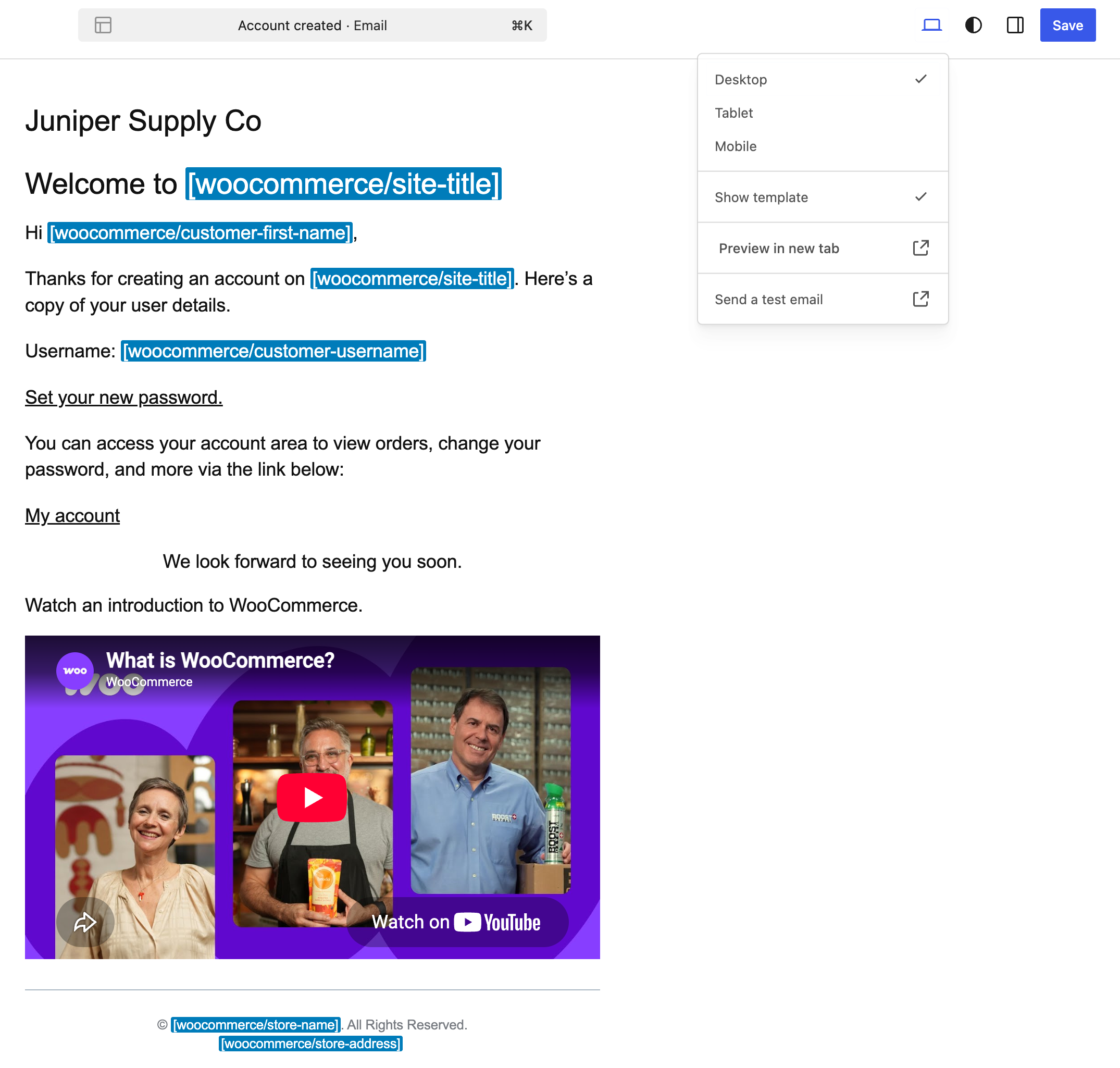 استخدم قائمة العرض (View) لفتح معاينة أو إرسال بريد إلكتروني للاختبار.
لا تقوم عملاء البريد الإلكتروني بتشغيل هذه الفيديوهات بشكل مباشر (inline). يستبدل WooCommerce المشغل بصورة مصغرة ورمز تشغيل. عندما يحدد المستلم الصورة المصغرة، يفتح الفيديو على موقع مزود الخدمة.
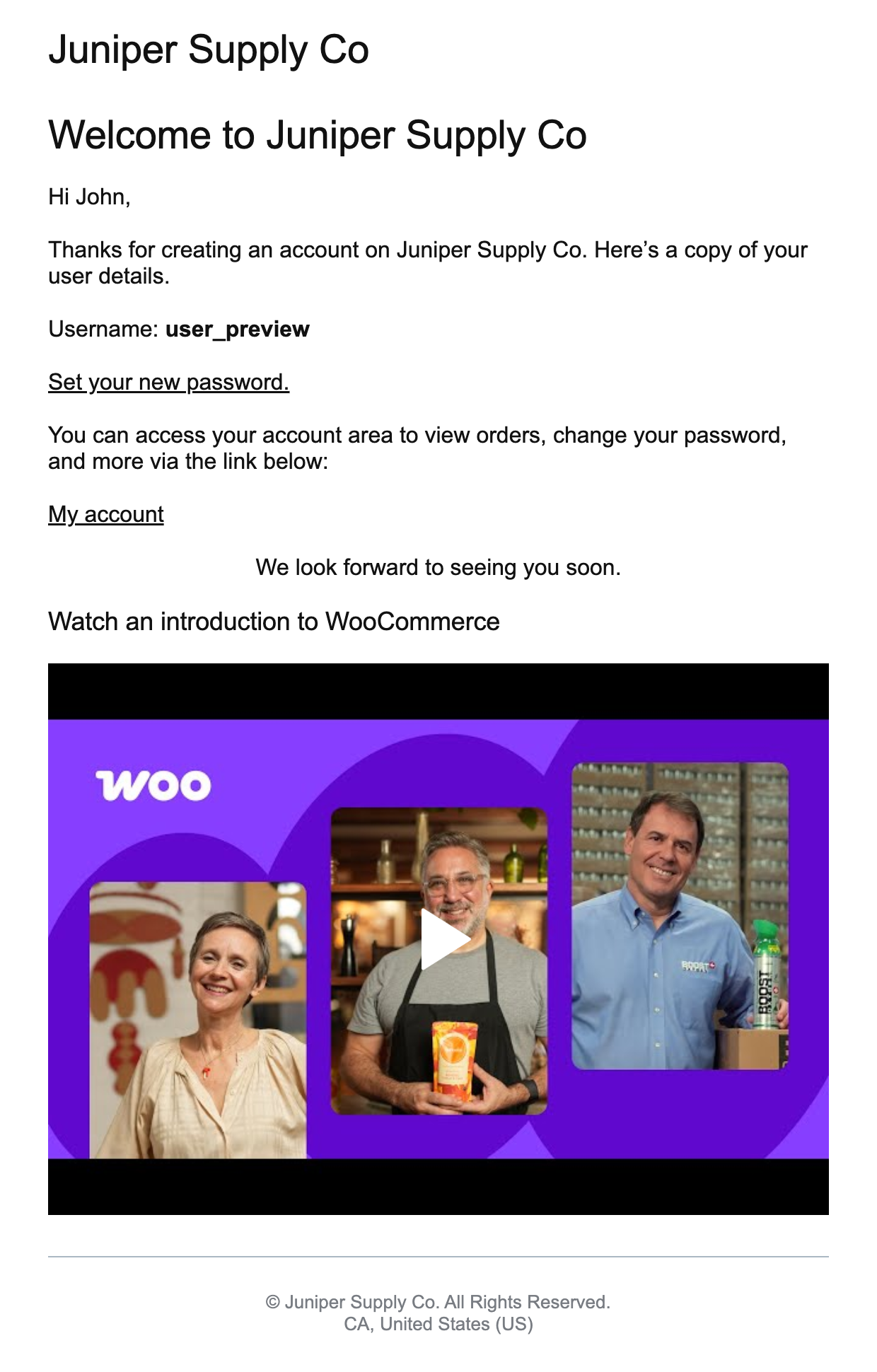 يحتوي البريد الإلكتروني المستلم على صورة مصغرة للفيديو قابلة للنقر، وليس مشغلًا مباشرًا.
معاينة واستكشاف الأخطاء وإصلاحها لرابط فيديو (Preview and troubleshoot a video link)
- افتح عرض (View) وحدد معاينة في علامة تبويب جديدة (Preview in new tab) للتحقق من الصورة المصغرة المرتبطة. يمكنك أيضًا تحديد إرسال بريد إلكتروني للاختبار (Send a test email) للتحقق منه في عميل البريد الإلكتروني.
- استخدم رابط فيديو عام. قد لا توفر الفيديوهات الخاصة أو المحمية بكلمة مرور أو المقيدة جغرافيا أو المحذوفة صورة مصغرة.
- يطلب WooCommerce بيانات المعاينة من مزود الفيديو عندما يقوم بعرض البريد الإلكتروني. تأكد من أنك مسموح لك مشاركة رابط الفيديو وصورة معاينته.
- إذا لم يستطع WooCommerce التعرف على الرابط أو استرداد صورة مصغرة، يتراجع البريد الإلكتروني إلى رابط قابل للنقر.
مراجعة وتطبيق تحديثات قوالب البريد الإلكتروني المعتمدة على الكتل (Review and apply block email template updates)
يتوفر هذا الإجراء عندما تكون أداة تحرير البريد الإلكتروني بالكتل Block Email Editor (تجريبي) ممكّنة ضمن WooCommerce > الإعدادات > خيارات متقدمة > الميزات. ينطبق على قوالب البريد الإلكتروني للمعاملات المعتمدة على الكتل التي قمت بتخصيصها.
تحرير محتوى البريد الإلكتروني أو قالبه (Edit email content or its template)
يغير محرر محتوى البريد الإلكتروني المحتوى الفريد لإشعار معين. لتحرير منطقة القالب التي تحيط بالمحتوى، حدد منطقة القالب على لوحة التصميم. يظهر شريط أدوات يحمل عنوان القالب (Template)؛ حدد تحرير القالب (Edit template) لفتح محرر القالب.
مراجعة تحديث قالب متوفر (Review an available template update)
- اذهب إلى WooCommerce > الإعدادات > رسائل البريد الإلكتروني (Emails). يُظهر عمود التحديثات (Updates) عبارة مراجعة التحديث (Review update) عندما يكون لدى WooCommerce نسخة أساسية أحدث من قالب مخصص. استخدم عامل تصفية التحديثات (Updates) واختر تحديث متوفر (Update available) لإظهار رسائل البريد الإلكتروني المتأثرة فقط.
- حدد مراجعة التحديث (Review update). يفتح محرر البريد الإلكتروني مراجعة التحديث. قد ترى أيضًا لافتة تحديث القالب متوفر Template update available أثناء تحرير بريد إلكتروني متأثر.
- قم بتوسيع إظهار التغييرات (Show changes) لقراءة الملخص. يقارن WooCommerce قالبك المحفوظ بالنسخ الأساسية السابقة والحالية حتى يمكنه فصل تخصيصاتك عن تحديث القالب.
- إذا استطاع WooCommerce دمج التحديث بدون تعارض في المحتوى، فحدد تطبيق (Apply). احفظ أي تغييرات غير محفوظة في المحرر أولاً.
- إذا كان التحديث يتداخل مع نص قمت بتغييره، فحدد مراجعة التغييرات (Review changes). لكل تعارض، اختر الاحتفاظ بـ تخصيصاتك (Keep yours) للحفاظ على نصك أو استخدام الأساسي (Use core) لاستخدام نص WooCommerce المحدث، ثم حدد تطبيق (Apply).
يؤدي تطبيق التحديث إلى تغيير قالب البريد الإلكتروني المحفوظ. يتضمن WooCommerce تلقائيًا التغييرات الأساسية التي لا توجد بها تعارضات ويحافظ على التخصيصات التي اخترت الاحتفاظ بها. يوفر إشعار التأكيد إجراء تراجع (Undo) مباشرة بعد تطبيق التحديث.
عندما تكون تحسينات البريد الإلكتروني (Email improvements) معطلة:
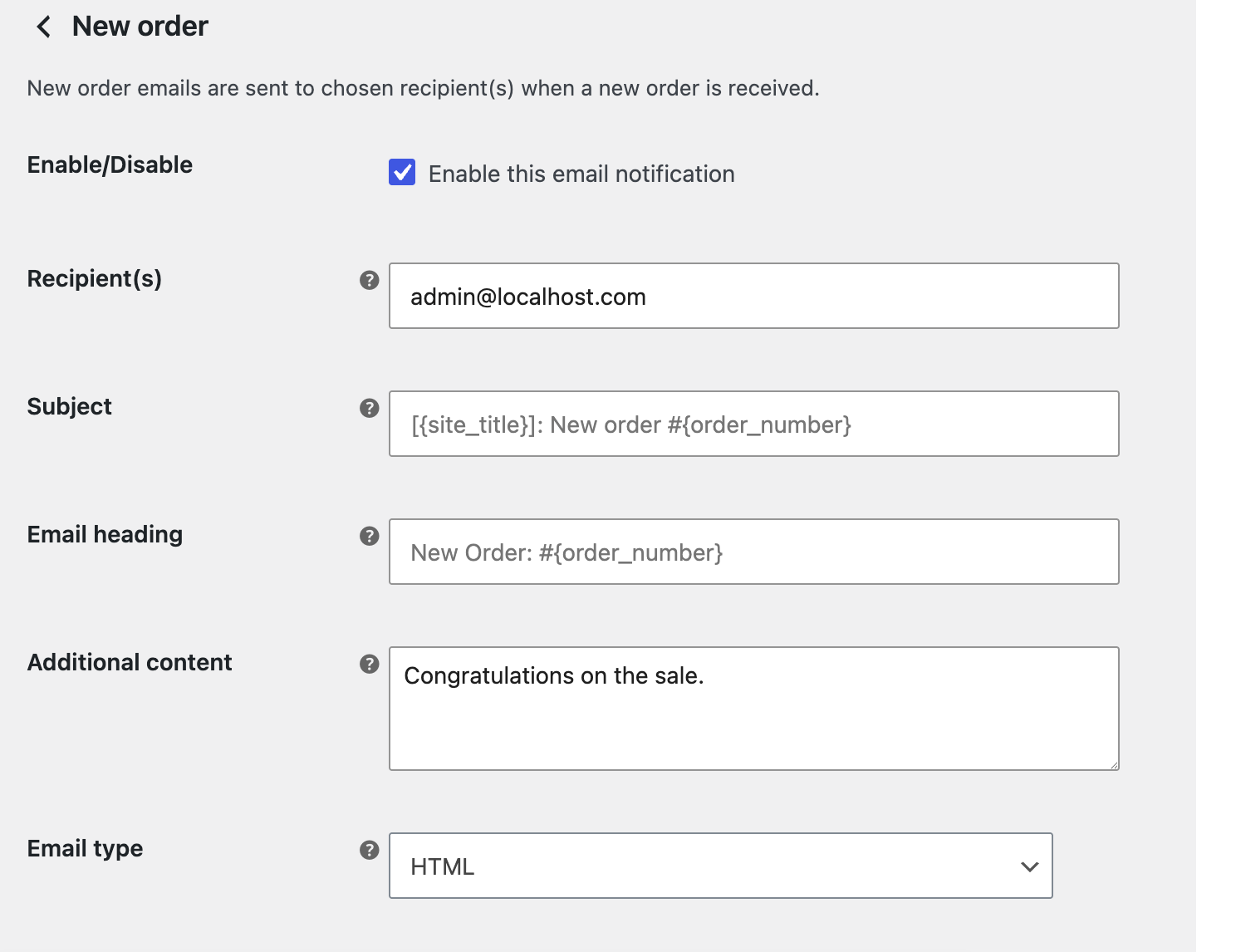 إعدادات بريد الطلب الجديد الفردية الظاهرة عندما تكون تحسينات البريد الإلكتروني معطلة.
في هذه الشاشة، يمكنك تحرير الحقول الأساسية للرسائل القديمة مثل المستلم، الموضوع، العنوان، المحتوى الإضافي، ونوع البريد الإلكتروني.
هل لا تزال لديك أسئلة وتحتاج إلى مساعدة؟
تتعلق هذه المستندات بإضافة WooCommerce الأساسية المجانية، والتي يُقدم لها الدعم في منتديات المجتمع على موقع WordPress.org. بالبحث في هذا المنتدى، غالباً ستجد أن سؤالك قد سُئل وجُوب عليه من قبل.
إذا لم يكن لديك حساب على WordPress.org لاستخدام المنتديات، فإليك الطريقة.
- إذا كنت تبحث عن توسيع الوظائف الأساسية المعروضة هنا، فنوصي بمراجعة الإضافات المتاحة في سوق WooCommerce.
- هل تحتاج إلى دعم متقدم مستمر أو تخصيص مبني خصيصاً لووكومرس؟ قم بتوظيف شريك وكالة Woo.
- هل أنت مطور تبني تكاملاً أو إضافة خاصة بك في WooCommerce؟ راجع موارد المطورين.




