


إدارة قسائم الخصم في WooCommerce
قسائم الخصم: نظرة عامة
يأتي WooCommerce مزوداً بأدوات مدمجة لإنشاء وإدارة قسائم الخصم. يوفر نظام WooCommerce الأساسي قسائم خصم ثابتة للسلة، وثابتة للمنتج، وقائمة على النسب المئوية. في هذه الصفحة، ستتعلم كيف تعمل على:
- تفعيل قسائم الخصم في متجرك.
- إنشاء قسيمة خصم.
- تعيين "قيود الاستخدام" (Usage Restrictions) و"حدود الاستخدام" (Usage Limits) لقسائم الخصم.
تفعيل قسائم الخصم في WooCommerce
قبل إنشاء قسيمة الخصم الأولى، س تحتاج إلى تمكين استخدام القسائم في متجرك. قم بتمكين القسائم باتباع التعليمات التالية:
- انتقل إلى: WooCommerce > الإعدادات (Settings) > عام (General) > تمكين القسائم (Enable coupons)
- حدد مربع الاختيار الخاص بـ تمكين استخدام رموز القسائم (Enable the use of coupon codes).
- حفظ التغييرات (Save Changes).
(مزيد من المعلومات في: تكوين إعدادات WooCommerce – الخيارات العامة.)
إنشاء/إضافة قسيمة خصم في WooCommerce
الخطوة الأولى لتقديم قسائم خصم لعملائك هي إنشاء واحدة. اتبع هذه التعليمات لإنشاء قسيمة خصم في WooCommerce:
- انتقل إلى: التسويق (Marketing) > القسائم (Coupons).
- إذا لم تكن هناك أي قسائم في متجرك بعد، سترى شاشة تطالبك بإنشاء قسيمتك الأولى.
- يوجد أيضاً زر لمعرفة المزيد عن القسائم، وهي الطريقة التي ربما انتهى بك المطاف بقراءة هذا المستند من خلالها.
- إذا قمت بإنشاء قسيمة مسبقاً، سترى قائمة بالقسائم وأنواعها والخصم المرتبط بها، إلخ...
- أنشئ قسيمة جديدة باختيار زر إضافة قسيمة جديدة (Add new coupon) في أعلى الشاشة.
- أدخل أو أنشئ رمز القسيمة (Coupon code). هذا هو الرمز الذي يستخدمه عملاؤك في صفحة سلة التسوق أو الدفع لتطبيق الخصم. لديك خياران لإنشاء الرمز:
- إنشاء/إدخال رمز — أدخل رمز قسيمة في حقل رمز القسيمة. يمكنك تضمين أحرف وأرقام ورموز خاصة (مثل & أو $ أو - أو @). رموز القسائم ليست حساسة لحالة الأحرف (case-insensitive)، لذا فإن “SAVE10” و “save10” سيؤديان نفس الغرض.
- إنشاء رمز عشوائي — اختر زر إنشاء رمز قسيمة (Generate coupon code) إذا كنت تريد أن ينشئ WooCommerce رمز قسيمة تلقائياً لك.
- أدخل وصفاً (اختياري). هذه معلومات حول القسيمة للاستخدام الداخلي (لا يراها العملاء) مثل اسم العرض الترويجي/الحدث، وتواريخ صلاحية القسيمة، ورقم التذكرة، واسم العميل، إلخ.
- اختر "نوع الخصم" (Discount Type) من القائمة المنسدلة. هناك ثلاثة خيارات:
- خصم نسبة مئوية (Percentage discount) — خصم بنسبة مئوية للمنتجات المحددة فقط. على سبيل المثال، إذا كانت السلة تحتوي على ثلاثة (3) قمصان بسعر 20 دولاراً لكل منها = 60 دولاراً، فإن قسيمة خصم بنسبة 10% تطبق خصماً قدره 6 دولارات.
- خصم ثابت على السلة (Fixed cart discount) — خصم إجمالي ثابت للسلة بأكملها. على سبيل المثال، إذا كانت السلة تحتوي على ثلاثة (3) قمصان بسعر 20 دولاراً لكل منها = 60 دولاراً، فإن قسيمة بخصم 10 دولارات تعطي خصماً قدره 10 دولارات.
- خصم ثابت على المنتج (Fixed product discount) — خصم إجمالي ثابت للمنتجات المحددة فقط. يحصل العملاء على مقدار خصم محدد لكل عنصر. على سبيل المثال، ثلاثة (3) قمصان بسعر 20 دولاراً لكل منها مع قسيمة بخصم 10 دولارات تطبق خصماً إجمالياً قدره 30 دولاراً.
- أدخل مبلغ القسيمة. أدخل المبلغ بدون رموز العملة (مثل: $, £) أو علامات النسبة المئوية (%), بغض النظر عن نوع الخصم الذي اخترته في الخطوة السابقة. إذا كنت تريد تقديم خصم بنسبة 10%, فستدخل `10` في الحقل.
- حدد المربع الخاص بـ "السماح بالشحن المجاني" (Allow Free Shipping) إن كان ينطبق ذلك. تستخدم هذا المربع عند إنشاء قسيمة "شحن مجاني" لاستخدامها مع طريقة الشحن المجاني. يمكنك معرفة المزيد حول هذا الخيار هنا.
- حدد تاريخ انتهاء صلاحية القسيمة (اختياري). تنتهي صلاحية القسائم/لا يمكن استخدامها في التاريخ المحدد.
- انقر على زر "نشر" (Publish) على الجانب الأيمن إذا كنت لست بحاجة إلى إضافة أي قيود استخدام أو حدود استخدام (مغطاة في القسم التالي).


تعيين قيود استخدام وحدود استخدام قسائم الخصم
تحتوي القسائم على علامتي تبويب إضافيتين للإعدادات تُستخدم لتكوين القسائم وهما: قيود الاستخدام (Usage Restrictions) وحدود الاستخدام (Usage Limits). نقدم أدناه وصفاً تفصيلياً لكل خيار في علامتي التبويب هاتين.
تكوين قيود استخدام قسائم الخصم

تظهر هذه الصورة إعدادات قيود استخدام القسيمة. إذا كانت إعداداتك تختلف عن لقطة الشاشة أعلاه، فقد يكون ذلك بسبب إضافات أو تخصيصات إضافية.
توجد في قائمة قيود الاستخدام خيارات تقييد استخدام القسيمة على إجماليات معينة للسلة، والمنتجات، والعملاء. نقوم أدناه وصف كل نوع قيد يمكنك تطبيقه على القسيمة:
- الحد الأدنى للإنفاق (Minimum spend) — تعيين الحد الأدنى للمجموع الفرعي المطلوب لاستخدام القسيمة. ملاحظة: يستخدم WooCommerce مجموع المجموع الفرعي للسلة + الضريبة لتحديد الحد الأدنى للمبلغ.
- الحد الأقصى للإنفاق (Maximum spend) — تعيين الحد الأقصى للمجموع الفرعي المسموح به عند استخدام القسيمة.
- الاستخدام الفردي فقط (Individual use only) — حدد المربع إذا كان لا يمكن استخدام القسيمة بالتزامن مع قسائم أخرى.
- استبعاد المنتجات الخاضعة للتخفيض (Exclude sale items) — حدد المربع إذا كانت القسيمة لا تنطبق على المنتجات المعروضة للبيع (بتخفيض). لا تعمل قسائم لكل سلة عند إضافة عنصر مخفض لاحقاً.
- المنتجات (Products) — يمكن تطبيق القسيمة على هذه المنتجات المحددة، أو يجب أن تكون هذه المنتجات في السلة حتى يُطبق خصم القسيمة.
- استبعاد المنتجات (Exclude products) — لا يمكنك تطبيق القسيمة على هذه المنتجات المحددة، أو يجب ألا تكون هذه المنتجات في السلة حتى يُطبق خصم القسيمة.
- فئات المنتجات (Product categories) — تنطبق القسيمة على هذه الفئات فقط أو تتطلب فئات معينة في السلة حتى يُطبق الخصم.
- استبعاد الفئات (Exclude categories) — لا تنطبق القسيمة على هذه الفئات، أو يجب ألا تكون فئات معينة في السلة حتى يُطبق خصم القسيمة.
- رسائل البريد الإلكتروني المسموح بها/قيود البريد الإلكتروني (Allowed Emails/Email restrictions) — هذه هي عناوين البريد الإلكتروني التي يمكنها استخدام القسيمة. تتم مقارنتها ببريد الفوترة الخاص بالعميل. يتيح لك WooCommerce أيضاً تضمين حرف بدل (*) مطابقة لعدة عناوين بريد إلكتروني، على سبيل المثال، `*@gmail.com` سيسمح لأي عنوان بريد إلكتروني من @gmail.com باستخدام القسيمة.
ملاحظة:
ترك حقلي "المنتجات" (Products) و"استبعاد المنتجات" (Exclude Products) فارغين يسمح بتطبيق القسيمة على جميع منتجات متجرك.
تكوين حدود استخدام قسائم الخصم
تحدد حدود الاستخدام عدد المرات التي يمكن للعملاء فيها استخدام القسيمة. هناك ثلاث طرق لتقييد استخدام القسيمة:
 تظهر هذه الصورة إعدادات حد استخدام القسيمة. إذا كانت إعداداتك تختلف عن لقطة الشاشة أعلاه، فقد يكون ذلك بسبب إضافات أو تخصيصات إضافية.
- حد الاستخدام لكل قسيمة (Usage limit per coupon) — لكل قسيمة حد استخدام يوضح عدد المرات التي يمكن لجميع العملاء استخدامها فيها قبل أن تصبح غير صالحة.
- تقييد الاستخدام على X من العناصر (Limit usage to X items) — يمكن للعملاء تطبيق القسيمة على بحد أقصى X من العناصر قبل أن تصبح غير صالحة. ملاحظة: يعمل هذا الحقل فقط إذا تمت إضافة منتجات محددة إلى حقل
productsفي "قيود الاستخدام". - حد الاستخدام لكل مستخدم (Usage limit per user) — يمكن لكل عميل استخدام القسيمة عدداً معيناً من المرات قبل أن تصبح غير صالحة خصيصاً لهذا العميل.
بمجرد تكوين جميع الإعدادات، حدد نشر (Publish) وستصبح قسيمتك جاهزة للاستخدام.
إذا كنت لا تريد أن تكون القسيمة متاحة على الفور، يمكنك جدولتها لتصبح متاحة في تاريخ/وقت مستقبلي باستخدام الخيار في إعدادات النشر:

إرسال قسيمة خصم
يجب على العملاء إضافة رموز القسائم إلى سلة التسوق الخاصة بهم أو عند الخروج للحصول على خصم القسيمة. لا توجد وظيفة في نظام WooCommerce الأساسي لتطبيق رموز القسائم تلقائياً للعملاء، لذا تحتاج إلى إرسالها عبر البريد الإلكتروني، أو وسائل التواصل الاجتماعي، أو طرق التسويق الأخرى. إذا كنت تبحث عن طرق لتعزيز حملات التسويق لمتجرك وإرسال القسائم عبر البريد الإلكتروني إلى عملائك، تحقق من هاتين الإضافتين لتوسيع وظائف WooCommerce:

AutomateWoo
أتمتة تسويقية قوية لـ WooCommerce. يحتوي AutomateWoo على الأدوات التي تحتاجها لتنمية متجرك وتحقيق المزيد من الأموال.

MailPoet – النشرات الإخبارية، والتسويق عبر البريد الإلكتروني، والأتمتة
حل التسويق عبر البريد الإلكتروني الرسمي الذي يحتاجه كل متجر جديد في WooCommerce للبدء دون عناء. أنشئ رسائل بريد إلكتروني جميلة تصل إلى…
تطبيق قسيمة خصم
يقوم العملاء بتطبيق رموز القسائم في صفحات سلة التسوق/الدفع بالنقر فوق رابط "إضافة قسيمة" (Add Coupon). ثم يقومون بإدخال القسيمة في المربع والنقر فوق "تطبيق" (Apply) لإضافة الخصم إلى طلبهم.
سيراقب العملاء ظهور رسالة خطأ توضح سبب عدم إمكانية تطبيق القسيمة إذا لم تكن صالحة (أي عندما تنتهي صلاحية القسيمة).
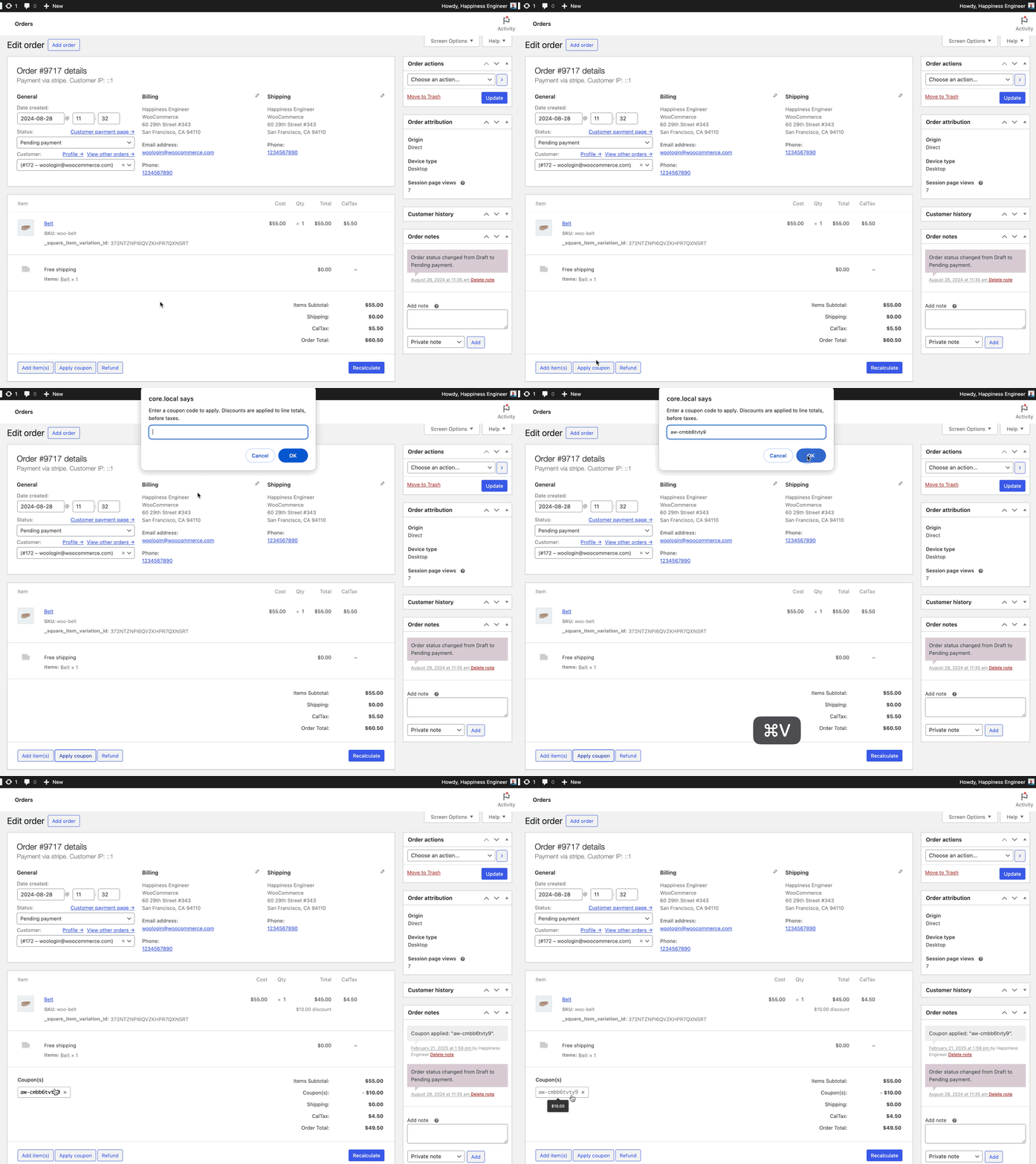
يمكن لمديري المتاجر أيضاً إضافة القسائم إلى الطلبات المنشأة يدويئاً بالنقر فوق زر "تطبيق القسيمة" (Apply coupon) في أسفل تفاصيل الطلب. تنطبق هذه الخطوات نفسها أيضاً على طلب العميل "غير المدفوع" (unpaid).
إليك بعض الملاحظات المهمة حول خصومات القسائم وكيفية تطبيقها:
- الضرائب (Taxes): تطبق القسائم على أسعار المنتجات قبل حساب الضريبة لضمان حساب دقيق للضريبة، ومنع أخطاء التقريب عن طريق تقسيم الخصم بين كل منتج في السلة. يكون هذا السلوك أكثر ملاحظة مع الخصومات الثابتة للسلة.
- الشحن (Shipping): لا تؤثر القسائم على الشحن نظراً لأنه يمكن تطبيقها فقط على عناصر السلة. والشحن ليس عنصر سلة. لذلك، إذا كان لدى العميل قسيمة تغطي التكلفة الإجمالية للمنتجات في سلته ولكن متجرك يفرض رسوم شحن قدرها 10 دولارات، فسوف يدفعون رسوم الشحن البالغة 10 دولارات. الاستثناء الوحيد هو عندما تنشئ قسيمة للشحن المجاني.
التكوين المتقدم: هل يمكنني تخصيص دالة إنشاء رمز القسيمة؟
نطاق الدعم:
نحن غير قادرين على تقديم دعم للتخصيصات بموجب سياسة الدعم الخاصة بنا. إذا كنت بحاجة إلى تخصيص مقتطف برمجي أو توسيع وظائفه، فنوصي بالعمل مع شريك وكالة Woo أو مطور WooCommerce على Codeable.
نعم، إذا كنت مطوراً، فمن الممكن تخصيص وظيفة إنشاء رمز القسيمة القائمة على جافاسكريبت (Javascript) عن طريق تحديد طول الرمز، وإضافة بادئة و/أو لاحقة. استبعد فريق WooCommerce الأساسي عمداً الأحرف التي قد تكون غامضة أو يصعب قراءتها.
الأسئلة والدعم
هل لا تزال لديك أسئلة وتحتاج إلى مساعدة؟
تتعلق هذه المستندات بإضافة WooCommerce الأساسية المجانية، والتي يُقدم لها الدعم في منتديات المجتمع على موقع WordPress.org. بالبحث في هذا المنتدى، غالباً ستجد أن سؤالك قد سُئل وجُوب عليه من قبل.
إذا لم يكن لديك حساب على WordPress.org لاستخدام المنتديات، فإليك الطريقة.
- إذا كنت تبحث عن توسيع الوظائف الأساسية المعروضة هنا، فنوصي بمراجعة الإضافات المتاحة في سوق WooCommerce.
- هل تحتاج إلى دعم متقدم مستمر أو تخصيص مبني خصيصاً لووكومرس؟ قم بتوظيف شريك وكالة Woo.
- هل أنت مطور تبني تكاملاً أو إضافة خاصة بك في WooCommerce؟ راجع موارد المطورين.




